

編輯:關於 Android 程式設計
Matrix 類別用於在既有位圖上繪製,或從另一張位圖導出新的位圖。理解它的關鍵是矩陣的結構——每個數字都作用於圖像上每個點的三個座標之一:
1, 0, 0
0, 1, 0
0, 0, 1
第一行決定 x 座標:x = 1x + 0y + 0z
第二行決定 y 座標:y = 0x + 1y + 0z
第三行決定 z 座標:z = 0x + 0y + 1z
這是一個 3×3 的齐次矩陣,第三列固定為 (0, 0, 1),實際可調的只有前兩列的六個值。平移量藏在第一、二列的第三個位置,這也是為什麼平移在概念上「不是線性變換」卻能用矩陣表達——齊次座標正是為了這個目的而引入的。
Matrix matrix = new Matrix();
matrix.setValues(new float[] {
    1, 0.5f, 0,
    0, 1,    0,
    0, 0,    1
});
canvas.drawBitmap(bmp, matrix, paint);
copyPicture.setImageBitmap(alteredBitmap);
這個矩陣的效果是 x' = x + 0.5y,也就是一個水平方向的錯切(skew)。
若結果會超出邊界,記得在建立目標位圖時把尺寸放大:
alteredBitmap = Bitmap.createBitmap(
        bmp.getWidth() * 2, bmp.getWidth(), bmp.getConfig());
Matrix matrix = new Matrix();
// matrix.setRotate(15);
// 參數一為角度,正數順時針、負數逆時針;
// 不指定中心點時預設繞 (0,0),即圖像左上角
matrix.setRotate(15, bmp.getWidth() / 2, bmp.getHeight() / 2);  // 繞中心旋轉
canvas.drawBitmap(bmp, matrix, paint);
matrix.setScale(1.5f, 1);
// 第一個參數為 x 軸比例,第二個為 y 軸比例
matrix.setTranslate(1.5f, -10);
// 第一個參數為 x 軸位移,第二個為 y 軸位移
matrix.setScale(-1, 1);
matrix.postTranslate(bmp.getWidth(), 0);   // 向右補回寬度
x 軸取負相當於左右翻轉,但翻完之後整張圖會跑到原點左側變成負座標,因此必須補上一個寬度的位移把它推回可視區域。
matrix.setScale(1, -1);
matrix.postTranslate(0, bmp.getHeight());   // 向下補回高度
上面兩例都用了 postTranslate,這裡有個必須釐清的概念:
setXxx 系列會清除矩陣中既有的變換再套用新的。
preXxx 把新變換接在現有矩陣之前(右乘)。
postXxx 把新變換接在現有矩陣之後(左乘)。
因為矩陣乘法不可交換,「先平移再旋轉」與「先旋轉再平移」結果完全不同。實務上的記憶方式:setScale(-1, 1) 建立翻轉,接著用 postTranslate 在翻轉之後再位移——順序寫反就會得到錯誤的位置。
前面使用的「先建空位圖,再用 Canvas 畫上去」有個明顯缺點:如果沒有事先計算變換後的實際尺寸,圖像會被裁掉。
更好的方式是在建立位圖時就傳入 Matrix,讓 Bitmap 類別自己處理:
Bitmap.createBitmap(bmp, 0, 0, bmp.getWidth(), bmp.getHeight(), matrix, false);
// 最後一個參數為 filter,true 時啟用雙線性內插,縮放時畫面較平滑
這樣做的好處是不必再自行建立 Canvas 與 Paint 物件,程式碼更精簡;代價是產出的位圖不可再修改。
Matrix matrix = new Matrix();
matrix.setRotate(15, bmp.getWidth() / 2, bmp.getHeight() / 2);   // 繞中心旋轉

Bitmap alteredBitmap = Bitmap.createBitmap(
        bmp, 0, 0, bmp.getWidth(), bmp.getHeight(), matrix, false);

copyPicture.setImageBitmap(alteredBitmap);
要注意 filter 參數設為 false 時,旋轉後的邊緣會出現鋸齒;若畫質要求較高,應改為 true。另外,旋轉非直角(例如 15 度)時,變換後的圖會超出原始邊界而被裁切,若要完整保留,需先計算旋轉後的包圍盒尺寸(用 Math.abs(w*cos θ) + Math.abs(h*sin θ) 這類公式),再把 matrix 加上對應的位移補回。
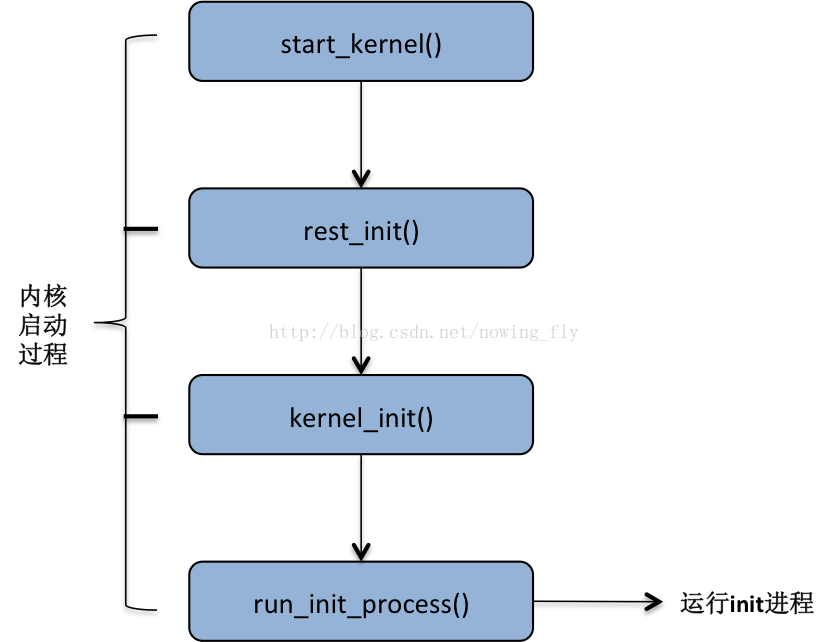 Android 揭秘(9):Init 進程的啟動與運行過程
眾所周知,Linux 中所有進程都由 init 進程創建並運行起來。開機時,Linux 先加載內核啟動,隨後在使用者空間中拉起 init 進程,再由 init 依序啟動系
 Launcher3 源碼解析:抽屜(All Apps)的布局、動畫與定製改造
抽屜用來承載系統中所有需要展示給用戶的應用與小部件(也可以按需過濾,把不想露出的項目隱藏),是啟動應用、添加快捷方式、卸載應用的主要入口。並非所有 Launcher 都有
 Android 開發者值得閱讀的經典書籍推薦
Android 開發需要扎實的 Java 基礎、平台知識與架構思維。以下整理幾本常見且值得閱讀的書籍,可依自身程度選擇。 Java 基礎與物件導向 《Java 編程思想》
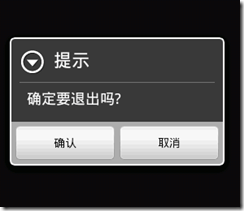 Android 攔截返回鍵:用 onKeyDown 加上退出確認對話框
Android 的返回鍵預設行為是直接關閉目前的 Activity。但使用者常常只是手滑按到,導致正在填寫的內容或播放中的進度全部消失。解法很簡單:攔下按鍵事件,先跳出一