

編輯:關於 Android 程式設計
本篇延續 Canvas 繪圖系列,重點介紹 Paint 畫筆的常用方法。以下整理自官方文件並加以說明。
設定透明度,參數範圍為 0 到 255。若希望以 0 到 1 的比例來設定,可先換算再乘以 255。
設定畫筆顏色,其中包含透明度資訊。參數為 0xff777777 型別,0x 為十六進位標識,中間的 ff 表示透明度,後六位則為顏色值。
分別設定透明度與 RGB 顏色值:
第一個參數為透明度(alpha);
第二個為紅色(red);
第三個為綠色(green);
第四個為藍色(blue)。
所有參數範圍皆為 0 到 255。
從原始碼可知這是個 native 方法,會呼叫 Android 系統的 C++ 靜態函式庫,因此可能略為耗時。參數設為 true 時可去除繪圖鋸齒(消除毛邊),建議開啟;若不介意鋸齒效果,設為 false 可加快繪製速度。
同樣是 native 方法(透過 JNI 呼叫底層 C++ 實作),用於設定字體大小。此處單位為 px 而非 sp,若在 Java 程式碼中設定,建議先完成 sp 轉 px 的換算。
設定畫筆風格,參數為 Paint 的列舉型別 Style,使用方式如 setStyle(Paint.Style.FILL):
FILL 為填充;
STROKE 為描邊;
FILL_AND_STROKE 則兩者兼具。
當 style 為 STROKE 或 FILL_AND_STROKE 時,用於設定畫筆的寬度。
小提醒:前四個方法是最常用的核心設定。
 Android 三種常用對話框實戰:確認取消、單選、多選一次學會
對話框的三種常見形態 在 Android 裡,最基礎的互動元件之一就是對話框(Dialog)。日常開發中真正高頻使用的其實只有三類:帶「確定/取消」的提示框、單選列表框,
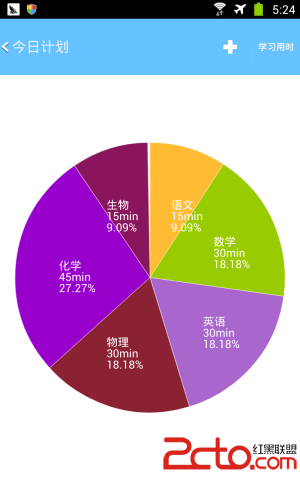 手寫 Android 餅狀圖:基於 android-charts 改造圓弧繪製與百分比標註
項目裡需要展示份額分佈,於是決定自己畫一個餅圖。直接搬 GitHub 上的 android-charts 又發現它本身帶著一些毛病——最典型的是文字偶爾會錯位,標籤壓到圓
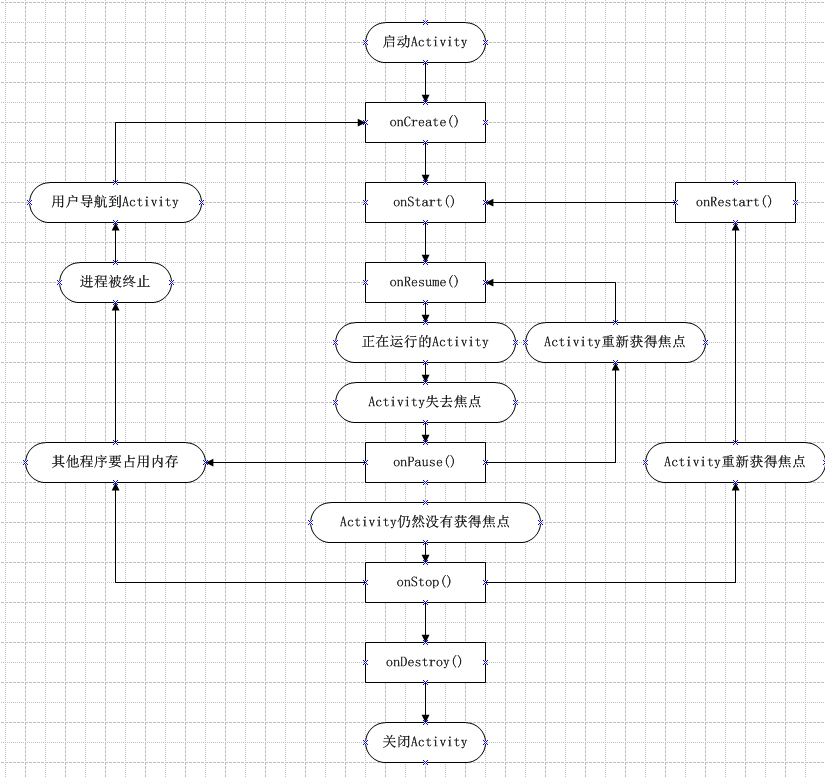 Android 四大元件入門:Activity 完全解析
一、什麼是 Activity Activity 是使用者介面程式,也是 Android 應用程式的基本功能單元,主要負責提供畫面。它是 Android 的核心類別,全名為
 Android Intent 完全指南:顯式、隱式與數據回傳
Intent 是 Android 各組件之間交互的核心手段。它既能說明「我想做什麼動作」,也能在組件之間搬運數據,常見用途包括啟動 Activity、啟動 Service