

編輯:關於 Android 程式設計
上一篇我們停在 ViewRootImpl 的三個關鍵方法上:performMeasure(測量)、performLayout(布局)、performDraw(繪製)。這次就沿著源碼把這三步走一遍,看看一個 Activity 是怎麼最終出現在螢幕上的。
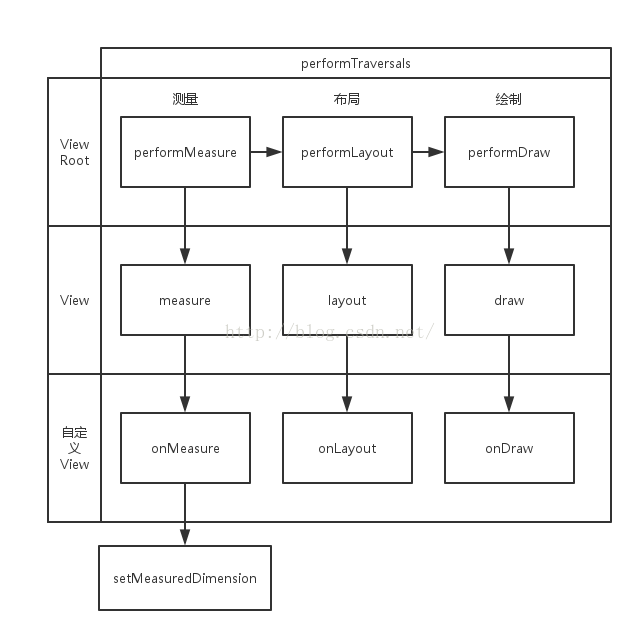
performTraversals 中其實存在多次 measure,我們只取其中一次來看:
// android.view.ViewRootImpl
private void performTraversals() {
    WindowManager.LayoutParams lp = mWindowAttributes;
    int childWidthMeasureSpec  = getRootMeasureSpec(mWidth, lp.width);
    int childHeightMeasureSpec = getRootMeasureSpec(mHeight, lp.height);
    performMeasure(childWidthMeasureSpec, childHeightMeasureSpec);
}
WindowManager.LayoutParams 物件 mWindowAttributes 承載了最外層視窗的資訊。getRootMeasureSpec 的作用,是依據視窗尺寸與 LayoutParams 推算出一對關鍵的「測量規格」:
// android.view.ViewRootImpl
private static int getRootMeasureSpec(int windowSize, int rootDimension) {
    int measureSpec;
    switch (rootDimension) {
        case ViewGroup.LayoutParams.MATCH_PARENT:
            // 視窗不可縮放,強制根 View 等於視窗大小
            measureSpec = MeasureSpec.makeMeasureSpec(windowSize, MeasureSpec.EXACTLY);
            break;
        case ViewGroup.LayoutParams.WRAP_CONTENT:
            // 視窗可縮放,僅給出上限
            measureSpec = MeasureSpec.makeMeasureSpec(windowSize, MeasureSpec.AT_MOST);
            break;
        default:
            // 視窗要求精確尺寸
            measureSpec = MeasureSpec.makeMeasureSpec(rootDimension, MeasureSpec.EXACTLY);
            break;
    }
    return measureSpec;
}
那麼 MeasureSpec 到底是什麼?它是 View 的靜態內部類,用來封裝「父容器對子 View 的尺寸要求」,由 size 與 mode 兩部分組成。為了減少物件分配,它被壓縮進一個 32 位整數——高 2 位是 mode,低 30 位是 size:
// android.view.View
public static class MeasureSpec {
    private static final int MODE_SHIFT = 30;
    private static final int MODE_MASK = 0x3 << MODE_SHIFT;

    public static final int UNSPECIFIED = 0 << MODE_SHIFT;  // 父容器不施加任何約束
    public static final int EXACTLY     = 1 << MODE_SHIFT;  // 父容器已確定精確尺寸
    public static final int AT_MOST     = 2 << MODE_SHIFT;  // 子 View 最大隻能到該尺寸

    public static int makeMeasureSpec(int size, int mode) {
        return (size & ~MODE_MASK) | (mode & MODE_MASK);
    }
}
由於 Window 預設是 MATCH_PARENT,因此根 View(DecorView)拿到的規格是:size 等於螢幕寬高,mode 為 EXACTLY。接著 performMeasure 把這個規格傳下去:
// android.view.ViewRootImpl
private void performMeasure(int childWidthMeasureSpec, int childHeightMeasureSpec) {
    mView.measure(childWidthMeasureSpec, childHeightMeasureSpec);
}
View 中的 measure 是 final 方法,不可重寫,所以 DecorView 走的就是這一份:
// android.view.View
public final void measure(int widthMeasureSpec, int heightMeasureSpec) {
    boolean forceLayout = (mPrivateFlags & PFLAG_FORCE_LAYOUT) == PFLAG_FORCE_LAYOUT;
    if (forceLayout || widthMeasureSpec != mOldWidthMeasureSpec
                  || heightMeasureSpec != mOldHeightMeasureSpec) {
        mPrivateFlags &= ~PFLAG_MEASURED_DIMENSION_SET;
        resolveRtlPropertiesIfNeeded();
        onMeasure(widthMeasureSpec, heightMeasureSpec);
        // 若 onMeasure 未呼叫 setMeasuredDimension,這裡會拋出異常
        if ((mPrivateFlags & PFLAG_MEASURED_DIMENSION_SET) != PFLAG_MEASURED_DIMENSION_SET) {
            throw new IllegalStateException("onMeasure() did not set the"
                    + " measured dimension by calling setMeasuredDimension()");
        }
        mPrivateFlags |= PFLAG_LAYOUT_REQUIRED;
    }
    mOldWidthMeasureSpec = widthMeasureSpec;
    mOldHeightMeasureSpec = heightMeasureSpec;
}
這裡出現了一個反覆被用到的關鍵變數 mPrivateFlags——一個用各個 bit 表示狀態的整數,後面研究 layout 與 draw 時還會遇到它。當「強制布局」標誌被置位、且傳入的 MeasureSpec 與上次不同時,才會真正呼叫 onMeasure。
而 onMeasure 才是自訂 View 時需要重寫的方法,有一條硬性約定:必須在裡面呼叫 setMeasuredDimension() 設定寬高,否則上圖那段程式碼會直接拋 IllegalStateException。View 的預設實現是這樣的:
// android.view.View
protected void onMeasure(int widthMeasureSpec, int heightMeasureSpec) {
    setMeasuredDimension(
        getDefaultSize(getSuggestedMinimumWidth(), widthMeasureSpec),
        getDefaultSize(getSuggestedMinimumHeight(), heightMeasureSpec));
}
至此,View 的寬高確定完畢。
有了尺寸,接著定位。performTraversals 中隨即呼叫 performLayout:
// android.view.ViewRootImpl
private void performLayout(WindowManager.LayoutParams lp, int desiredWindowWidth, int desiredWindowHeight) {
    final View host = mView;
    host.layout(0, 0, host.getMeasuredWidth(), host.getMeasuredHeight());
}
ViewGroup 重寫了 layout,但看起來只是加了一層抑制判斷,最終仍交回父類:
// android.view.ViewGroup
@Override
public final void layout(int l, int t, int r, int b) {
    if (!mSuppressLayout && (mTransition == null || !mTransition.isChangingLayout())) {
        super.layout(l, t, r, b);
    } else {
        mLayoutCalledWhileSuppressed = true;
    }
}
真正的邏輯在 View.layout:
// android.view.View
public void layout(int l, int t, int r, int b) {
    boolean changed = isLayoutModeOptical(mParent)
            ? setOpticalFrame(l, t, r, b)
            : setFrame(l, t, r, b);
    if (changed || (mPrivateFlags & PFLAG_LAYOUT_REQUIRED) == PFLAG_LAYOUT_REQUIRED) {
        onLayout(changed, l, t, r, b);
        mPrivateFlags &= ~PFLAG_LAYOUT_REQUIRED;
    }
    mPrivateFlags &= ~PFLAG_FORCE_LAYOUT;
}
setFrame 負責比對本次的 left/top/right/bottom 是否與上次一致,並回傳布爾值(setOpticalFrame 內部也是呼叫它):
// android.view.View
protected boolean setFrame(int left, int top, int right, int bottom) {
    boolean changed = false;
    if (mLeft != left || mRight != right || mTop != top || mBottom != bottom) {
        changed = true;
        int oldWidth = mRight - mLeft;
        int oldHeight = mBottom - mTop;
        int newWidth = right - left;
        int newHeight = bottom - top;
        boolean sizeChanged = (newWidth != oldWidth) || (newHeight != oldHeight);
        if (sizeChanged) {
            sizeChange(newWidth, newHeight, oldWidth, oldHeight);
        }
    }
    return changed;
}

private void sizeChange(int newWidth, int newHeight, int oldWidth, int oldHeight) {
    onSizeChanged(newWidth, newHeight, oldWidth, oldHeight);
    // ...
}
尺寸發生變化時會回呼 onSizeChanged(),需要「大小改變時做點什麼」的場景就可以重寫它。
回到 layout:只要 changed 為 true,就會呼叫 onLayout()。ViewGroup 把它定義成了抽象方法,逼使每一種布局自己實現排列演算法:
// android.view.ViewGroup
@Override
protected abstract void onLayout(boolean changed, int l, int t, int r, int b);
尺寸和位置都有了,最後一步是渲染。performDraw 會帶著一個「是否需要全螢幕重繪」的標誌進入 draw:
// android.view.ViewRootImpl
private void performDraw() {
    final boolean fullRedrawNeeded = mFullRedrawNeeded;
    mFullRedrawNeeded = false;
    mIsDrawing = true;
    draw(fullRedrawNeeded);
    mIsDrawing = false;
}
draw 方法先依據這個標誌算出 dirty(髒區域,即需要重繪的矩形),再選擇硬體或軟體路徑渲染:
// android.view.ViewRootImpl
private void draw(boolean fullRedrawNeeded) {
    final Rect dirty = mDirty;
    if (fullRedrawNeeded) {
        attachInfo.mIgnoreDirtyState = true;
        dirty.set(0, 0, (int) (mWidth * appScale + 0.5f), (int) (mHeight * appScale + 0.5f));
    }
    if (!dirty.isEmpty() || mIsAnimating) {
        if (attachInfo.mHardwareRenderer != null && attachInfo.mHardwareRenderer.isEnabled()) {
            attachInfo.mHardwareRenderer.draw(mView, attachInfo, this, mCurrentDirty);
        } else {
            drawSoftware(surface, attachInfo, yoff, scalingRequired, dirty);
        }
    }
}
軟體渲染路徑如下——先 lockCanvas 取畫布,再交給 DecorView 繪製,最後解鎖提交給底層:
// android.view.ViewRootImpl
private boolean drawSoftware(Surface surface, AttachInfo attachInfo, int yoff,
                             boolean scalingRequired, Rect dirty) {
    Canvas canvas;
    try {
        canvas = mSurface.lockCanvas(dirty);
        try {
            mView.draw(canvas);
        } finally {
            surface.unlockCanvasAndPost(canvas);
        }
        return true;
    } catch (Exception e) {
        return false;
    }
}
子類雖然重寫了 draw,但都會呼叫 super.draw,所以最關鍵的仍是 View.draw 本身。源碼註釋把六個步驟寫得非常清楚:
// android.view.View
public void draw(Canvas canvas) {
    // 1. 繪製背景
    if (!dirtyOpaque) { background.draw(canvas); }
    // 2. 保存 Canvas 圖層,為漸變做準備
    // 3. 繪製 View 自身內容
    if (!dirtyOpaque) { onDraw(canvas); }
    // 4. 繪製子 View
    dispatchDraw(canvas);
    // 5. 繪製漸變邊緣並回復圖層
    // 6. 繪製裝飾(如滾動條)
    onDrawScrollBars(canvas);
}
對應的順序是:背景 → 保存圖層 → onDraw 畫自己 → dispatchDraw 畫孩子 → 漸變效果並還原 → 裝飾物。所以自訂 View 時,只需要重寫 onDraw() 就能參與這條流水線。
一條完整的鏈路是:ViewRootImpl.performTraversals 統一調度 → getRootMeasureSpec 算出根 View 的測量規格 → measure/onMeasure 確定尺寸(必須呼叫 setMeasuredDimension)→ layout/onLayout 確定位置(ViewGroup 各自實現)→ draw 分六步完成渲染。
本文只梳理了主幹,裡面還有大量分支細節(多抵押物測量、硬體加速、Choreographer 同步等)沒有展開,留待後續深入。
 Android 6.0 來電號碼與通訊錄名稱匹配流程解析
當 Android 系統接到來電時,若要在通訊錄中找出對應聯絡人,會經過 Telecom、Call、CallerInfoAsyncQuery 與 ContactsProv
 Android AsyncTask 深入解析:三個泛型參數與四個執行階段
AsyncTask 常用於把耗時工作放到背景執行,例如網路請求或檔案讀取。它有三個泛型參數:Params、Progress、Result,分別代表輸入參數、進度型別與最終
 OpenCV 圖像閾值化處理實戰
效果預覽 什麼是閾值化 閾值化(又稱二值化)是一種把感興趣的區域從圖像中分割出來的方法。它的核心思想很直觀:將每個像素的灰度值與一個預設的閾值進行比較,再根據比較結
 Android 接入微信支付的完整流程與常見問題
微信支付是 Android 應用常見的變現方式之一。接入過程看似簡單,但涉及開放平台配置、簽名校驗、後端下單、客戶端調起以及支付回調等多個環節。本文整理 Android