

編輯:關於 Android 程式設計
Android 底層用的是 Linux 核心,透過 ADB 也能進入類似 Linux 的命令列環境。但許多人會發現:用 arm-linux-gcc 動態編譯出來的執行檔,推到 Android 上就是跑不起來。
在 PC 上編譯:
arm-linux-gcc mc.c -o mc
推到設備並改權限:
adb push mc /data/local
adb shell chmod 777 /data/local/mc
執行:
./mc
結果得到:
root@android:/data/local # ./mc
/system/bin/sh: ./mc: No such file or directory
這裡的錯誤訊息很有誤導性。檔案明明就在眼前,權限也給了,卻說「找不到檔案」。實際上檔案存在,缺的是它依賴的動態連結器與函式庫——ld-linux.so 與 libc.so 這類東西。Android 用的是自己的 Bionic libc,與 glibc 完全不相容,所以 glibc 版的動態連結器在系統裡根本不存在。
同一個執行檔丟到 arm-linux 環境下卻能正常跑,這正好印證了差異出在函式庫而非程式本身。
從 Linux 的檔案系統中把缺的庫補進去。先在原始碼中找到檔案系統壓縮包並解開:
tar xzvf file_system.tar.gz
把 lib 目錄下的內容推到 Android 的 /lib:
adb push lib /lib
這樣一來,Linux 環境的函式庫就在 Android 中找得到了。回到 /data/local 再執行一次即可。
要留意的是,這個做法有幾個前提:設備必須有 root 權限才能寫入 /lib;lib 的位元組精度與 ABI 必須與目標裝置一致;而且改動系統分區在部分裝置上會觸發完整性檢查而開不了機。因此它適合實驗與內部設備,不適合正式產品。
加 -static 選項也能解決:
arm-linux-gcc mc.c -o mc -static
靜態編譯把所需函式庫全部打包進執行檔,不再依賴外部 .so,因此走到哪都能跑。
代價是檔案體積。動態連結的版本可能只有十幾 KB,靜態版本動輒數百 KB 甚至數 MB——一個簡單的 makefile 相關工具就可能膨脹到五百多 KB。若要在設備上放進大量工具,這個 overhead 長期看並不划算。
另一個更根本的選擇是直接改用 Android NDK 編譯,讓執行檔連結 Bionic。這樣產物天生就與系統相容,不必補庫也不必靜態化,是目前的標準做法。
Linux 下我們習慣把執行檔丟到 /bin,就能在任何路徑直接呼叫。Android 也有同樣操作:把 mc 放到 /system/bin 即可。
不過 /system 是唯讀分區,正式寫入需要 remount:
adb remount
adb push mc /system/bin
adb shell chmod 755 /system/bin/mc
不想動系統分區的話,另一條路是把自訂目錄加進 PATH 環境變數,效果相同但影響範圍更小,風險也低得多。
最後提醒一句:把未經驗證的二進位執行檔放進 /system/bin,等同賦予它系統層級的權限。這個操作在個人開發設備上無妨,但絕不該出現在量產流程或使用者可觸及的路徑上。
 Android 打造酷炫頂部欄:Toolbar 到 AppBarLayout 實戰
AppBarLayout 是繼承自 LinearLayout 的 ViewGroup 容器,為 Material Design 的 App Bar 而生,支援手勢滑動,實
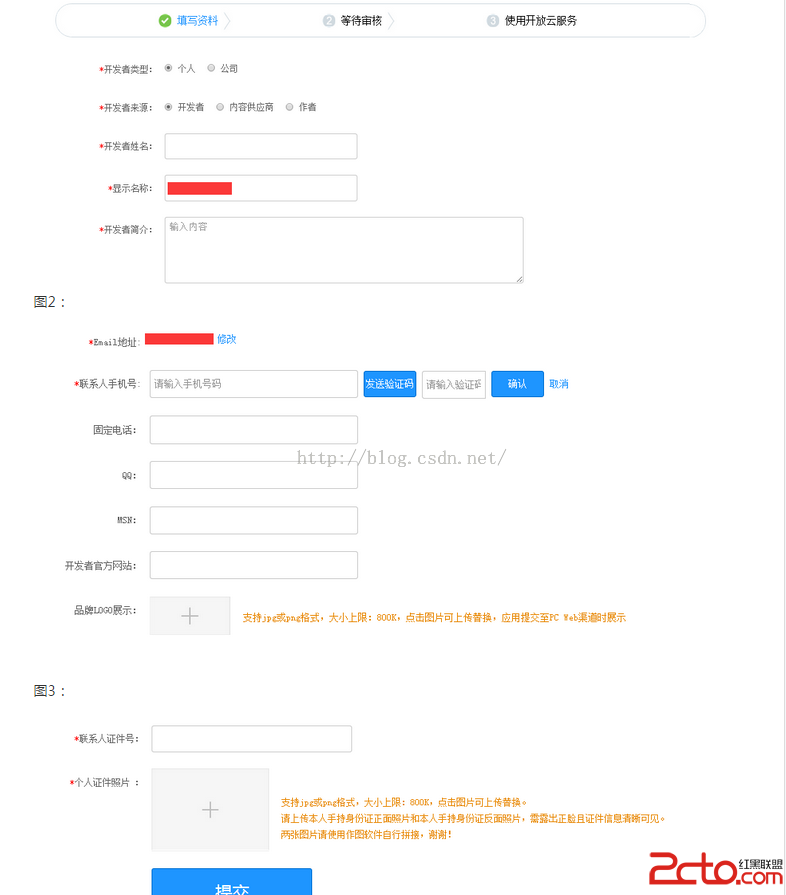 Android App 上架各大應用市場的完整流程
Android App 上架所需文件 上架準備 App 相關檔案: 1. 安裝包。 2. 應用商標:圖片格式為 PNG,尺寸 512*512,大小需小於 800KB。 3
 Android 自定義控件之自定義屬性(二):打造可配置的圓形百分比控件
前言:上一篇介紹了自定義控件的基本要求與繪製原理,本篇則著重說明如何為自定義控件加上自定義屬性。本文將延續上一篇的圓形百分比範例繼續講解,原理部分可參考〈Android
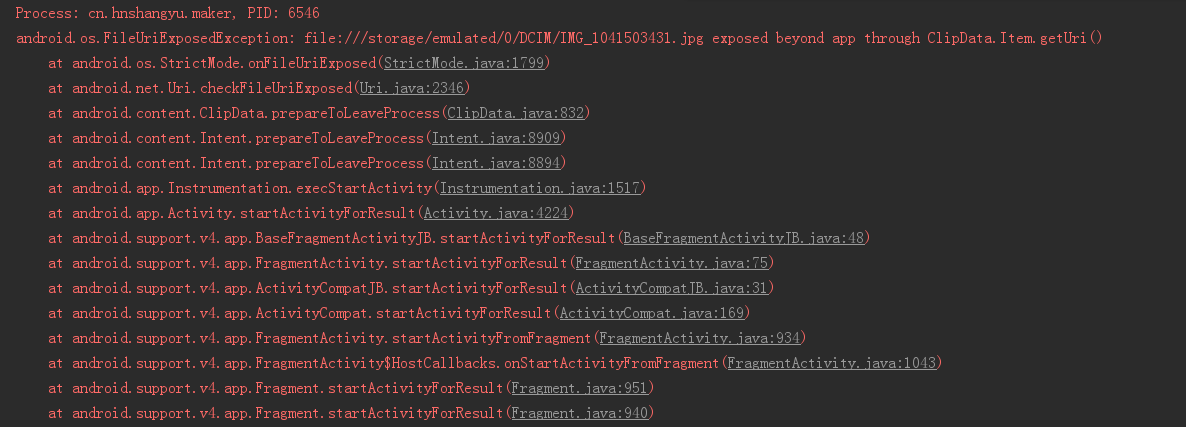 Android 7.0 調用相機崩潰 FileUriExposedException 的解決方案
錯誤現象 升級到 Android 7.0 之後,原本正常的拍照功能一調起相機就崩潰,日志裡是這樣一條: android.os.FileUriExposedExceptio