

編輯:關於 Android 程式設計
AppBarLayout 是繼承自 LinearLayout 的 ViewGroup 容器,為 Material Design 的 App Bar 而生,支援手勢滑動,實務上常與 Toolbar、CoordinatorLayout、CollapsingToolbarLayout 搭配。在談它之前,先把 Toolbar 摸清楚會更順。以下整理學習過程中的筆記與容易踩到的地雷。
Toolbar 是 Android 5.0 開始提供的 Material Design 風格導航控制項,Google 明確建議用它取代舊有的 ActionBar——ActionBar 能做的,Toolbar 都能做。相比 ActionBar 必須固定在 Activity 頂部,Toolbar 的靈活度高得多,可以擺在畫面的任何位置。此外 Google 也留了許多可客製的空間:
• 設定導航欄圖示
• 設定 App 的 logo
• 設定標題與子標題
• 加入一個或多個自定義控制項
• 設定 Action Menu
先看成果:
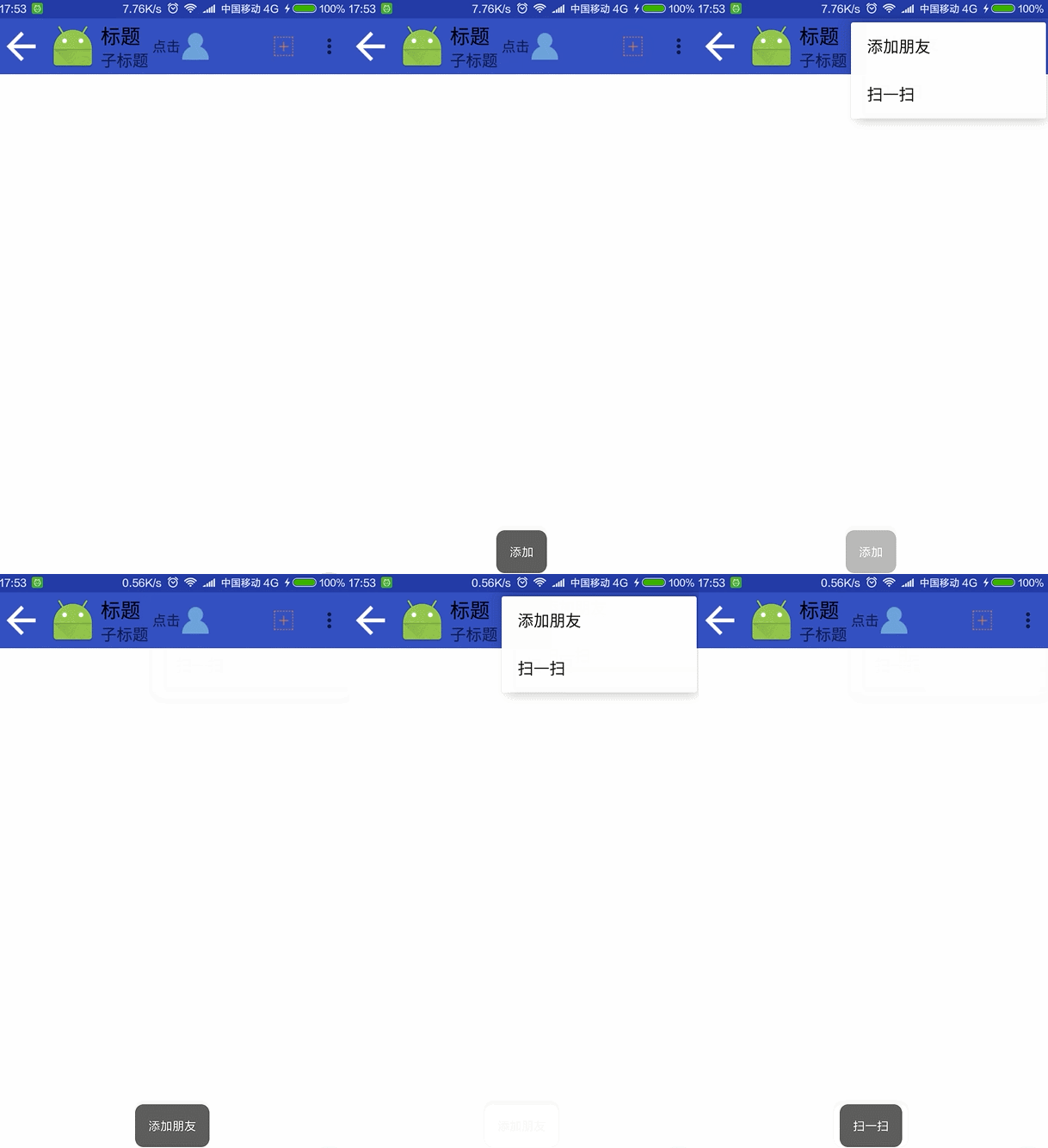
由左至右分別是:導航欄圖示、App logo、標題與子標題、自定義控制項(一個 TextView 加一個 ImageView)、ActionMenu。
方法(1):在 styles.xml 的 AppTheme 標籤中設定
<item name="windowActionBar">false</item>
<item name="android:windowNoTitle">true</item>
方法(2):直接把繼承的主題換成 Theme.AppCompat.Light.NoActionBar
<style name="AppTheme" parent="Theme.AppCompat.Light.NoActionBar"> <item name="colorPrimary">@color/blue</item> <item name="colorPrimaryDark">@color/blue_dark</item> <item name="colorAccent">@color/red</item> <item name="textAllCaps">false</item> </style>
順帶一提,textAllCaps 設為 false 可以避免英文按鈕文字被系統強制轉大寫。
方法(3):在 Activity 中呼叫 supportRequestWindowFeature(Window.FEATURE_NO_TITLE),把預設標題列拿掉。
<?xml version="1.0" encoding="utf-8"?> <LinearLayout xmlns:android="https://schemas.android.com/apk/res/android" android:layout_width="match_parent" android:layout_height="match_parent" android:orientation="vertical"> <android.support.v7.widget.Toolbar android:id="@+id/toolbar" android:layout_width="match_parent" android:layout_height="?android:actionBarSize" android:background="?attr/colorPrimary"> <!--自定義控件--> <TextView android:layout_width="wrap_content" android:layout_height="wrap_content" android:text="點擊" /> <ImageView android:layout_width="wrap_content" android:layout_height="wrap_content" android:layout_marginLeft="2dp" android:src="@mipmap/icon" /> </android.support.v7.widget.Toolbar> </LinearLayout>
Toolbar 本身是個 ViewGroup,所以自定義控制項可以直接當子 View 塞進去,這也是它比 ActionBar 靈活的具體體現。
<menu xmlns:android="https://schemas.android.com/apk/res/android" xmlns:app="https://schemas.android.com/apk/res-auto"> <item android:id="@+id/add" android:icon="@mipmap/icon_add" app:showAsAction="always" /> <item android:id="@+id/add_friend" android:title="添加朋友" app:showAsAction="never" /> <item android:id="@+id/scace" android:title="掃一掃" app:showAsAction="never" /> </menu>
showAsAction="always" 的項目會直接以圖示形式顯示在 Toolbar 上,設為 never 的則收進右上角溢出選單。
package per.lijuan.appbarlayoutdome; import android.os.Bundle; import android.support.v7.app.AppCompatActivity; import android.support.v7.widget.Toolbar; import android.view.Menu; import android.view.MenuItem; import android.view.Window; import android.widget.Toast; /** * Created by lijuan on 2016/8/31. */ public class Activity extends AppCompatActivity { private Toolbar toolbar; @Override protected void onCreate(Bundle savedInstanceState) { super.onCreate(savedInstanceState); supportRequestWindowFeature(Window.FEATURE_NO_TITLE); setContentView(R.layout.activity_second); toolbar = (Toolbar) findViewById(R.id.toolbar); /** * 設置標題 */ toolbar.setTitle("標題"); /** * 設置子標題 */ toolbar.setSubtitle("子標題"); /** * 設置App的logo */ toolbar.setLogo(R.mipmap.ic_launcher); /** * 設置導航按鈕 */ toolbar.setNavigationIcon(R.mipmap.back); setSupportActionBar(toolbar); } @Override public boolean onCreateOptionsMenu(Menu menu) { getMenuInflater().inflate(R.menu.menu_main, menu); return true; } /** * 設定菜單各按鈕的動作 * * @return */ @Override public boolean onOptionsItemSelected(MenuItem item) { switch (item.getItemId()) { case android.R.id.home: finish(); break; case R.id.add: Toast.makeText(SecondActivity.this, "添加", Toast.LENGTH_SHORT).show(); break; case R.id.add_friend: Toast.makeText(SecondActivity.this, "添加朋友", Toast.LENGTH_SHORT).show(); break; case R.id.scace: Toast.makeText(SecondActivity.this, "掃一掃", Toast.LENGTH_SHORT).show(); break; default: break; } return super.onOptionsItemSelected(item); } }
注意 supportRequestWindowFeature 必須寫在 setContentView 之前,否則會拋出例外。setSupportActionBar(toolbar) 這行則是把 Toolbar 正式「升格」為 Activity 的 ActionBar,之後 menu 的 inflate 與 onOptionsItemSelected 回呼才會生效。
它提供了一個可折疊的 Toolbar,本身繼承自 FrameLayout。透過 layout_scrollFlags 設定,能控制被它包含的控制項(ImageView、Toolbar 等)在響應 layout_behavior 事件時的滾動行為——是移出螢幕,還是固定在頂端。
最終成果:
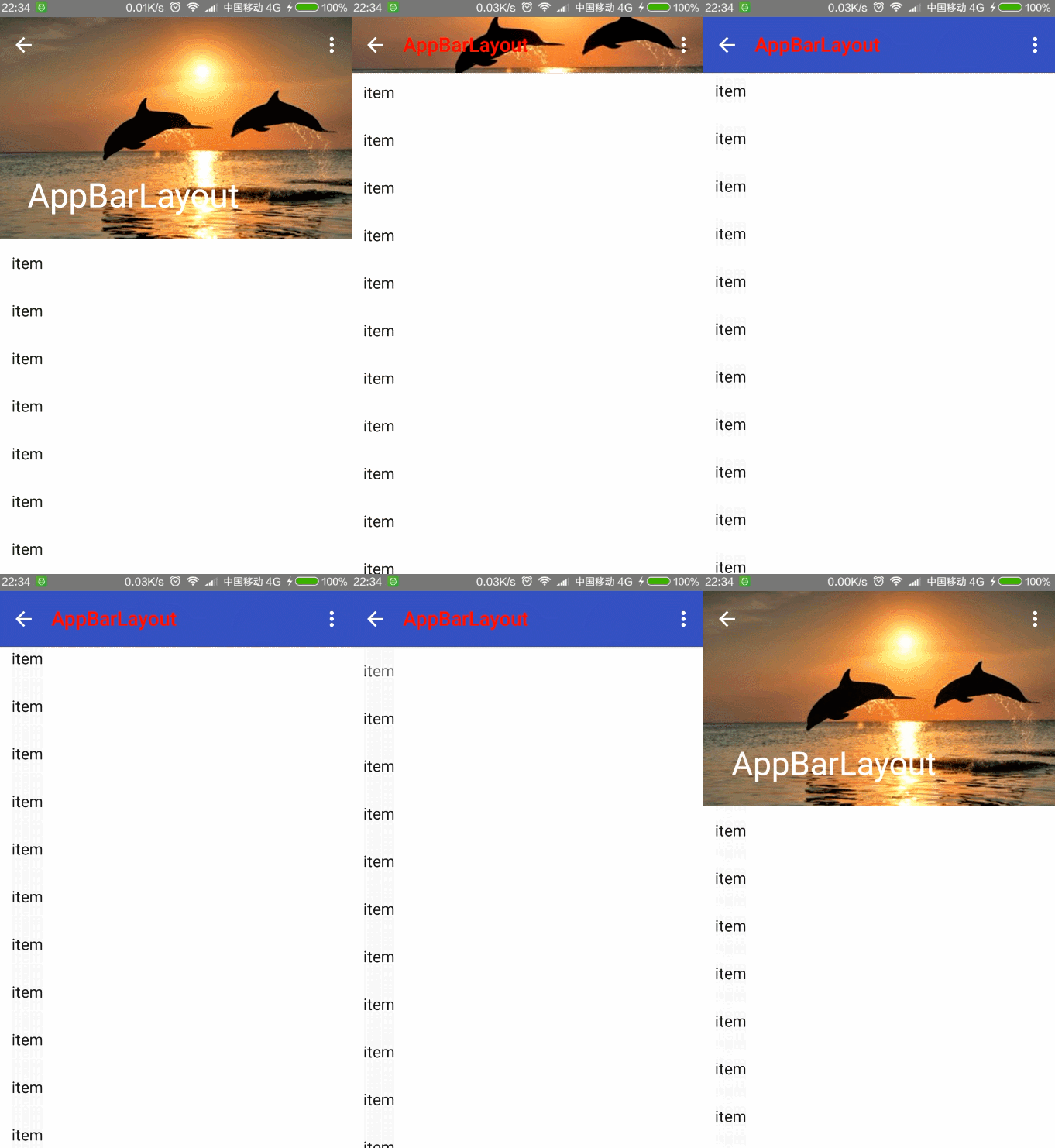
當設定了 layout_behavior 的控制項開始響應 CollapsingToolbarLayout 的 scrollFlags 事件時,ImageView 會以視差方式向上滾動移出螢幕;折疊開始後,CollapsingToolbarLayout 的背景色(即 Toolbar 背景色)切換為指定顏色;Toolbar 則固定於頂端。
activity_main.xml
<?xml version="1.0" encoding="utf-8"?> <android.support.design.widget.CoordinatorLayout xmlns:android="https://schemas.android.com/apk/res/android" xmlns:app="https://schemas.android.com/apk/res-auto" android:layout_width="match_parent" android:layout_height="match_parent"> <android.support.design.widget.AppBarLayout android:layout_width="match_parent" android:layout_height="wrap_content" android:theme="@style/ThemeOverlay.AppCompat.Dark.ActionBar"> <android.support.design.widget.CollapsingToolbarLayout android:id="@+id/collapsing_toolbar_layout" android:layout_width="match_parent" android:layout_height="wrap_content" app:contentScrim="#3F51B5" app:layout_scrollFlags="scroll|exitUntilCollapsed"> <ImageView android:layout_width="match_parent" android:layout_height="wrap_content" android:adjustViewBounds="true" android:src="@mipmap/icon_bg" app:layout_collapseMode="parallax" app:layout_collapseParallaxMultiplier="0.5" /> <android.support.v7.widget.Toolbar android:id="@+id/toolbar" android:layout_width="match_parent" android:layout_height="56dp" app:layout_collapseMode="pin" app:title="@string/app_name" app:titleTextColor="#FFFFFF" /> </android.support.design.widget.CollapsingToolbarLayout> </android.support.design.widget.AppBarLayout> <android.support.v7.widget.RecyclerView android:id="@+id/recyclerview" android:layout_width="match_parent" android:layout_height="match_parent" app:layout_behavior="@string/appbar_scrolling_view_behavior" /> </android.support.design.widget.CoordinatorLayout>
(1) CollapsingToolbarLayout 裡放了 ImageView 與 Toolbar,並整體作為 AppBarLayout 的子 View。
(2) CollapsingToolbarLayout 上的 app:layout_scrollFlags 有四種可選值:
• scroll —— 想滾動就必須設這個,設為 scroll 的 View 會跟著滾動事件一起移動。
◦ enterAlways —— 當 RecyclerView 往下滾動時,該 View 直接跟著往下出現。
◦ exitUntilCollapsed —— 該 View 往上消失時會持續上滑,直到剩下高度達到最小高度後,才把滾動事件交還給 RecyclerView 內部。
◦ enterAlwaysCollapsed —— 當 View 已設定 minHeight 又加上此標誌時,只能以最小高度進入,要等滾動視圖到達頂部才展開到完整高度。
另外 app:contentScrim="#3F51B5" 是指 CollapsingToolbarLayout 完全折疊後的背景顏色。
(3) ImageView 上的 app:layout_collapseMode 設為 parallax。這個折疊模式有兩個值:
• pin —— 設為此模式時,CollapsingToolbarLayout 完全收縮後,Toolbar 仍保留在螢幕上。
• parallax —— 設為此模式時,內容滾動的同時,CollapsingToolbarLayout 內的 View(例如 ImageView)也一起滾動,形成視差效果,通常搭配 layout_collapseParallaxMultiplier 使用。
app:layout_collapseParallaxMultiplier="0.5" 是視差滾動因子,取值 0 到 1,數值越小視差感越明顯。
(4) Toolbar 上的 layout_collapseMode 設為 pin。
MainActivity.java
package com.per.appbarlayout; import android.graphics.Color; import android.os.Bundle; import android.support.design.widget.CollapsingToolbarLayout; import android.support.v7.app.AppCompatActivity; import android.support.v7.widget.LinearLayoutManager; import android.support.v7.widget.RecyclerView; import android.support.v7.widget.Toolbar; import android.view.LayoutInflater; import android.view.Menu; import android.view.MenuItem; import android.view.View; import android.view.ViewGroup; import android.widget.TextView; public class MainActivity extends AppCompatActivity { public Toolbar mToolbar; private RecyclerView mRecyclerView; @Override protected void onCreate(Bundle savedInstanceState) { super.onCreate(savedInstanceState); setContentView(R.layout.activity_main); mToolbar = (Toolbar) findViewById(R.id.toolbar); mToolbar.setTitleTextColor(Color.GREEN); mToolbar.setTitle("AppBarLayout"); setSupportActionBar(mToolbar); getSupportActionBar().setHomeButtonEnabled(true); getSupportActionBar().setDisplayHomeAsUpEnabled(true); mRecyclerView = (RecyclerView) findViewById(R.id.recyclerview); mRecyclerView.setLayoutManager(new LinearLayoutManager(this)); mRecyclerView.setAdapter(new ContentAdapter()); CollapsingToolbarLayout mCollapsingToolbarLayout = (CollapsingToolbarLayout) findViewById(R.id.collapsing_toolbar_layout); //通過CollapsingToolbarLayout設置title mCollapsingToolbarLayout.setTitle("AppBarLayout"); //通過CollapsingToolbarLayout修改字體顏色 mCollapsingToolbarLayout.setExpandedTitleColor(Color.WHITE);//設置還沒收縮時狀態下字體顏色 mCollapsingToolbarLayout.setCollapsedTitleTextColor(Color.RED);//設置收縮後Toolbar上字體的顏色 } @Override public boolean onCreateOptionsMenu(Menu menu) { getMenuInflater().inflate(R.menu.menu_main, menu); return true; } @Override public boolean onOptionsItemSelected(MenuItem item) { switch (item.getItemId()) { case android.R.id.home: finish(); break; } return super.onOptionsItemSelected(item); } private class ContentAdapter extends RecyclerView.Adapter<ContentAdapter.ContentHolder> { @Override public ContentAdapter.ContentHolder onCreateViewHolder(ViewGroup parent, int viewType) { return new ContentAdapter.ContentHolder(LayoutInflater.from(MainActivity.this).inflate(android.R.layout.simple_list_item_1, parent, false)); } @Override public void onBindViewHolder(ContentAdapter.ContentHolder holder, int position) { holder.itemTv.setText("item"); } @Override public int getItemCount() { return 35; } class ContentHolder extends RecyclerView.ViewHolder { private TextView itemTv; public ContentHolder(View itemView) { super(itemView); itemTv = (TextView) itemView.findViewById(android.R.id.text1); } } } }
這裡有個實務上很容易踩到的點:標題要設在 CollapsingToolbarLayout 上(mCollapsingToolbarLayout.setTitle),設在 Toolbar 上不會顯示。顏色同理,expandedTitleColor 與 collapsedTitleTextColor 也都要透過 CollapsingToolbarLayout 設定,它會自動處理兩者之間的漸變過渡。
以上就是本文的全部內容,希望對正在實作頂部欄的朋友有所幫助。
 Android 自動補全與滾動容器:AutoCompleteTextView 與 ScrollView 實務
AutoCompleteTextView 基本用法AutoCompleteTextView 會在使用者輸入時顯示建議清單。最簡單的方式是搭配 ArrayAdapter,並
 Android 圖片 SD 卡緩存方案 ImageSDCardCache:功能詳解與常見問題解答
本文介紹一個功能完整的圖片 SD 卡緩存方案 ImageSDCardCache,它支持圖片自動預取、多種緩存算法、數據保存與恢復,並附上網友反饋的常見問題解答。相比原生
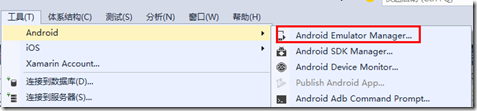 告別漫長等待:快速建立並配置你的 Android 模擬器
每次改一點就要打包到手機上測,實在太折磨人了。與其如此,不如先在一台跑得飛快的模擬器上把功能調通,確認無誤後再發布到手機驗證。本文教你怎麼快速建好一台模擬器,並開啟 GP
 打造輕量級夜間模式:換膚框架的設計與落地實踐
前言 說它是「換膚框架」其實還有些言過其實,因為目前只做到了顏色的替換。市面上已有的換膚方案我都研究過一遍,它們大多需要為每一個 View 逐一設置樣式,還得把需要換膚的