

編輯:關於 Android 程式設計
屬性動畫系統中最常被使用的兩個類別是 ValueAnimator 與 ObjectAnimator。理解它們的分工,是寫出正確動畫的關鍵:一個負責「算」,一個負責「套用」。
ValueAnimator 透過工廠方法建立,指定動畫期間要計算的 int、float 或色彩值:
ValueAnimator animation = ValueAnimator.ofFloat(0f, 1f);
animation.setDuration(1000);
animation.start();
執行 start() 後,ValueAnimator 會在 1000 毫秒內,於 0 到 1 之間持續計算「假如這個屬性正在動畫,它此刻該是多少」。
若型別是系統不認識的,則改用 ofObject() 並傳入自訂的 TypeEvaluator:
ValueAnimator animation = ValueAnimator.ofObject(
        new MyTypeEvaluator(), startPropertyValue, endPropertyValue);
animation.setDuration(1000);
animation.start();
此時 ValueAnimator 會依 MyTypeEvaluator 提供的邏輯,在起始值與結束值之間計算。
這是最容易被忽略的一點:ValueAnimator 不會對任何物件或屬性實際執行操作。它只是把計算結果算出來,剩下的套用工作要你自己做。最常見的做法是註冊事件監聽器,在動畫期間接收重要事件(如每一幀更新),再透過 getAnimatedValue() 取得該幀的值,自行寫入目標物件。若你直接使用了 ValueAnimator,實作這個監聽器幾乎是必須的。
ObjectAnimator 是 ValueAnimator 的子類別,它把時序引擎與「自動更新目標屬性」結合在一起,因此不必再自己實作 AnimatorUpdateListener——屬性會自動被更新。
實作物件的方式與 ValueAnimator 類似,但額外需要指定動畫目標物件與屬性名稱(以字串表示):
ObjectAnimator anim = ObjectAnimator.ofFloat(foo, "alpha", 0f, 1f);
anim.setDuration(1000);
anim.start();
命名格式必須是 set<PropertyName>。動畫處理期間 ObjectAnimator 會自動透過這個方法寫入新值,因此若屬性名為 foo,就必須存在 setFoo()。若沒有,你有三種選擇:
當你在工廠方法中只給一個 values... 參數時,該值會被視為動畫的結束值,起始值則由 getter 取得。命名格式為 get<PropertyName>。
兩者操作的型別必須與傳給 ObjectAnimator 的起訖值相符。例如下面這行需要 targetObject.setPropName(float) 與 targetObject.getPropName():
ObjectAnimator.ofFloat(targetObject, "propName", 1f)
依動畫的屬性而定,可能需要手動觸發重繪。例如 Drawable 的顏色動畫會在該物件自行重繪時才反映到畫面;而 View 的屬性 setter(如 setAlpha()、setTranslationX())內部已經正確處理了失效與重繪,呼叫它們時不需額外做這件事。若確實需要,通常在 onAnimationUpdate() 回呼中處理。
答案很單純:能用 ObjectAnimator 就用它,程式碼更少也更直觀。只有在目標類別無法加上符合命名規範的 setter、或你需要完全掌控每一幀的計算結果時,才退回 ValueAnimator。
 用 Drawable 打造扁平化 Android 自訂控件背景
關於扁平化 人們常說扁平化是從 iOS 與 Windows Phone 那邊吹過來的「邪風」,但不可否認:扁平化是我見過最舒服、最自然的表現方式。從開發角度看,扁平化設計
 Android 讀取系統聯繫人:基於 Contacts 的完整實踐
讀取聯繫人是很多工具類應用的基礎能力。本文以一個可運行的例子,講解如何通過 ContactsContract 訪問系統通訊錄並把結果展示在列表裡。 先認識一下 Andr
 Android View 框架總結(八):ViewGroup 事件分發
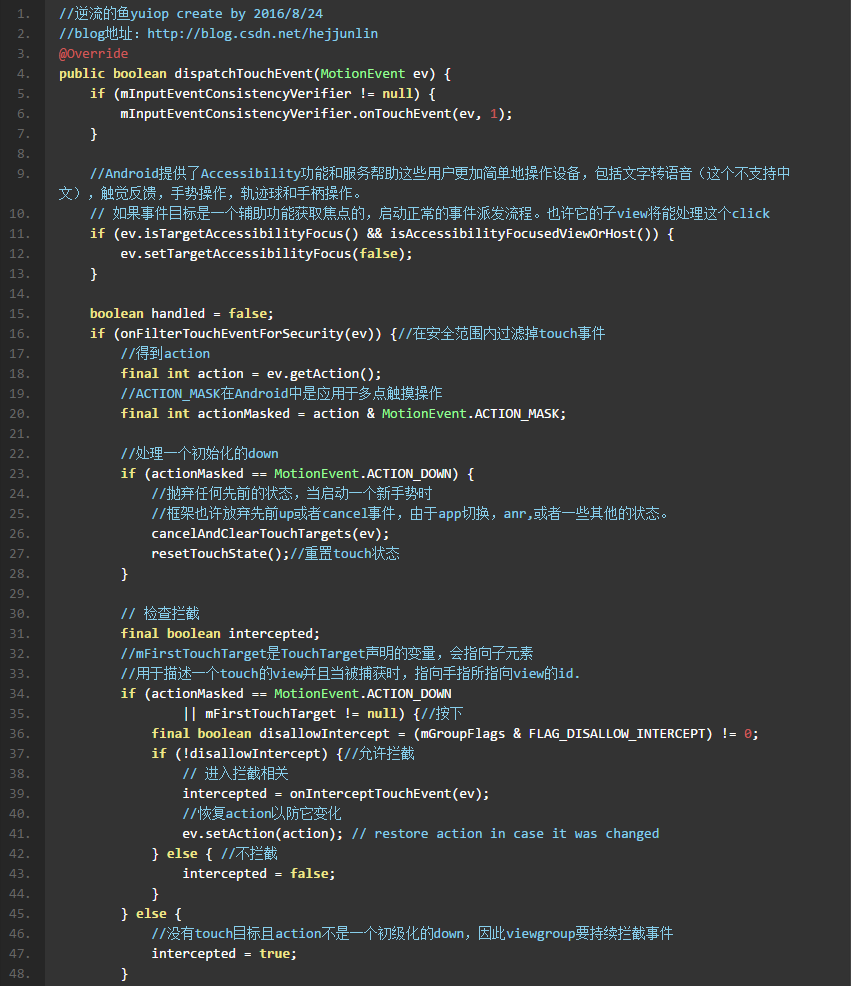
ViewGroup 的事件分發是 Android 觸控處理的核心之一。當使用者點擊螢幕時,事件會從 Activity 或頂層 ViewGroup 開始,逐層向下傳遞,再由
 Android 學習教程(2):高仿微信 6.0 底部 Tab 切換效果
本文示範如何還原微信 6.0 風格的底部導覽列:四個 Tab 搭配 ViewPager,切換時圖示與文字以漸變方式過渡,並透過反射讓 ActionBar 的 Overfl