

編輯:關於 Android 程式設計
本文將以圖文並茂的方式,帶你一步步在 MyEclipse 中搭建完整的 Android 開發環境,從 JDK 安裝、SDK 下載配置,到 ADT 插件安裝與第一個 Hello World 程式的運行。
安裝 JDK 1.5 以上、Eclipse 3.3 以上版本(MyEclipse 亦可)。本文以 JDK 1.6 與 MyEclipse 8.6 為例。
 JDK1.6
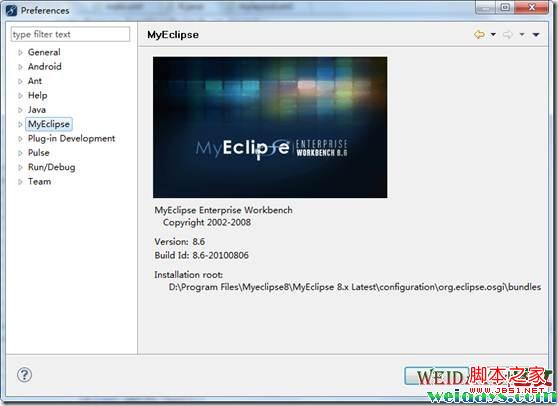 MyEclipse 8.6
由於官方網站存取不易,你可以設法從官方頁面下載 SDK,或向朋友索取。官方下載地址為:https://developer.android.com/sdk/index.html
下載成功後: Android SDK 文件
解壓到某個目錄下:
 解壓文件
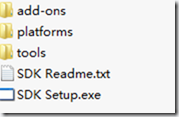 解壓目錄
雙擊 SDK Setup.exe 安裝 SDK,安裝完成後文件夾如下圖所示:
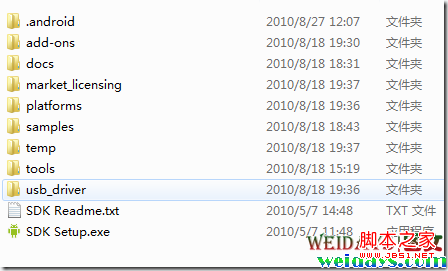 安裝 SDK
主要是在 path 中加入 SDK 下的 tools 目錄:
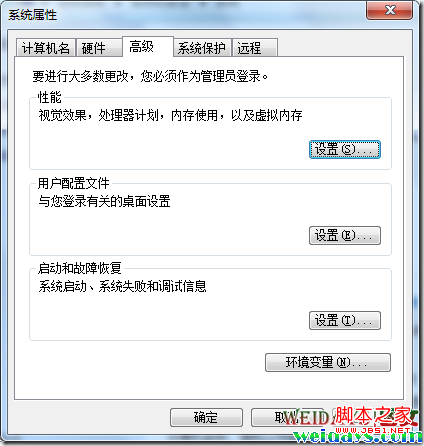 在 path 中加入 SDK 下的 tools 目錄
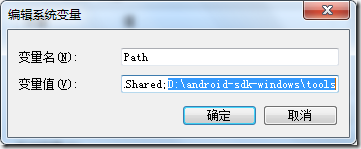 環境變量
完成以後,SDK 就算配置完成了。
打開 Eclipse 的 help 菜單 → MyEclipse Configuration Center:
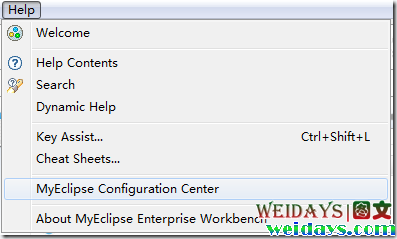 打開 Eclipse 的 help 菜單
進入後點擊 Software 標簽:
 Software 標簽
在 Browser Software 後面點擊 add site:
 Browser Software
在對話框中填寫名稱(name 自己取)後點擊 OK:
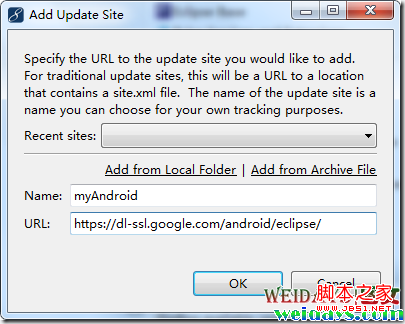 在對話框中填寫名稱後點擊 OK
然後左邊會出現如下內容:
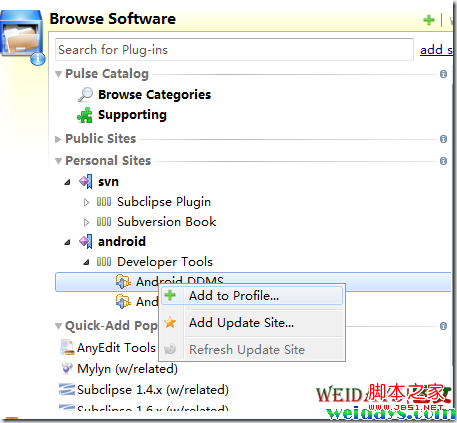 點擊 Add to Profile
選中目標,右鍵點擊 Add to Profile,此時右邊的 Software Updates Available 便會有所反應:
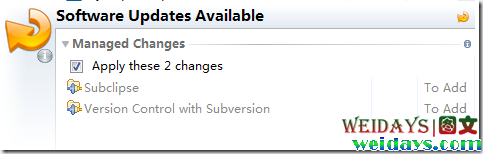 Software Updates Available
然後點擊下面的 Apply 2 changes 開始安裝:
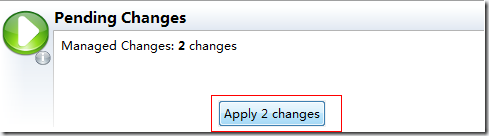 點擊下面的 Apply 2 changes
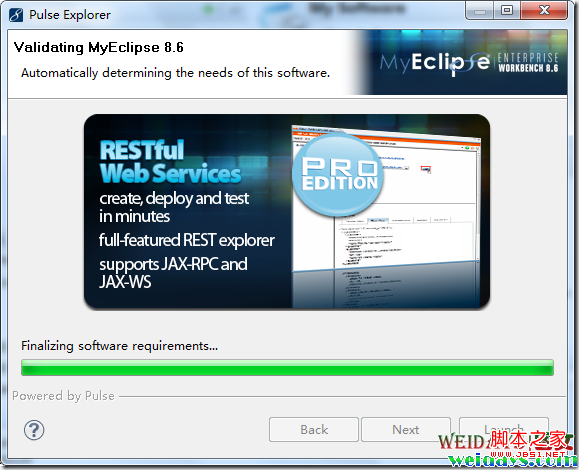 開始安裝
點擊接受許可,繼續:
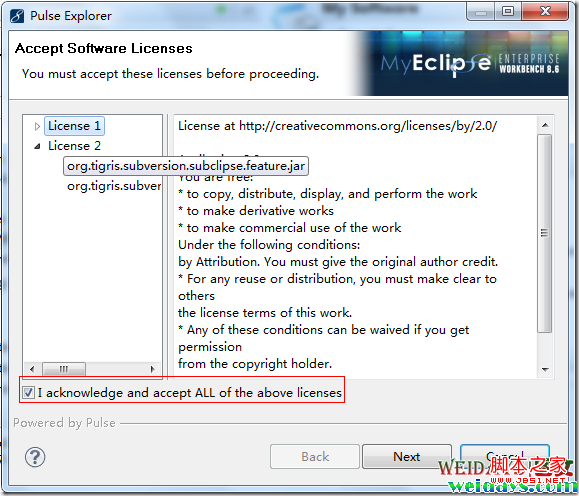 點擊接受
接著點擊 Update 開始安裝。這個過程可能有點慢,耐心等待完成:
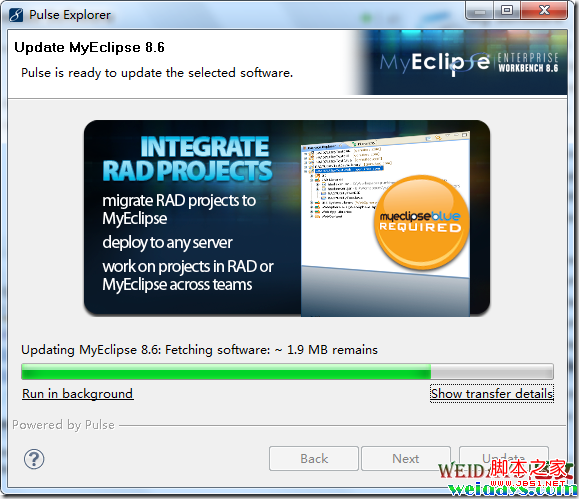 Update 開始安裝
點擊 window → preferences:
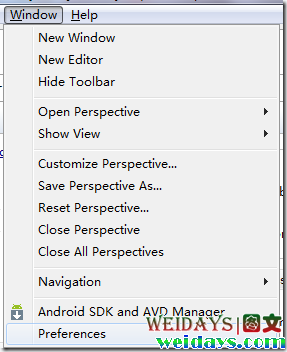 點擊 window → preferences
在 Android 選項中填寫好 SDK location,點擊 Apply 後出現以下內容:
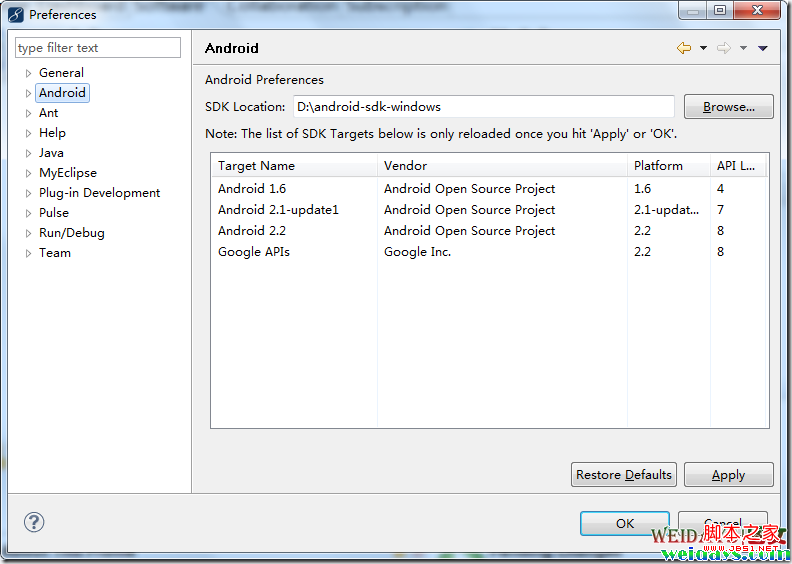 點擊 Apply 後出現的內容
點擊 window → Android SDK and AVD Manager:
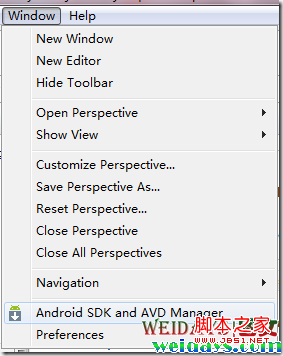 Android SDK and AVD Manager
然後選擇 Available Package。因為需要兼容性測試,如果條件允許,最好多裝些版本,接著點擊 Install Selected 開始安裝(這是一個漫長的過程)。安裝好後,我們開始建立一個虛擬機:
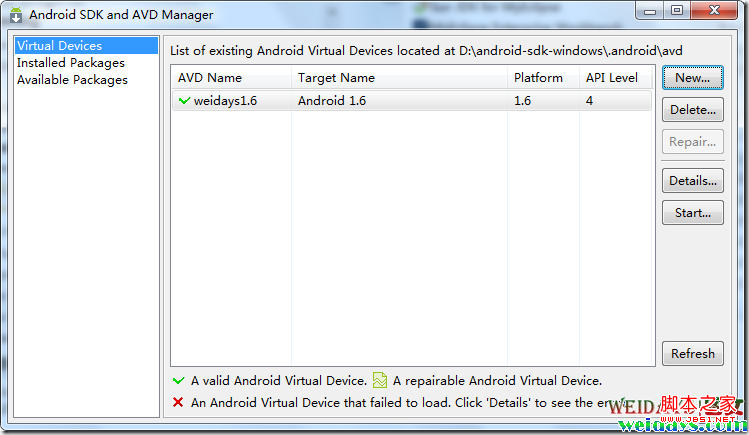 點擊 New
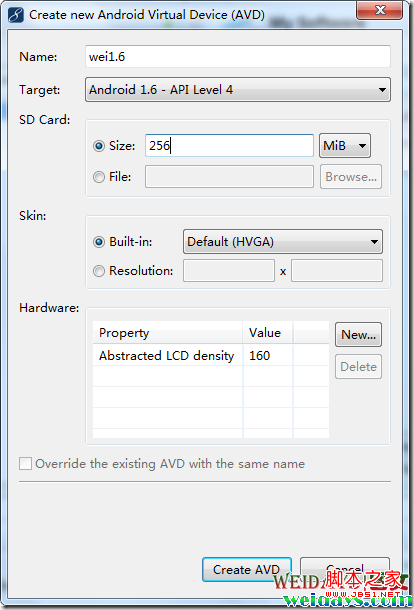 創建
創建成功後可以啟動試試:
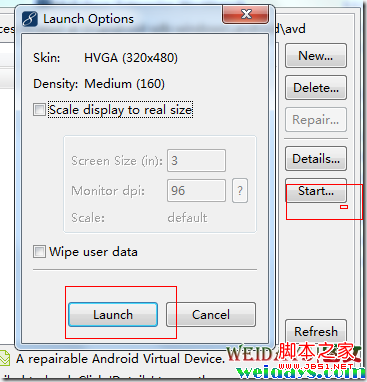 啟動,點擊 Start
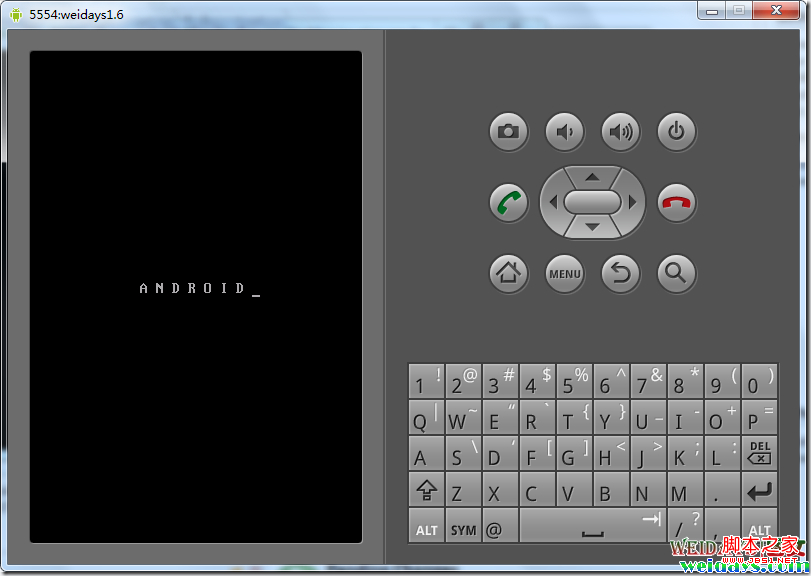 開始啟動模擬器
點擊 Start,然後點擊 Launch,開始啟動模擬器。
創建一個 Android 項目:
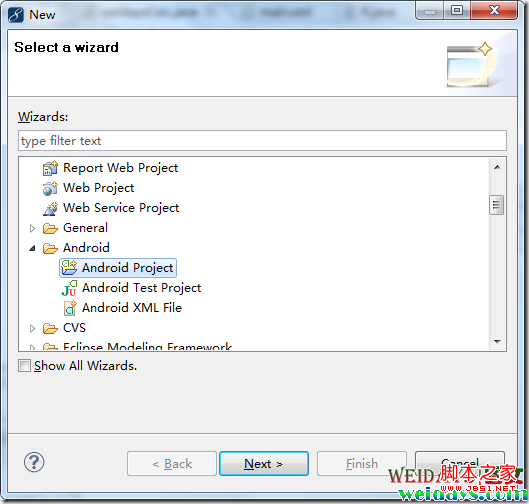 點擊 Next
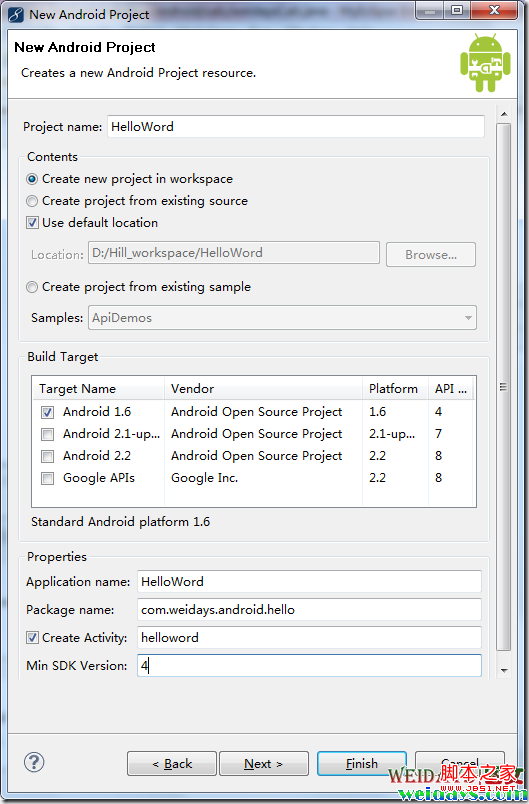 點擊 Finish
右鍵點擊項目 → Run As → Android Application:
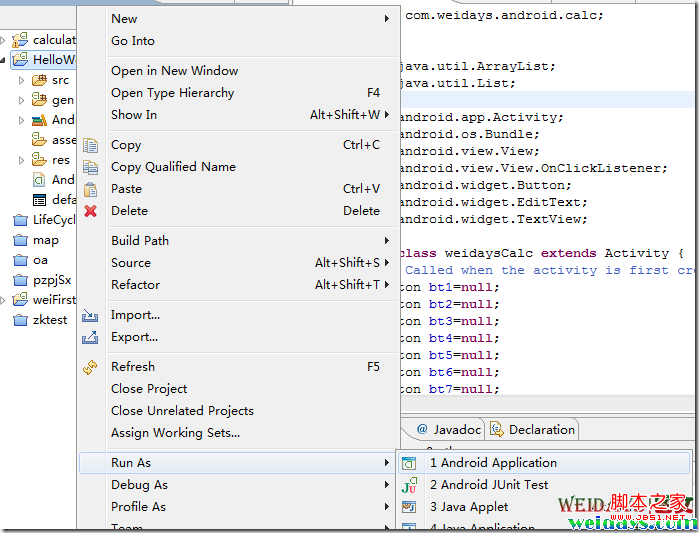 點擊右鍵
即可看到效果:
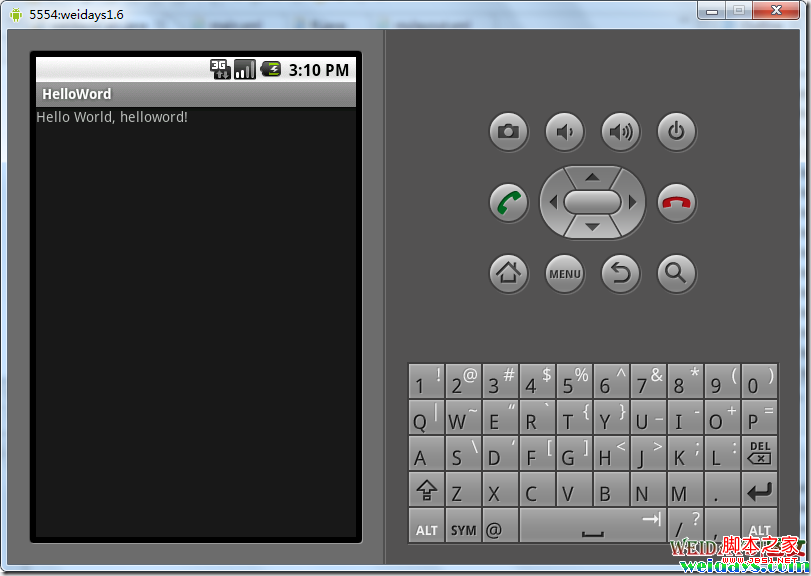 搭建成功
現在,你可以開始研究這個 Hello World 程式了。祝你好運!
 Android 逆向入門實戰:動手破解三個練習程式的完整筆記
首先要感謝魚C論壇的 cbs 大神,這篇筆記的起點正是他的教學影片。我按照他的示範,親手把這三個練習用的 Crackme 從頭到尾破解了一遍。願意把技術無私分享出來的人其
 Android 自訂外賣訂單流程:用 Canvas 畫出配送進度時間軸
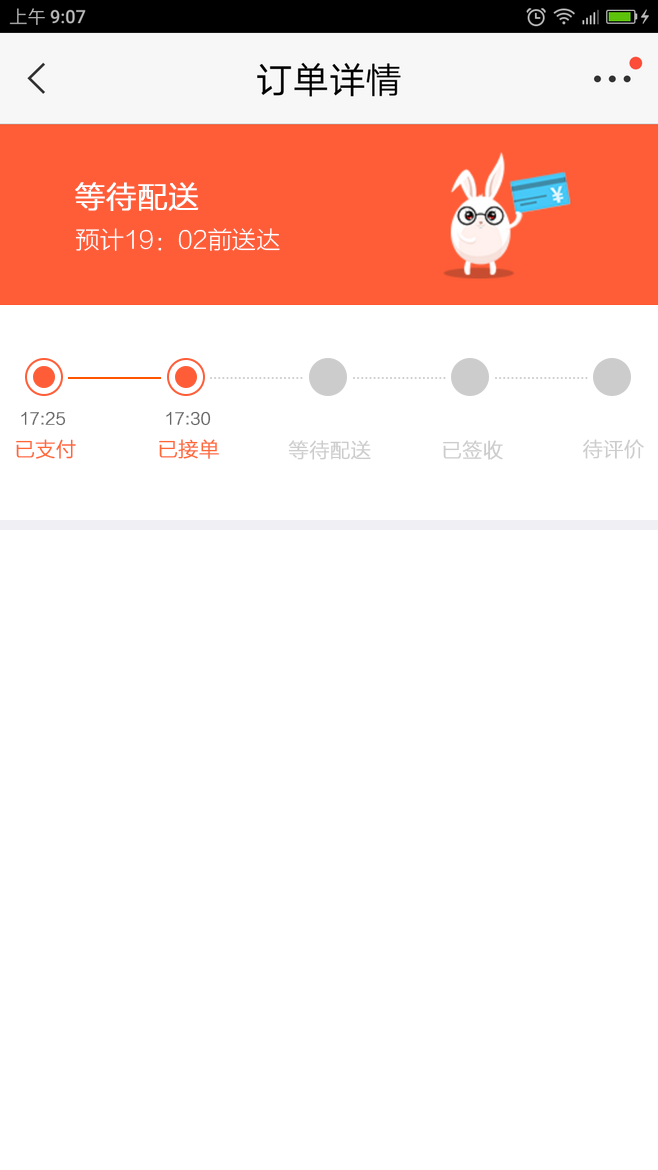
外賣或購物訂單常需要呈現下單、接單、配送、簽收、評價等階段。若每個狀態都換一張圖,維護成本高;改用自訂 View 直接繪製,能讓流程更清楚,也方便重複使用。 設計思路 時
 Android 引導頁設計:用 ViewPager 打造好擴充的首次啟動引導
現在幾乎每個 App 第一次開啟時都會有引導頁,內容通常介紹核心功能或最新活動。問題是,多數引導頁的程式碼寫得又硬又難改:頁面寫死、指示器靠圖片硬湊、要加一頁就得改一堆地
 Android MVP 模式實踐與記憶體洩漏問題排查
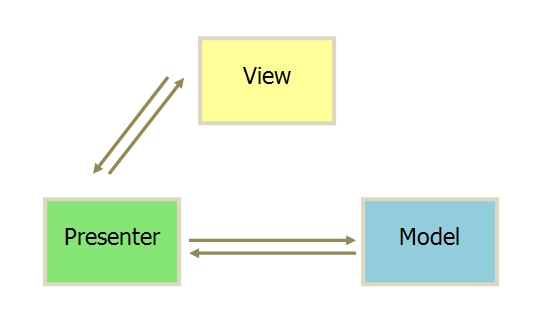
MVP 三層結構MVP 將介面邏輯拆成 Model、View 與 Presenter。Model 負責資料取得與保存,View 負責畫面呈現,Presenter 則作為中