

編輯:關於 Android 程式設計
只要寫過 UI,就一定繞不開事件處理。Android 提供了兩條路:一是綁定事件監聽器(Listener),二是覆寫元件本身的回呼函式(Callback)。兩者的設計思路不同,適用的場合也不同,分清楚之後寫起來會順很多。
這是比較「物件導向」的一種做法,牽涉到三個角色:
事件來源(Event Source):事件的產生者,通常就是各種元件,例如按鈕、視窗。
事件物件(Event):把界面上發生的事情包裝成物件,監聽器若需要知道細節(例如觸壓座標、手勢資訊),就從這個物件取得。
事件監聽器(Event Listener):負責接收通知並決定怎麼處理。
這其實是一種委派(Delegation)式的設計:事件來源把處理責任整個交給監聽器,兩邊因此被解耦,程式的可維護性也跟著變好。這符合單一職責原則——元件只管發出事件,處理邏輯則獨立在別處。
看兩個實際的介面定義。第一個不需要傳事件物件:
 public interface OnLongClickListener {
     boolean onLongClick(View v);
 }
第二個則會把 MotionEvent 一起帶進來:
 public interface OnTouchListener {
     boolean onTouch(View v, MotionEvent event);
 }
回呼模式單純得多:事件來源和事件處理者是同一個物件,沒有獨立的監聽器存在。使用者觸發事件時,由該元件自己覆寫的方法接手處理。
View 實作了 KeyEvent.Callback 介面,因此只要自訂一個 View 並覆寫下列方法,就完成了事件處理:
 public interface Callback {
     // 幾乎所有回呼函式都會回傳 boolean
     // true:已完整處理,事件不再往下傳遞
     // false:未完整處理,事件繼續向外傳遞
     boolean onKeyDown(int keyCode, KeyEvent event);
     boolean onKeyLongPress(int keyCode, KeyEvent event);
     boolean onKeyUp(int keyCode, KeyEvent event);
     boolean onKeyMultiple(int keyCode, int count, KeyEvent event);
 }
幾個實務上的結論:
監聽器模式符合單一職責原則,事件來源與處理邏輯分開實作,適合邏輯較複雜、需要跨元件共用的情境。
Android 的執行順序保證:監聽器一定比回呼先被觸發。也就是說,如果監聽器回傳 true 把事件吃掉了,回呼就不會被呼叫。
反過來說,在某些特定情境下(例如自製 View 的內部行為),直接用回呼反而讓程式更內聚、更精簡。
真實專案裡更常見的是自訂監聽器,而且事件來源往往不是 GUI 元件。以 App 的版本更新為例:整個流程有「下載中」和「下載完成」兩個階段,前者要即時更新進度條,後者要把進度條收起來。這種「非 UI 來源 + 多階段狀態」的情境,正是自訂監聽器的用武之地。
第一步,定義監聽器介面:
 public interface DownloadListener {
     public void onDownloading(int progress); // 下載過程中的處理
     public void onDownload();                // 下載完成的處理
 }
第二步,實作下載工具類別(單例),在關鍵時刻回呼監聽器:
 public class DownloadUtils {
     private static DownloadUtils instance = null;
     private DownloadUtils() { }

     public static synchronized DownloadUtils instance() {
         if (instance == null) {
             instance = new DownloadUtils();
         }
         return instance;
     }

     private boolean isDownloading = true;
     private int progress = 0;

     // 實務上這個方法應該帶入 url 參數,指向伺服器端的安裝檔
     public void download(DownloadListener listener) throws InterruptedException {
         while (isDownloading) {
             listener.onDownloading(progress);
             Thread.sleep(1000);   // 這裡只是簡化模擬
             progress += 10;
             if (progress >= 100) {
                 isDownloading = false;
             }
         }
         listener.onDownload();
     }
 }
第三步,在呼叫端把監聽器實作傳進去:
 public class DownloadUI {
     public static void main(String[] args) {
         try {
             DownloadUtils.instance().download(new MyDownloadListener());
         } catch (InterruptedException e) {
             e.printStackTrace();
         }
     }

     private static class MyDownloadListener implements DownloadListener {
         @Override
         public void onDownloading(int progress) {
             System.out.println("下載進度是:" + progress);
         }

         @Override
         public void onDownload() {
             System.out.println("下載完成");
         }
     }
 }
執行後,主控台會逐行印出下載進度,最後停在「下載完成」。
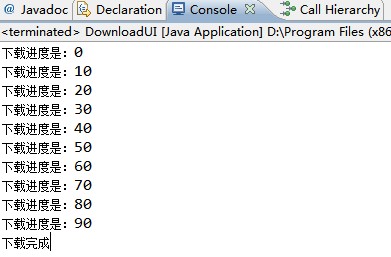
把這個模式套用到真實的 UI 上,只要在 onDownloading 裡更新 ProgressBar、在 onDownload 裡隱藏它並跳出提示即可。記得更新 UI 的動作必須切回主執行緒,這是在 Android 上最容易踩到的一腳。
 標簽欄主界面實現(四):ViewPager + Fragment + TabPageIndicator 實戰
本篇將通過 ViewPager + Fragment + TabPageIndicator 的組合,實現一個標簽欄主界面。 效果圖: 1、首先是頭部布局文件,結構很簡單
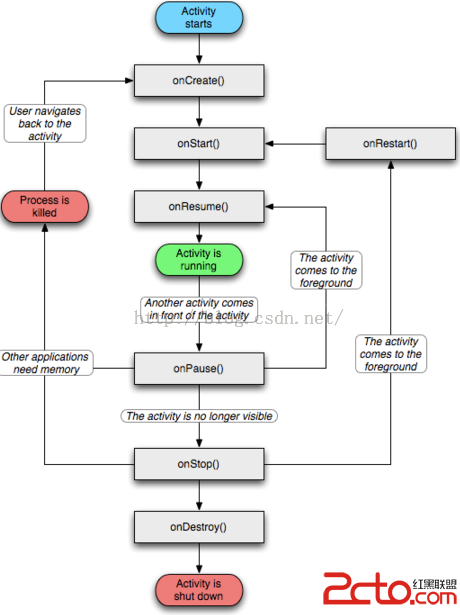 Activity你需要知道的一切:生命週期、啟動模式與IntentFilter匹配規則
在深入分析Activity啟動源碼之前,先把Android中Activity必須掌握的一些基礎知識整理清楚,如此後續看源碼時才能事半功倍。 一、Activity生命週期與
 Android 5.0 期待功能:八個值得實現的改進
Android 5.0 在當時被視為重要更新。外界除了關注介面改版,也期待系統能在功能、生態與使用細節上更成熟。介面與功能傳聞新版介面被期待更扁平,圖標設計向 Chrom
 如何查看 WiFi 萬能鑰匙手機版解出的密碼
用過 WiFi 萬能鑰匙的人不少,多半是為了連上免費熱點。這款工具會自動蒐集周邊的 Wi-Fi 資訊並建立連線,裝了之後確實方便。但它連上之後並不會把密碼顯示給你,那想辦