

編輯:關於 Android 程式設計
Android 中實現異步任務主要兩條路:Handler 和 AsyncTask。
Handler 模式需要為每個任務起一條新線程,任務完成後通過 Handler 向 UI 線程發消息來更新界面。這種做法對整個過程的掌控非常精細,但短板也很明顯:代碼相對冗餘,多任務並發時很難對線程做統一調度。
為了解決這個痛點,Android 1.5 引入了工具類 android.os.AsyncTask。它讓創建異步任務變得異常簡單——不用自己寫線程,也不用自己維護 Handler,就能完成同樣的事情。
一句話概括:AsyncTask 讓 UI 線程與後台線程得以通訊,後台線程幹活,結果回投給 UI 線程。
我習慣把代碼邏輯類比成現實場景來理解。每個 App 只有一條主線程,它像項目裡的負責人,專職對外展示成果(渲染 UI),但不可能一個人幹完整個項目,於是需要其他人分擔——這就是線程。讓線程去處理耗時操作,幹完再告訴負責人「可以更新界面了」。而幫忙的人顯然不會只有一個,一個隊伍就是線程池。AsyncTask 做的,就是把這套流程封裝成規範。
AsyncTask 是抽象類,使用時需要繼承並指定三個泛型:
· Params:啟動任務時傳入的參數類型;
· Progress:後台任務執行過程中回報進度值的類型;
· Result:後台任務執行完成後返回結果的類型。
· doInBackground(Params...):必須重寫。耗時操作都在這裡完成,運行於後台線程。
· onPreExecute():在 doInBackground() 之前被調用,通常做初始化;
· onPostExecute(Result):doInBackground() 結束後由系統自動調用,參數就是它的返回值,UI 更新寫在這裡;
· onProgressUpdate(Progress...):當 doInBackground() 中調用 publishProgress() 上報進度後觸發,用來刷新進度條等。
網絡請求是不穩定的耗時操作,從 4.0 開始就被明令禁止放在主線程。所以展示一張網絡圖片,必須異步下載、主線程設置。
用項目負責人的比喻來看:他通過 execute() 下達任務,任務總是三段——事前準備(onPreExecute())、執行工作(doInBackground())、交付結果(onPostExecute())。
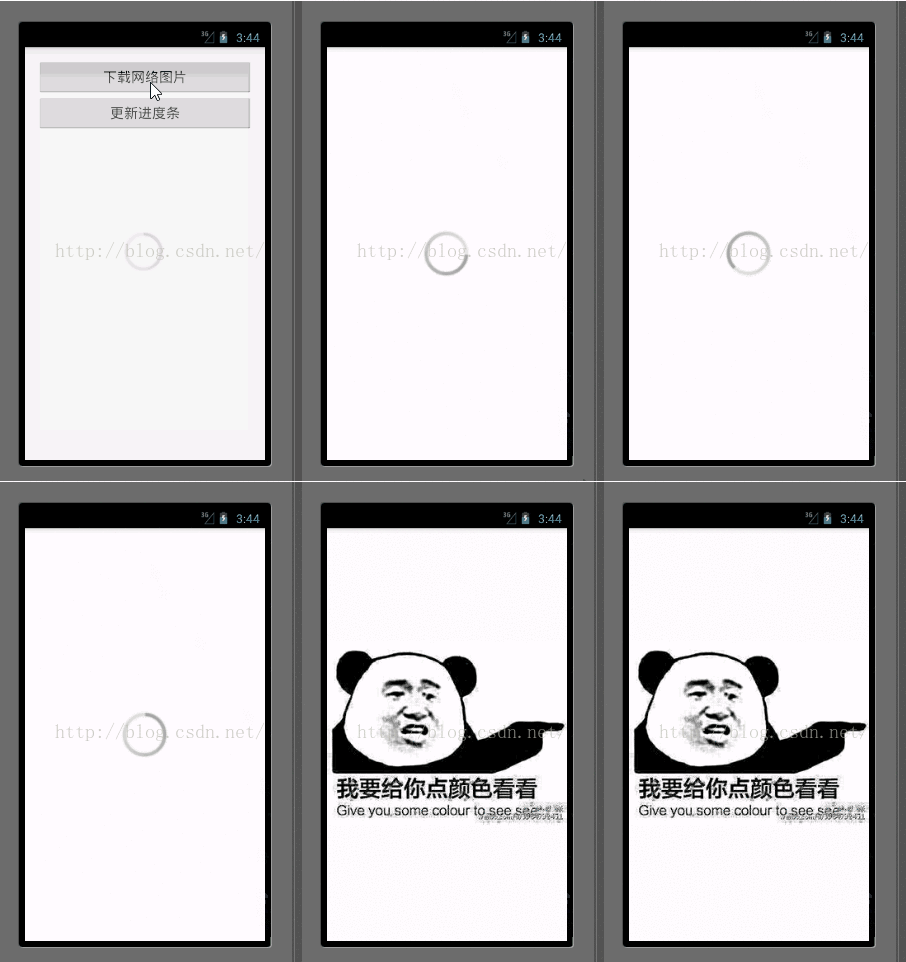
別忘了在清單中開啟網絡權限:
<uses-permission android:name="android.permission.INTERNET" />public class DownloadImageActivity extends Activity {
private ProgressBar mProgress;
private ImageView mIvDownloadImage;
private static String Url = "https://img5.imgtn.bdimg.com/it/u=794383953,3828916890&fm=21&gp=0.jpg";
@Override
protected void onCreate(Bundle savedInstanceState) {
super.onCreate(savedInstanceState);
setContentView(R.layout.activity_download_image);
initView();
new MyAsyncTask().execute(Url);
}
private void initView() {
mProgress = (ProgressBar) findViewById(R.id.progress);
mIvDownloadImage = (ImageView) findViewById(R.id.iv_image_download);
}
class MyAsyncTask extends AsyncTask<String, Void, Bitmap> {
@Override
protected Bitmap doInBackground(String... params) {
String url = params[0];
Bitmap bitmap = null;
try {
// 若報 "No address associated with hostname",
// 通常是沒加網絡權限或設備沒聯網
URLConnection urlConnection = new URL(url).openConnection();
InputStream inputStream = urlConnection.getInputStream();
BufferedInputStream bufferedInputStream = new BufferedInputStream(inputStream);
// 為了便於觀察效果,讓線程休眠 3 秒
Thread.sleep(3000);
bitmap = BitmapFactory.decodeStream(bufferedInputStream);
bufferedInputStream.close();
inputStream.close();
} catch (IOException e) {
e.printStackTrace();
} catch (InterruptedException e) {
e.printStackTrace();
}
return bitmap;
}
@Override
protected void onPreExecute() {
super.onPreExecute();
mProgress.setVisibility(View.VISIBLE);
}
@Override
protected void onPostExecute(Bitmap bitmap) {
super.onPostExecute(bitmap);
mProgress.setVisibility(View.GONE);
mIvDownloadImage.setImageBitmap(bitmap);
}
}
}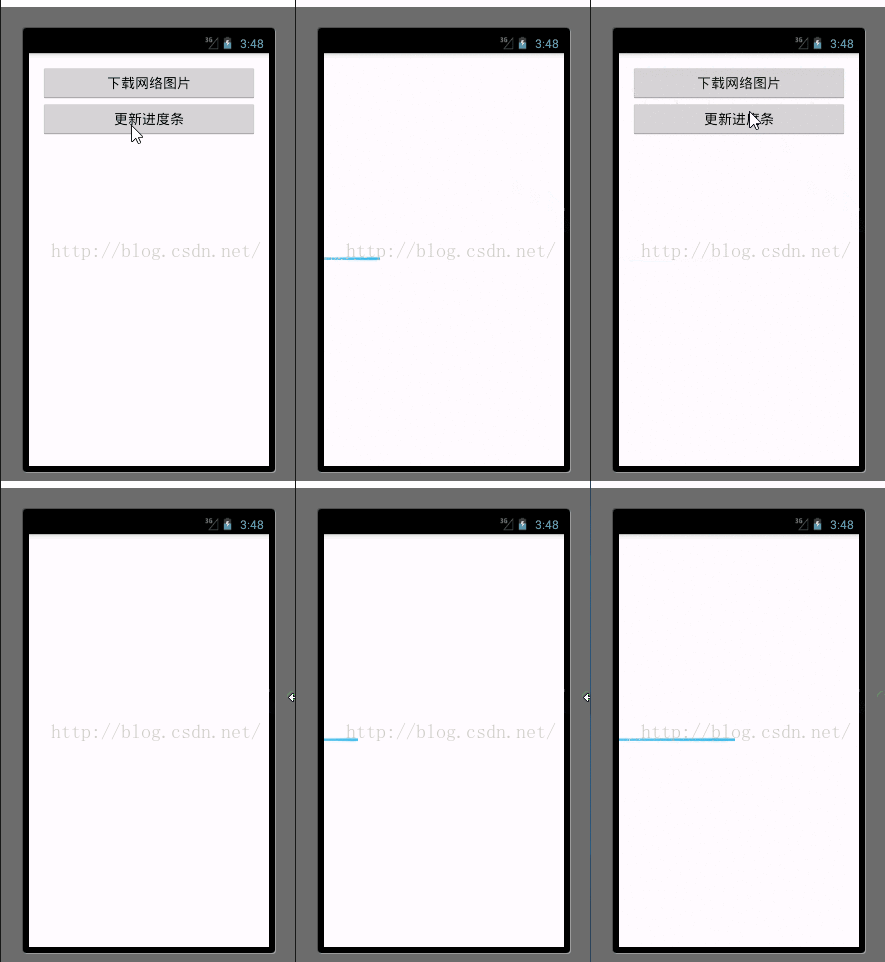
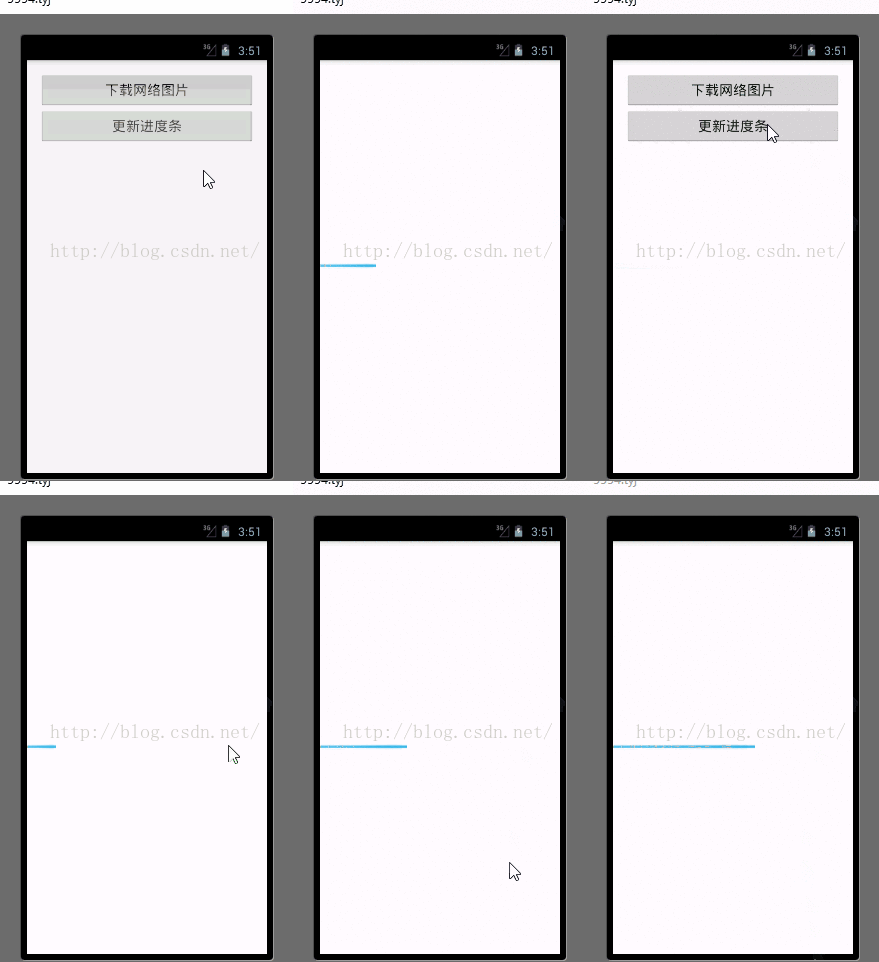
表面上看沒問題,但細節裡藏著 bug:進度條走到一半時按下返回鍵,再次進入頁面,會發現要等很長時間進度條才動。
原因在於 AsyncTask 依賴線程池執行——前一個線程沒有結束,後面的線程排不進去。必須等第一個 task 的循環跑完,第二個 task 才能開始。
而按 BACK 鍵會觸發 Activity 的 onPause()。解法是:在 onPause() 中把正在執行的 task 標記為取消,並在 doInBackground() 的循環裡判斷取消狀態,主動跳出。
回到那個比喻:負責人下達任務後,工人就一直幹下去,哪怕今天只做到一半,明天上班接著做,不會停下來換別的活——因為他沒收到新指令。按下返回鍵相當於負責人說「這個項目先不做了」,工人需要主動去確認這個指令,才會停手。
public class ProgressActivity extends Activity {

    private ProgressBar mProgress;
    private MyAsyncTask mAsyncTask;

    @Override
    protected void onCreate(Bundle savedInstanceState) {
        super.onCreate(savedInstanceState);
        setContentView(R.layout.activity_progress);
        mProgress = (ProgressBar) findViewById(R.id.pro_show_progress);
        mAsyncTask = new MyAsyncTask();
        mAsyncTask.execute();
    }

    class MyAsyncTask extends AsyncTask<Void, Integer, Void> {

        @Override
        protected void onPreExecute() {
            super.onPreExecute();
            mProgress.setProgress(0);
        }

        @Override
        protected void onProgressUpdate(Integer... values) {
            super.onProgressUpdate(values);
            mProgress.setProgress(values[0]);
        }

        @Override
        protected Void doInBackground(Void... params) {
            for (int i = 0; i < 100; i++) {
                // 若 task 已被標記取消,直接跳出循環
                if (isCancelled()) {
                    break;
                }
                // publishProgress 會觸發 onProgressUpdate
                publishProgress(i);
                try {
                    Thread.sleep(50);
                } catch (InterruptedException e) {
                    e.printStackTrace();
                }
            }
            return null;
        }
    }

    @Override
    protected void onPause() {
        super.onPause();
        if (mAsyncTask != null && mAsyncTask.getStatus() == AsyncTask.Status.RUNNING) {
            // cancel 只是把 AsyncTask 標記為取消狀態,
            // 並不會真正中斷線程,需要業務代碼自行判斷
            mAsyncTask.cancel(true);
        }
    }
}最後這句註釋值得牢記:cancel(true) 並不等於強制終止線程,它只是打了一個標記。真正讓任務停下來的,是你自己在 doInBackground() 裡寫的那次狀態檢查。
 Android 事件處理機制入門:基於監聽的模型與四種監聽器寫法
Android 的事件處理機制主要分兩大類: 基於監聽:為界面元件綁定特定的事件監聽器。 基於回呼:直接覆寫元件或 Activity 的特定回呼方法。Android 絕
 用 ListView 做出 WheelView 滾輪效果:ClipToPadding 取巧解法
身為 Android 開發者,大概都聽過這句話:「你看,人家 iOS 那個效果多炫。」而滾輪選擇器(WheelView)正是最常被點名的元件之一。 最後我還是把它做出來
 Cocos2d-x 3.2 Lua 範例:ClickAndMoveTest(點擊移動測試)
本篇介紹 Cocos2d-x 3.2 Lua 範例中的「點擊移動」實作。透過這個例子,你可以學到如何創建單點觸摸事件,以及註冊事件監聽的回呼方法。 範例程式碼 --[[
 Android ListView 下拉刷新、上拉加載與多欄橫向滾動整合實作
ListView 是 Android 最常被使用的清單控制項,可以搭配不同的檢視模式呈現大圖示、小圖示、清單或報表。實際專案裡,「下拉刷新+上拉加載」幾乎是標配;而如果資