

編輯:關於 Android 程式設計
可以把 Canvas 理解成系統提供的一塊繪圖區域(嚴格說它只是一套繪圖 API,真正的記憶體由下方的 Bitmap 持有),它提供了一整套在該區域上作畫的方法。用這種方式,我們能一筆一畫或用 Graphic 畫出想要的任何東西,畫什麼、顯示什麼完全由自己控制。
依環境不同分為兩種:使用一般 View 的 canvas 繪圖,以及使用專用的 SurfaceView 繪圖。主要差異是 SurfaceView 可以另開一條專門執行緒完成繪圖,應用無需等待 View 刷新,效能更好。前者適合資料量小、幀率低的效果,例如象棋這類棋盤類應用;後者主要用於遊戲與高品質動畫。
Paint 代表 Canvas 上的畫筆、畫刷與顏料。
setARGB(int a, int r, int g, int b)  // 設定顏色,第一個參數為 alpha 透明度
setAlpha(int a)                    // 設定不透明度,範圍 0~255
setAntiAlias(boolean aa)           // 是否抗鋸齒
setColor(int color)                // 設定顏色,Color 類內建了一些常見顏色
setTextScaleX(float scaleX)        // 文字橫向縮放倍數,1.0f 為原始
setTextSize(float textSize)        // 字級大小
setTextAlign(Align align)          // 文字對齊方式
setStyle(Style style)              // 線條樣式:FILL、STROKE、FILL_AND_STROKE
setStrokeWidth(float width)        // 線寬
setUnderlineText(boolean b)        // 是否加底線
// 1、以 ARGB 顏色填滿整個 Canvas 背景
// mCanvas.drawARGB(122, 10, 159, 163);

// 2、以顏色填滿整個 Canvas 背景
// mCanvas.drawColor(Color.BLUE);

// 3、填色並指定合成模式
// mCanvas.drawColor(Color.BLUE, Mode.SCREEN);

// 4、用 Paint 的顏色填滿背景,效果同 2
// mCanvas.drawPaint(mPaint);

// 5、畫一個點
// mCanvas.drawPoint(23, 23, mPaint);

// 6、畫多個點,float[] 的內容為 {x0,y0,x1,y1,x2,y2,...}
// mCanvas.drawPoints(new float[]{10,11,10,12,10,13,10,14}, mPaint);

// 7、畫線
// mCanvas.drawLine(startX, startY, stopX, stopY, mPaint);

// 8、畫矩形。Rect 用 int、RectF 用 float,精度不同
// Rect r = new Rect(10, 10, 50, 50);
// mCanvas.drawRect(r, mPaint);
// RectF rf = new RectF(10, 10, 50, 50);
// mCanvas.drawRect(rf, mPaint);
// mCanvas.drawRect(10, 10, 50, 50, mPaint);

// 9、畫橢圓,RectF 參數為 (left, top, right, bottom)
// RectF rf = new RectF(100, 100, 200, 250);
// mCanvas.drawOval(rf, mPaint);

// 10、畫圓(圓心 x、圓心 y、半徑、paint)
// mCanvas.drawCircle(100, 100, 50, mPaint);

// 11、畫圓弧,RectF 表示內切矩形
// 參數:(橢圓範圍, 起始角度, 掃描角度, 是否用中心連線, paint)
// RectF rf = new RectF(100, 100, 200, 200);
// mCanvas.drawArc(rf, 60, 30, true, mPaint);

// 12、畫圓角矩形,rx 為 x 方向半徑、ry 為 y 方向半徑
// RectF rf = new RectF(100, 100, 200, 200);
// mCanvas.drawRoundRect(rf, 50, 20, mPaint);

// 13、畫任意多邊形
// Path path = new Path();
// path.moveTo(100, 100);
// path.lineTo(200, 200);
// path.lineTo(300, 200);
// mCanvas.drawPath(path, mPaint);

// 14、用 Path 也能畫其他圖形
// Path path = new Path();
// path.addCircle(100, 100, 20, Path.Direction.CCW);
// mCanvas.drawPath(path, mPaint);

// 15、畫 bitmap
// mCanvas.drawBitmap(
//         BitmapFactory.decodeResource(mContext.getResources(), R.drawable.bg),
//         100, 100, mPaint);

// 16、帶 Matrix 參數的 bitmap,可做縮放、旋轉、平移
// Bitmap bitmap = BitmapFactory.decodeResource(mContext.getResources(), R.drawable.bg);
// Matrix m = new Matrix();
// m.postScale(2, 2);
// m.postRotate(60);
// m.postTranslate(300, 300);
// mCanvas.drawBitmap(bitmap, m, mPaint);

// 17、畫文字(x, y 為基線位置,不是左上角)
// mCanvas.drawText("123", 10, 10, mPaint);

// 18、畫圖片
// Picture picture = Picture.createFromStream(
//         mContext.getResources().openRawResource(R.raw.bg));
// mCanvas.drawPicture(picture);
· drawText() 的座標是文字基線位置,若要垂直居中,需要搭配 Paint.FontMetrics 做偏移計算,直接用 y = 高度/2 會偏高。
· Rect 與 RectF 的選擇不只是精度問題。小尺寸圖形用 Rect 即可,但涉及縮放、旋轉等變換時用 RectF 才能避免取整誤差累積。
· 在 onDraw() 中建立 Paint、Path、RectF 等物件會造成頻繁 GC,應在初始化時建立一次並重複使用;同理,不要在 onDraw() 裡呼叫 BitmapFactory.decodeResource()。
· 若需要高幀率動畫,除了改用 SurfaceView,也可以考慮 API 21 之後的 RenderThread 與硬體加速,能顯著降低繪圖延遲。
· 自訂 View 記得覆寫 onMeasure() 決定測量行為,並在屬性變更時呼叫 invalidate() 觸發重繪。
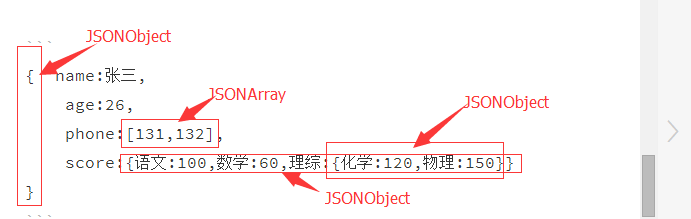 Android 開發筆記:JSON 格式與 JSONObject、JSONArray 解析實作
在 Android 開發中,與伺服器溝通時經常會使用 JSON 作為資料交換格式。相較於 XML,JSON 的結構輕量、可讀性高,也更容易與 JavaScript 等語言
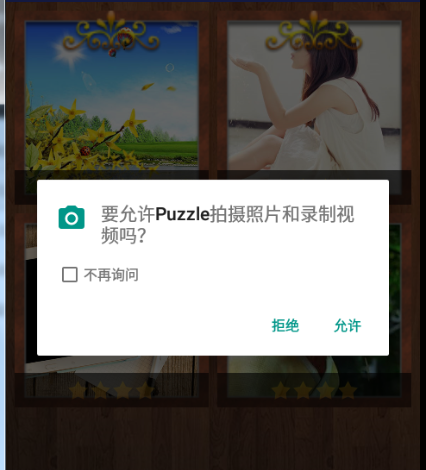 Android 6.0 運行時權限機制入門與實戰
6.0 的權限模型變了 在 6.0 之前,權限都是在安裝時一次性授予的,用戶若不點同意就裝不上。從 Android 6.0(API 23)開始,系統改為運行時權限:當你的
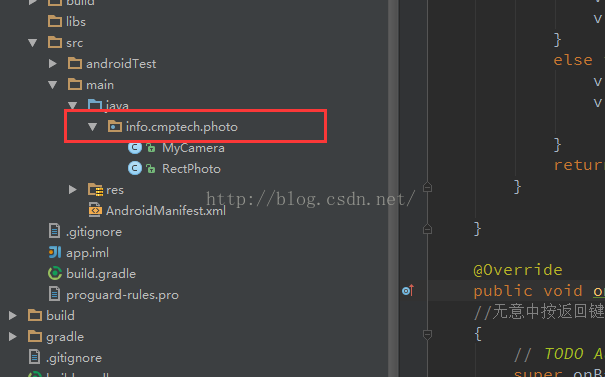 Android 修改套件包名的正確做法
專案寫得差不多才發現,當初為了實驗方便隨手取的套件名稱實在太不像樣。但 apk 要上架、要申請 Google Map API,都需要一個規範的 package name,
 MVC 三層架構在不同 Java 框架中的實作解析
在企業級 Java Web 開發中,MVC 三層架構一直是理解請求流程、職責分離與系統擴展的重要基礎。不同的框架雖然名稱與 API 各異,但核心思想仍然圍繞著模型、視圖