

編輯:關於 Android 程式設計
現在的 App 愈來愈講究體驗:介面漂亮、功能齊全、操作直覺。比如看到一張喜歡的圖,點一下 App 提供的保存按鈕就存進手機了。這個「保存圖片」在背後是怎麼實現的?
/** 預設的檔案保存路徑 */
private static final String SAVE_PIC_PATH =
        Environment.getExternalStorageState().equalsIgnoreCase(Environment.MEDIA_MOUNTED)
                ? Environment.getExternalStorageDirectory().getAbsolutePath()
                : "/mnt/sdcard"; // 保存到 SD 卡

private static final String SAVE_REAL_PATH = SAVE_PIC_PATH + "/good/savePic"; // 保存的確切位置
傳入 Bitmap、檔名與相對路徑即可:
public static void saveFile(Bitmap bm, String fileName, String path) throws IOException {
    String subForder = SAVE_REAL_PATH + path;
    File foder = new File(subForder);
    if (!foder.exists()) {
        foder.mkdirs();
    }
    File myCaptureFile = new File(subForder, fileName);
    if (!myCaptureFile.exists()) {
        myCaptureFile.createNewFile();
    }
    BufferedOutputStream bos = new BufferedOutputStream(new FileOutputStream(myCaptureFile));
    bm.compress(Bitmap.CompressFormat.JPEG, 80, bos);
    bos.flush();
    bos.close();
}
檔案明明存下去了,打開相簿卻找不到,這是很多人遇到的問題。原因是系統的媒體庫需要被通知才會建立索引,因此存檔成功後還要送出一個系統廣播:
Intent intent = new Intent(Intent.ACTION_MEDIA_SCANNER_SCAN_FILE);
Uri uri = Uri.fromFile(file);
intent.setData(uri);
context.sendBroadcast(intent); // 這個廣播就是為了更新媒體庫
送出這個廣播後,進入相簿就能看到剛存的圖片了。記得傳入的是實際寫入的那個檔案物件。
· ACTION_MEDIA_SCANNER_SCAN_FILE 在 API 29 已被標記為廢棄,建議改用 MediaScannerConnection.scanFile(context, new String[]{path}, null, callback),效果相同但不依賴已廢棄的 API。
· 從 Android 10 起,直接寫 Environment.getExternalStorageDirectory() 已受 Scoped Storage 限制。正規做法是透過 MediaStore.Images.Media.insert() 取得 Uri,再用 ContentResolver.openOutputStream() 寫入,這樣檔案會自動歸類到相簿對應的目錄,也不需要 WRITE_EXTERNAL_STORAGE 權限。
ContentValues values = new ContentValues();
values.put(MediaStore.Images.Media.DISPLAY_NAME, fileName);
values.put(MediaStore.Images.Media.MIME_TYPE, "image/jpeg");
Uri uri = getContentResolver().insert(MediaStore.Images.Media.EXTERNAL_CONTENT_URI, values);
OutputStream os = getContentResolver().openOutputStream(uri);
bm.compress(Bitmap.CompressFormat.JPEG, 80, os);
os.close();
· 範例中 BufferedOutputStream 沒有放進 finally 或 try-with-resources,一旦 compress 拋例外就會洩漏檔案描述符,建議補上。
· 壓縮品質 80 對多數照片來說是檔案大小與畫質的不錯平衡;若要存檔供後續編輯,可提高到 90 以上。
· 存檔屬於 I/O 操作,應放在背景執行緒,並在存檔期間給使用者一個進度回饋,避免它以為按鈕沒反應而反覆點擊。
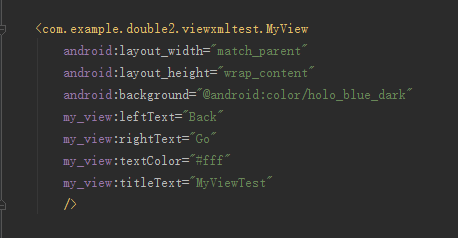 為自訂 View 加上 XML 屬性:三個步驟完整說明
前面已經寫過幾篇關於自訂 View 的文章,這裡就不再從頭談起,有興趣的讀者可以回頭看看之前的內容。先前的文章主要在說明「如何使用自訂 View」以及「為什麼要用自訂 V
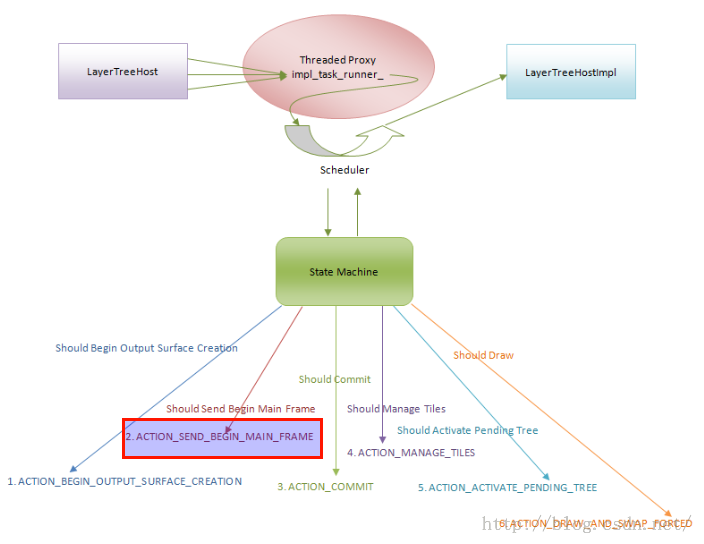 Chromium 網頁 Layer Tree 繪製流程分析
CC Layer Tree 繪製的時機 當網頁繪圖表面建立完成後,調度器會請求繪製 CC Layer Tree,讓網頁能盡快顯示。CC Layer Tree 可對應到 G
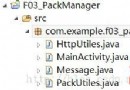 Android 開發實作:android_apk 在線安裝(源碼分享)
要實現 Android 應用的在線安裝(即軟體的在線升級),除了要撰寫 Android 客戶端程式碼,還需要搭建一個服務器端,模擬並驅動整個升級流程。本文完整分享這套實作
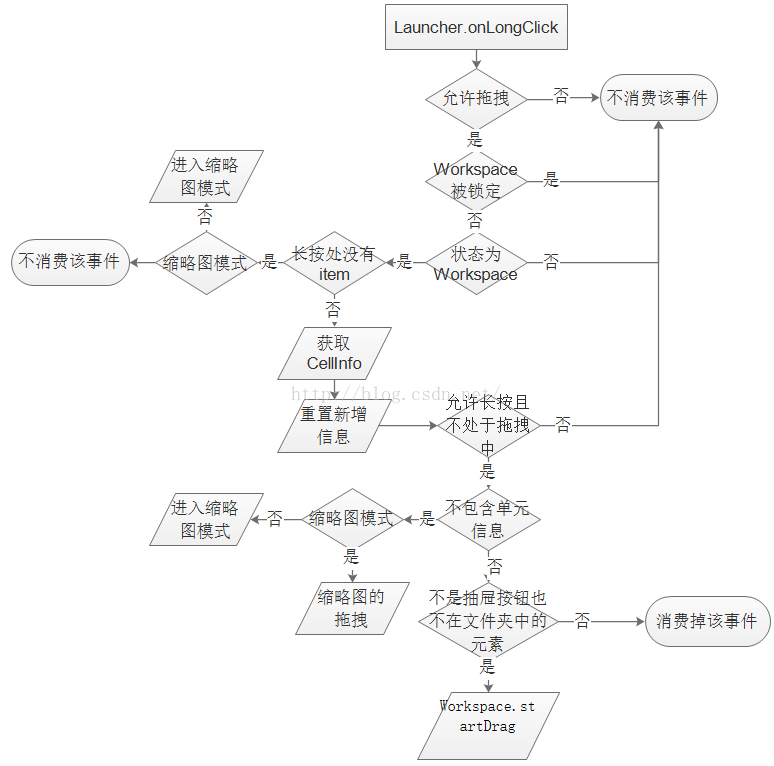 Launcher3 拖拽機制全解析:從長按到落點歸位
桌面圖標能被拖著跑、能自動擠位、能拖到垃圾桶刪除,這些看起來理所當然的行為背後,是 Launcher3 一套相当完整的拖拽框架。Launcher3 裡有三處長按拖拽:主螢