

編輯:關於 Android 程式設計
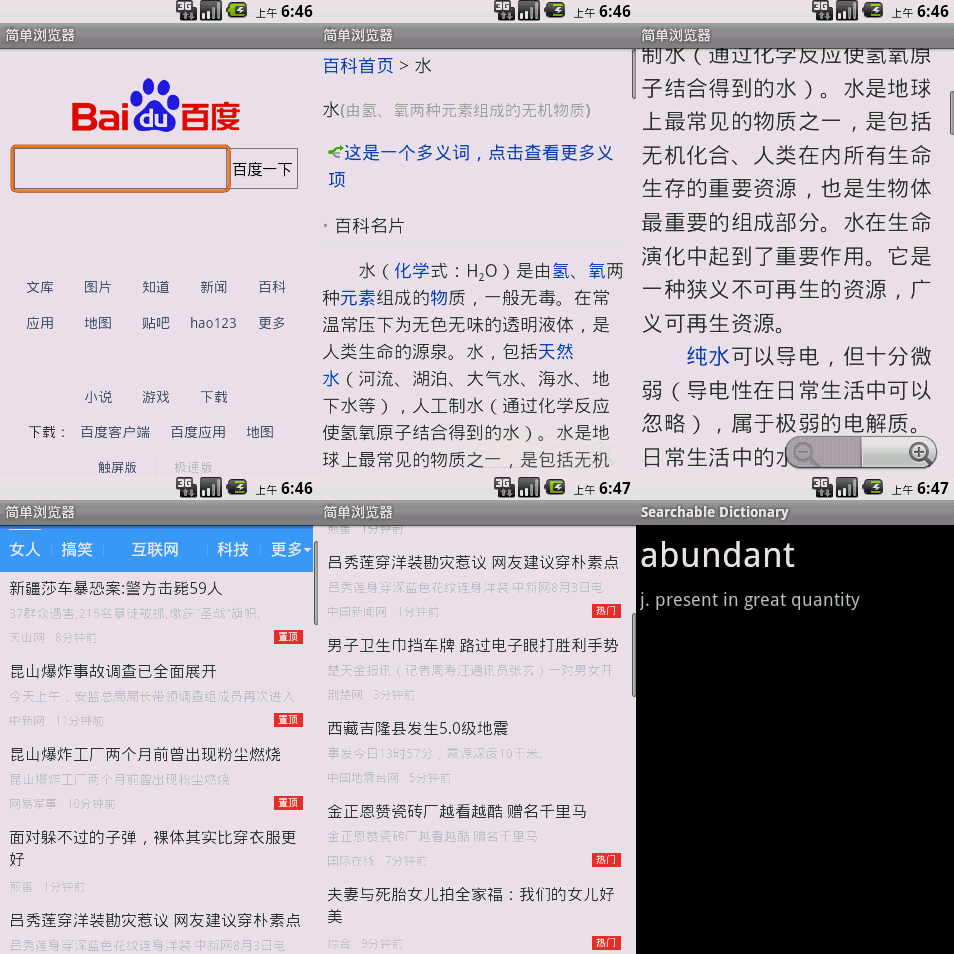
想把網頁內容直接嵌進 App,最省力的方式就是使用 WebView。本文示範一個堪用的小瀏覽器,它做到三件事:開啟指定網址、載入 assets 目錄下的離線頁面,以及用實體返回鍵回到上一頁。
執行效果如下:

package com.jph.simplebrowser;

import android.app.Activity;
import android.app.AlertDialog;
import android.content.DialogInterface;
import android.content.DialogInterface.OnClickListener;
import android.os.Bundle;
import android.view.KeyEvent;
import android.view.Menu;
import android.webkit.WebSettings;
import android.webkit.WebView;
import android.webkit.WebViewClient;

/**
 * 簡易網頁瀏覽器
 * 可開啟指定網址,也可載入 assets 目錄下的本地網頁
 */
public class SimpleBrowser extends Activity {

    WebView webView;            // 網頁容器
    WebSettings wSettings;      // 瀏覽器設定

    @Override
    protected void onCreate(Bundle savedInstanceState) {
        super.onCreate(savedInstanceState);
        setContentView(R.layout.main);

        webView = (WebView) findViewById(R.id.webView);
        wSettings = webView.getSettings();

        wSettings.setBuiltInZoomControls(true);   // 啟用雙指縮放
        wSettings.setUseWideViewPort(true);       // 支援 viewport meta 標記
        wSettings.setLoadWithOverviewMode(true);  // 以縮圖模式載入,頁面不會被裁切
        wSettings.setJavaScriptEnabled(true);     // 開啟 JavaScript

        // 所有頁內跳轉都留在 WebView 裡,不要甩給系統瀏覽器
        webView.setWebViewClient(new WebViewClient());

        webView.loadUrl("https://www.baidu.com/");

        // 若要載入 assets 目錄下的離線頁面,改用下一行即可
        // webView.loadUrl("file:///android_asset/win8_Demo/index.html");
    }

    @Override
    public boolean onKeyDown(int keyCode, KeyEvent event) {
        switch (keyCode) {
            case KeyEvent.KEYCODE_BACK:
                if (webView.canGoBack()) {
                    webView.goBack();   // 還有上一頁,回首頁
                    return true;
                } else {
                    // 已經沒有歷史紀錄,詢問是否結束程式
                    new AlertDialog.Builder(SimpleBrowser.this)
                        .setTitle("提示")
                        .setMessage("確定要離開瀏覽器嗎?")
                        .setPositiveButton("確定", new OnClickListener() {
                            @Override
                            public void onClick(DialogInterface dialog, int which) {
                                SimpleBrowser.this.finish();
                            }
                        })
                        .setNegativeButton("取消", null)
                        .show();
                }
                break;
            default:
                break;
        }
        return false;
    }

    @Override
    public boolean onCreateOptionsMenu(Menu menu) {
        getMenuInflater().inflate(R.menu.simple_browser, menu);
        return true;
    }
}<WebView xmlns:android="https://schemas.android.com/apk/res/android"
xmlns:tools="https://schemas.android.com/tools"
android:id="@+id/webView"
android:layout_width="match_parent"
android:layout_height="match_parent">
</WebView>少了這一行,頁面只會是一片空白,而且不一定會拋出明顯錯誤,很容易讓人誤判成程式碼問題。
<!-- 允許應用存取網路 -->
<uses-permission android:name="android.permission.INTERNET"/>
canGoBack() 再決定要回上一頁還是關掉 Activity,這是瀏覽器類應用的標準手感。WebChromeClient 的 onProgressChanged,讓使用者知道頁面還在載入。setAllowFileAccessFromFileURLs 等危險設定,也不要在未確認來源的頁面上開放 JS 與原生介面的橋接。 Android-Universal-Image-Loader 如何優化 Bitmap 載入
前言在 Android 開發中,載入大圖時最常見的風險之一就是記憶體溢出。Android-Universal-Image-Loader 除了提供磁碟快取與記憶體快取之外,
 Android 安全實戰:用 Xposed Hook 攔截 App 的帳號與密碼
Xposed 能 Hook 幾乎所有 Java 方法,是分析 App 行為的利器。本文示範如何攔下一個 App 登入時輸入的帳號與密碼(請先確保 Xposed 環境已就緒
 Android MediaRecorder 類別完整解析
手機普遍都具備麥克風與相機,Android 得以藉此錄製影音。為了支援這項能力,系統提供了 MediaRecorder 類別。它的介面設計得相當直覺,但背後藏著一套嚴格的
 Android 自定義數字解鎖鍵盤實作詳解
Android APP 數字上鎖 最近抽空做了一個數字解鎖的功能。手機有數字解鎖,App 同樣可以做到,避免某些應用的隱私洩漏。先看實現效果圖: 序言:這兩天接到一個