

編輯:關於 Android 程式設計
我們在微信、小米通訊錄、QQ,甚至美團的「選擇城市」頁面裡,都能看到右側那一條緊湊的字母索引欄。手指沿著它滑動,中間會浮現一個提示框告訴你當前選中的字母,松手即消失。這種交互之所以流行,是因為它把「幾百條數據的長列表」變成了幾十次點擊就能定位的短路径。
先看一張美團選擇城市的截圖,感受一下右側模塊:
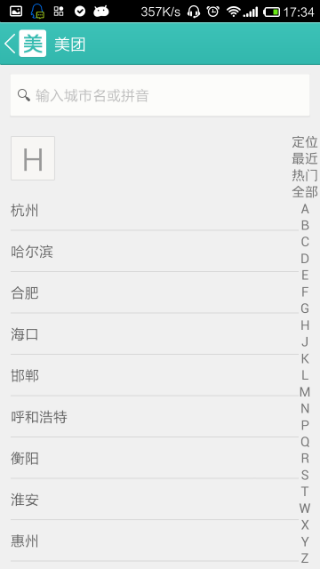
本文要實現的就是圖中右側這條索引,包括「觸摸時顯示選中字母」的懸浮提示。UI 主要參照微信的實現:

看到效果先別急著寫代碼,先想清楚它「憑什麼」能這樣。Android 標準控件裡並沒有現成的字母索引,所以第一步就定了:必須自定義 View。
自定義 View 的核心永遠是這幾個方法:
onMeasure():決定自己有多大;onDraw():決定自己長什麼樣;onTouchEvent():決定手指過來時如何響應。如果繼承的是 ViewGroup,還得實現 onLayout() 來擺放子控件——但本題不需要,單純繼承 View 即可。
再看細節:手指按下時要浮出一個類似 Toast 的提示框,這意味著還需要一個懸浮層。實現方式有很多種(自定義 PopupWindow、Dialog、或者直接掛到 WindowManager 上),這裡選用 WindowManager,因為它最貼近 Toast 的行為,也不打斷事件流。
按照 View 的渲染與事件流程逐步來。
@Override
protected void onMeasure(int widthMeasureSpec, int heightMeasureSpec) {
    setMeasuredDimension(measureWidth(widthMeasureSpec),
                         measureHeight(heightMeasureSpec));
}
寬高各自封裝成獨立方法,可讀性更好:
/**
 * 測量寬度
 * @param widthMeaSpec 父 View 傳來的測量規格
 * @return 最終確定的寬度
 */
private int measureWidth(int widthMeaSpec) {
    int width;
    int mode = MeasureSpec.getMode(widthMeaSpec);
    int size = MeasureSpec.getSize(widthMeaSpec);

    if (mode == MeasureSpec.EXACTLY) {
        // 精確模式:父容器已經定好,直接用
        width = size;
    } else {
        // 非精確模式:結合自身 padding 推算期望值
        int desire = size + getPaddingLeft() + getPaddingRight();
        if (mode == MeasureSpec.AT_MOST) {
            width = Math.min(desire, size);
        } else {
            width = desire;
        }
    }
    mViewWidth = width;
    return width;
}
高度方向的 measureHeight() 邏輯幾乎一致,這裡不再重複貼出,源碼中可查。
@Override
protected void onDraw(Canvas canvas) {
    // 只有手指觸摸時才繪製半透明背景
    if (mTouched) {
        canvas.drawColor(0x30000000);
    }
    for (int i = 0; i < mIndex.length; i++) {
        mPaint.setColor(0xff000000);
        mPaint.setTextSize(mTextSize * 3.0f / 4.0f);
        mPaint.setTypeface(Typeface.DEFAULT);
        mPaint.getTextBounds(mIndex[i], 0, mIndex[i].length(), mTextBound);

        // 水平居中
        float formX = mViewWidth / 2.0f - mTextBound.width() / 2.0f;
        // 垂直方向按行高均分
        float formY = mTextSize * i + mTextSize / 2.0f + mTextBound.height() / 2.0f;

        canvas.drawText(mIndex[i], formX, formY, mPaint);
        mPaint.reset();
    }
}這裡有兩個關鍵點:一是背景色延遲繪製,避免沒觸摸時也糊一層灰;二是坐標計算,formX 靠 getTextBounds() 拿到文字實際寬度做居中,formY 則用行高乘以序號,讓字母沿縱向等距分佈。
@Override
public boolean onTouchEvent(MotionEvent event) {
    float y = event.getY();
    int index = (int) (y / mTextSize);

    if (index >= 0 && index < mIndex.length) {
        selectItem(index);
    }

    if (event.getAction() == MotionEvent.ACTION_MOVE) {
        mTouched = true;
    } else {
        mFloatView.setVisibility(INVISIBLE);
        mTouched = false;
    }
    invalidate();
    // 消費掉事件,避免往下層傳遞造成列表滑動
    return true;
}
原理很直白:索引是等距排列的,所以「y 坐標 ÷ 單行行高」就是命中的下標。記得 return true,否則事件會繼續傳給外層的 ListView,出現「一邊滑索引一邊滑列表」的尷尬。
到目前為止效果出來了,但外部無從得知用戶選了哪個字母。所以定義一個接口:
/** 索引選擇監聽 */
public interface OnIndexSelectListener {
    /** @param position 選中的下標 @param value 對應的索引值 */
    void onItemSelect(int position, String value);
}
調用的位置毫無懸念——就放在 onTouchEvent() 裡,按下和滑動時都需要觸發:
float y = event.getY();
int index = (int) (y / mTextSize);
if (index >= 0 && index < mIndex.length) {
    selectItem(index);   // 內部執行回調
}
外層拿到 position 後,就能讓 ListView 平滑滾動到對應位置。
用 WindowManager 掛一個 View 上去,按下顯示、松手隱藏:
// 取得 WindowManager
mWindowManager = (WindowManager) getContext()
        .getSystemService(Context.WINDOW_SERVICE);

// 加載懸浮布局
mFloatView = LayoutInflater.from(getContext())
        .inflate(R.layout.overlay_indexview, null);
mFloatView.setVisibility(INVISIBLE);

// dp 轉 px
mOverlyWidth = (int) TypedValue.applyDimension(
        TypedValue.COMPLEX_UNIT_DIP, 70, getResources().getDisplayMetrics());
mOverlyHeight = (int) TypedValue.applyDimension(
        TypedValue.COMPLEX_UNIT_DIP, 70, getResources().getDisplayMetrics());

post(new Runnable() {
    @Override
    public void run() {
        WindowManager.LayoutParams layoutParams = new WindowManager.LayoutParams(
                mOverlyWidth, mOverlyHeight,
                WindowManager.LayoutParams.TYPE_APPLICATION,
                WindowManager.LayoutParams.FLAG_NOT_TOUCHABLE
                        | WindowManager.LayoutParams.FLAG_NOT_FOCUSABLE,
                PixelFormat.TRANSLUCENT);
        mWindowManager.addView(mFloatView, layoutParams);
    }
});
注意兩個 flag:FLAG_NOT_TOUCHABLE 讓懸浮層不吞掉觸摸事件,FLAG_NOT_FOCUSABLE 則保證它不會搶走焦點、彈出輸入法。要在提示框裡更新字母,就在回調的位置給內部 TextView 重新 setText()。
在需要索引的布局中直接引入:
<moon.wechat.view.indexview
    android:layout_width="25dp"
    android:layout_height="match_parent"
    android:layout_alignParentRight="true" />
懸浮提示的布局:
<TextView xmlns:android="https://schemas.android.com/apk/res/android"
    android:id="@+id/overly_text"
    android:layout_width="70dp"
    android:layout_height="70dp"
    android:layout_gravity="center"
    android:gravity="center"
    android:background="@drawable/bg_overly_text"
    android:text="A"
    android:textColor="#ffffffff"
    android:textSize="40sp" />
背景 bg_overly_text 通常是一個圓角矩形或半透明圓形 selector,可按設計稿自行定義。
整個控件的核心其實只有三件事:等距排布、坐標換算、懸浮提示。理解了這三點,後續擴展也很自然——比如支持中文拼音首字母、加入「已選中」的高亮動畫,或者在索引欄旁邊加一個滾動時的字母吸附效果。
 USB 調試已開啟卻沒有授權視窗?adb 衝突排查
使用 Vysor、豌豆荚等工具時,若明明已開啟 USB 調試,卻一直沒有跳出授權視窗,可能是 adb 版本或背景進程衝突所致。常見原因部分軟體,例如即時通訊或手機管理工具
 ListView 源碼深度解析:復用機制全流程
前言 雖然 RecyclerView 問世已久、ListView 看似過時,但它有許多優秀的思想仍值得細細品味。提到 ListView,大家第一反應就是復用機制。這裡不再
 Android 開發實戰:實現應用的前後台切換效果
本文將介紹如何在 Android 中實現類似 QQ 的應用前後台切換效果——當應用退到後台時在通知欄顯示圖標,點擊即可返回原界面。在動手之前,先理清 Activity 與
 Android AlertDialog 進階玩法:做出分享、退出、下載風格彈窗
摘要 彈窗常用來引導使用者做某個操作:點分享鈕彈出分享面板、雙擊返回鈕彈出退出確認、點下載彈出下載提示。這三種情境都能直接用 AlertDialog 完成。 一、Ale