

編輯:關於 Android 程式設計
某個時候你需要知道:這台設備上是否安裝了某個能處理特定 Intent 的應用?比如你想檢查某個 receiver 是否存在,再根據結果決定要不要在自己的 App 裡啟用某些功能。這件事可以通過 PackageManager.queryIntentActivities() 完成。
public boolean isIntentAvailable(Context context, String action) {
    final PackageManager packageManager = context.getPackageManager();
    final Intent intent = new Intent(action);

    List<ResolveInfo> resolveInfo = packageManager.queryIntentActivities(
            intent, PackageManager.MATCH_DEFAULT_ONLY);

    return resolveInfo.size() > 0;
}
調用方式:
if (isIntentAvailable(this, Intent.ACTION_VIEW)) {
    startActivity(new Intent(Intent.ACTION_VIEW, uri));
} else {
    // 沒有能處理的應用,給用戶提示或跳去應用市場
}
MATCH_DEFAULT_ONLY 這個 flag 很重要:它只返回帶有 CATEGORY_DEFAULT 的組件,也就是那些能被 startActivity() 直接啟動的目標。不加這個 flag,可能會查到一些聲明了 intent-filter 但無法被隱式啟動的組件,導致你以為可用、實際卻拋 ActivityNotFoundException。
一般 App 的 manifest 裡,作為 launcher 的 Activity 總會設置 intent-filter:
<intent-filter>
    <action android:name="android.intent.action.MAIN" />
    <category android:name="android.intent.category.LAUNCHER" />
</intent-filter>
系統在安裝時會掃描所有 APK 的 manifest,把「action + category + data」的匹配關係建成一張表。當你發出一個隱式 Intent(只指定 action,不指定組件),系統就拿它去這張表裡查詢所有匹配的候選。
所以,查詢所有 launcher 應用的寫法是:
private void loadApps() {
    Intent mainIntent = new Intent(Intent.ACTION_MAIN, null);
    mainIntent.addCategory(Intent.CATEGORY_LAUNCHER);
    mApps = getPackageManager().queryIntentActivities(mainIntent, 0);
}有了上面的方法,用 GridView 展示手機中所有可啟動的應用就變得很簡單:
import java.util.List;

import android.app.Activity;
import android.content.Intent;
import android.content.pm.ResolveInfo;
import android.os.Bundle;
import android.view.View;
import android.view.ViewGroup;
import android.widget.BaseAdapter;
import android.widget.GridView;
import android.widget.ImageView;

public class MyHome extends Activity {

    GridView mGrid;
    private List<ResolveInfo> mApps;

    @Override
    public void onCreate(Bundle savedInstanceState) {
        super.onCreate(savedInstanceState);
        setContentView(R.layout.main);

        loadApps();

        mGrid = (GridView) findViewById(R.id.apps_list);
        mGrid.setAdapter(new AppsAdapter());
    }

    private void loadApps() {
        Intent mainIntent = new Intent(Intent.ACTION_MAIN, null);
        mainIntent.addCategory(Intent.CATEGORY_LAUNCHER);
        mApps = getPackageManager().queryIntentActivities(mainIntent, 0);
    }

    public class AppsAdapter extends BaseAdapter {

        public View getView(int position, View convertView, ViewGroup parent) {
            ImageView i;
            if (convertView == null) {
                i = new ImageView(MyHome.this);
                i.setScaleType(ImageView.ScaleType.FIT_CENTER);
                i.setLayoutParams(new GridView.LayoutParams(50, 50));
            } else {
                i = (ImageView) convertView;
            }

            ResolveInfo info = mApps.get(position);
            i.setImageDrawable(info.activityInfo.loadIcon(getPackageManager()));
            return i;
        }

        @Override
        public final int getCount() {
            return mApps.size();
        }

        @Override
        public final Object getItem(int position) {
            return mApps.get(position);
        }

        @Override
        public final long getItemId(int position) {
            return position;
        }
    }
}
這裡的 getView() 用了 convertView 復用,是 BaseAdapter 的標準寫法。圖標加載則通過 ResolveInfo.activityInfo.loadIcon(PackageManager) 直接拿到 Drawable,不需要自己解析資源。
@Override
public void onItemClick(AdapterView<?> parent, View view, int position, long id) {
    ResolveInfo info = mApps.get(position);

    // 應用包名
    String pkg = info.activityInfo.packageName;
    // 主 Activity 類名
    String cls = info.activityInfo.name;

    ComponentName componet = new ComponentName(pkg, cls);

    Intent i = new Intent();
    i.setComponent(componet);
    startActivity(i);
}這裡用的是顯式 Intent——直接指定組件名,跳過系統的匹配過程,效率更高也更可靠。對於「明確知道要啟動哪個應用」的場景,顯式 Intent 永遠是首選。
queryIntentActivities() 默認只返回部分結果。要查詢其他應用的信息,必須在 manifest 中聲明 <queries> 標籤,把要查的 action 或 package 顯式列出;否則即使目標應用裝了,你也查不到。onResume 或返回頁面時重新查詢。queryIntentActivities 會遍歷所有已安裝應用的 manifest 信息,是一個相對重的操作,不適合放在 onCreate 之外的頻繁調用路徑中,也不建議在主線程循環調用。總結一下:queryIntentActivities 是「隱式 Intent 可用性預檢」的標準做法,而 setComponent() 是「確定目標後的高效啟動」方式。兩者配合使用,既能保證兼容性,又能獲得最好的性能。
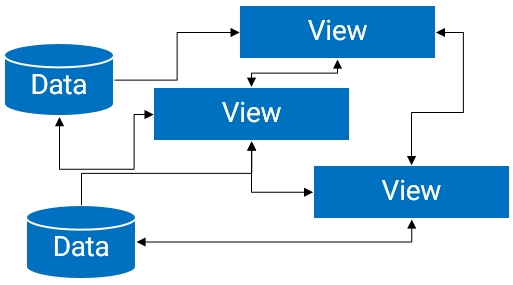 Android MVP 模式實戰:從觀念到代碼的完整演練
概要 MVP 模式大家都聽過,它是由 MVC 演變而來的。先回顧一下 MVC:Model 存放實體模型與業務邏輯,View 存放布局與資源文件,Control 則對應 A
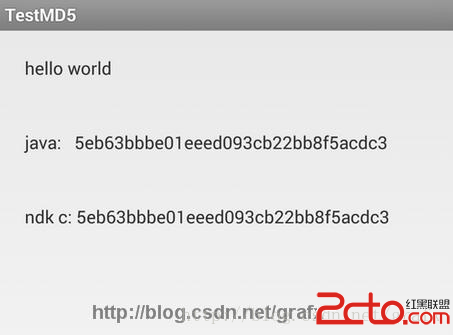 Android 上的兩種 MD5 加密實作:Java 層與 NDK 層
MD5 是日常開發中很常用的演算法,最典型的場景就是帳號註冊時,使用者輸入的密碼先經 MD5 加密再傳到伺服器保存,避免明文外洩。 不過說實話,MD5 的加密原理我還真說
 Android UI 系列:ScrollView 與 HorizontalScrollView 詳解
本篇筆記要談的是 Android 中兩個使用頻率極高的滾動容器——ScrollView 與 HorizontalScrollView。從命名上就能看出差異:前者是垂直方向
 Android Service 的使用:讓任務在後台默默運行
Service 正如其名,是一個「服務」。我們之前了解到 Activity 表示一個頁面,但如果某些操作不需要展示界面,只需在後台執行,這時就可以創建一個 Service