

編輯:關於 Android 程式設計
我們日常使用的微博、QQ、微信等 App,在切換主分頁時很多都是用 ViewPager 實作的。可以說,ViewPager 在 Android 開發中十分常見且實用。
ViewPager 位於 android.support.v4.view 套件中。android-support-v4.jar 是 Google 官方提供給低版本裝置的相容套件,裡面包含了原本只有 Android 3.0 以上才有的 API,所以在開發時必須匯入這個 jar,並在 XML 中以完整的 android.support.v4.view.ViewPager 全名宣告。同一個套件還提供了 PagerTitleStrip,用來顯示每一頁的標題。
使用 ViewPager 的流程和 ListView 類似,同樣需要一個適配器——這裡是 PagerAdapter,並且要覆寫其中的方法。以下說明具體步驟。
在 XML 布局檔中放入 ViewPager,以及對應的 PagerTitleStrip。注意標題條必須是 ViewPager 的子節點,才能正確綁定。
接著建立三個頁卡的布局檔,內容可自行設計。為了方便示範,我在每張頁卡上只放了一張圖片當背景。
寫一個子類繼承 PagerAdapter,最重要的是覆寫以下四個方法:
instantiateItem(ViewGroup, int):建立並回傳該頁的根 View。destroyItem(ViewGroup, int, Object):移除該頁。getCount():回傳總頁數。isViewFromObject(View, Object):判斷某個 View 是否對應某個物件。
其中 isViewFromObject 是官方文件特別強調一定要正確實作的方法,回傳值寫錯會直接導致畫面異常。
package com.example.android_viewpage;

import java.util.List;

import android.support.v4.view.PagerAdapter;
import android.support.v4.view.ViewPager;
import android.view.View;
import android.view.ViewGroup;

public class MyAdapter extends PagerAdapter {

    private List<View> list;
    private List<String> titlelist;

    public MyAdapter(List<String> titlelist, List<View> list) {
        this.titlelist = titlelist;
        this.list = list;
    }

    /** 取得目前頁卡的標題 */
    @Override
    public CharSequence getPageTitle(int position) {
        return titlelist.get(position);
    }

    @Override
    public Object instantiateItem(ViewGroup container, int position) {
        ((ViewPager) container).addView(list.get(position));
        return list.get(position);
    }

    /** 銷毀頁卡 */
    @Override
    public void destroyItem(ViewGroup container, int position, Object object) {
        ((ViewPager) container).removeView(list.get(position));
    }

    /** 頁卡總數 */
    @Override
    public int getCount() {
        return list.size();
    }

    /** 判斷目前顯示的頁卡是否匹配 */
    @Override
    public boolean isViewFromObject(View arg0, Object arg1) {
        return arg0 == arg1;
    }
}
把頁卡與標題分別放進 List,再交給 ViewPager 即可。
package com.example.android_viewpage;

import java.util.ArrayList;
import java.util.List;

import android.app.Activity;
import android.os.Bundle;
import android.support.v4.view.PagerTitleStrip;
import android.support.v4.view.ViewPager;
import android.view.LayoutInflater;

public class MainActivity extends Activity {

    private ViewPager viewPager;
    private PagerTitleStrip pagerTitleStrip;
    private MyAdapter adapter;
    private List<View> list;
    private List<String> titlelist;

    @Override
    protected void onCreate(Bundle savedInstanceState) {
        super.onCreate(savedInstanceState);
        setContentView(R.layout.activity_main);

        viewPager = (ViewPager) findViewById(R.id.viewpager);
        pagerTitleStrip = (PagerTitleStrip) findViewById(R.id.pagertitle);

        list = new ArrayList<View>();
        list.add(LayoutInflater.from(this).inflate(R.layout.view1, null));
        list.add(LayoutInflater.from(this).inflate(R.layout.view2, null));
        list.add(LayoutInflater.from(this).inflate(R.layout.view3, null));

        titlelist = new ArrayList<String>();
        titlelist.add("第一頁");
        titlelist.add("第二頁");
        titlelist.add("第三頁");

        adapter = new MyAdapter(titlelist, list);
        viewPager.setAdapter(adapter);
    }
}
實作之後我發現一個問題:滑動時標題會跟著一起移動。我想要的效果是頁面滑動時標題固定在原位,但要反映出目前狀態;同時點擊下方按鈕也能切換頁面。
相比上一個範例,這裡的關鍵是「按鈕點擊事件」與「頁面滑動事件」的雙向綁定。
頁面滑動的監聽是 setOnPageChangeListener(),它有三個方法:onPageSelected()、onPageScrolled()、onPageScrollStateChanged()。這裡只覆寫了 onPageSelected()。
package com.example.viewpagertest;

import java.util.ArrayList;
import java.util.List;

import android.app.Activity;
import android.os.Bundle;
import android.support.v4.view.ViewPager;
import android.support.v4.view.ViewPager.OnPageChangeListener;
import android.view.LayoutInflater;
import android.view.View;
import android.view.View.OnClickListener;
import android.view.Window;
import android.widget.ImageButton;
import android.widget.LinearLayout;

public class MainActivity extends Activity implements OnClickListener {

    private List<View> mPage;
    private MyPagerAdapter adapter;
    private ViewPager viewPager;

    private ImageButton weixinImg, friendImg, addressImg, settingImg;
    private LinearLayout weixin, friend, address, setting;

    private static final int WEIXIN_STATE  = 0;
    private static final int FRIEND_STATE  = 1;
    private static final int ADDRESS_STATE = 2;
    private static final int SETTING_STATE = 3;

    @Override
    protected void onCreate(Bundle savedInstanceState) {
        super.onCreate(savedInstanceState);
        requestWindowFeature(Window.FEATURE_NO_TITLE);
        setContentView(R.layout.activity_main);
        initView();
        getClickEvent();
    }

    private void initView() {
        // 呈現頁面滑動效果
        viewPager = (ViewPager) findViewById(R.id.viewpage);
        mPage = new ArrayList<View>();
        mPage.add(LayoutInflater.from(this).inflate(R.layout.pageone, null));
        mPage.add(LayoutInflater.from(this).inflate(R.layout.pagetwo, null));
        mPage.add(LayoutInflater.from(this).inflate(R.layout.pagethree, null));
        mPage.add(LayoutInflater.from(this).inflate(R.layout.pagefour, null));
        adapter = new MyPagerAdapter(mPage);
        viewPager.setAdapter(adapter);

        // 載入控件
        weixinImg   = (ImageButton) findViewById(R.id.id_weixin_img);
        friendImg   = (ImageButton) findViewById(R.id.id_frd_img);
        addressImg  = (ImageButton) findViewById(R.id.id_address_img);
        settingImg  = (ImageButton) findViewById(R.id.id_settint_img);

        weixin  = (LinearLayout) findViewById(R.id.id_weixin);
        friend  = (LinearLayout) findViewById(R.id.id_frd);
        address = (LinearLayout) findViewById(R.id.id_address);
        setting = (LinearLayout) findViewById(R.id.id_setting);
    }

    /**
     * 按鈕點擊事件:先把所有按鈕設為暗色,
     * 再將所點擊的按鈕設為亮色,並切換到該按鈕對應的頁面
     */
    @Override
    public void onClick(View v) {
        setImg();
        switch (v.getId()) {
            case R.id.id_weixin:
                viewPager.setCurrentItem(WEIXIN_STATE);
                weixinImg.setImageResource(R.drawable.tab_weixin_pressed);
                break;
            case R.id.id_frd:
                viewPager.setCurrentItem(FRIEND_STATE);
                friendImg.setImageResource(R.drawable.tab_find_frd_pressed);
                break;
            case R.id.id_address:
                viewPager.setCurrentItem(ADDRESS_STATE);
                addressImg.setImageResource(R.drawable.tab_address_pressed);
                break;
            case R.id.id_setting:
                viewPager.setCurrentItem(SETTING_STATE);
                settingImg.setImageResource(R.drawable.tab_settings_pressed);
                break;
        }
    }

    private void getClickEvent() {
        weixin.setOnClickListener(this);
        friend.setOnClickListener(this);
        address.setOnClickListener(this);
        setting.setOnClickListener(this);

        /**
         * 頁面滑動的監聽:滑動頁面時先把所有按鈕設為暗色,
         * 再把目前頁面對應的按鈕設為亮色
         */
        viewPager.setOnPageChangeListener(new OnPageChangeListener() {

            @Override
            public void onPageSelected(int arg0) {
                setImg();
                switch (arg0) {
                    case WEIXIN_STATE:
                        weixinImg.setImageResource(R.drawable.tab_weixin_pressed);
                        break;
                    case FRIEND_STATE:
                        friendImg.setImageResource(R.drawable.tab_find_frd_pressed);
                        break;
                    case ADDRESS_STATE:
                        addressImg.setImageResource(R.drawable.tab_address_pressed);
                        break;
                    case SETTING_STATE:
                        settingImg.setImageResource(R.drawable.tab_settings_pressed);
                        break;
                }
            }

            @Override
            public void onPageScrolled(int arg0, float arg1, int arg2) { }

            @Override
            public void onPageScrollStateChanged(int arg0) { }
        });
    }

    /** 點擊按鈕或切換頁面前,讓所有按鈕回到暗色 */
    private void setImg() {
        weixinImg.setImageResource(R.drawable.tab_weixin_normal);
        friendImg.setImageResource(R.drawable.tab_find_frd_normal);
        addressImg.setImageResource(R.drawable.tab_address_normal);
        settingImg.setImageResource(R.drawable.tab_settings_normal);
    }
}
動態 new 出來的 View 無法用 findViewById。上面範例把頁卡 View 直接放進 List,如果你想在程式碼中操作頁卡內部的控件,應該先 inflate 出來、呼叫 findViewById 取到引用,再放進 List,否則一律會拿到 null。
destroyItem 的職責是「移除」,不是「銷毀」。如果你在這裡呼叫 viewPager.removeView() 之外還做了額外清理,要確保 View 狀態不會殘留影響下次建立。
新專案請直接用 ViewPager2。它位於 AndroidX,改用 RecyclerView 作為底層,天生支援由左至右的版面(RTL)、垂直滑動,並提供 registerOnPageChangeCallback() 這個更清晰的回呼 API,同時內建了 PageTransformer 介面方便做切換動畫。
 安卓架構實作(八):打造仿 QQ 的自定義相冊與圖片剪裁
在 Android 開發裡,只要涉及「從相冊挑一張圖」,多數人第一反應就是直接調起系統自帶的相冊——省事,也不用自己折騰圖片的加載與裁剪。但走這條捷徑往往要付出代價:各家
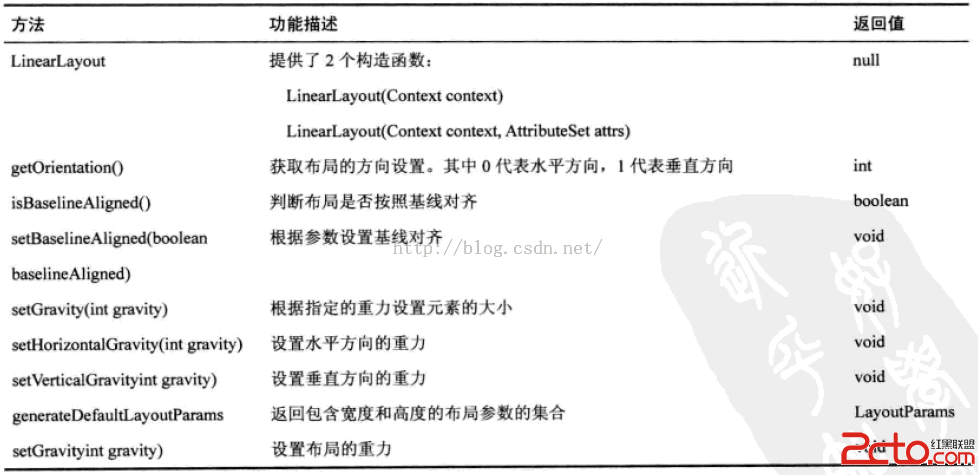 《Android 從入門到精通》閱讀筆記(29):四大 Layout 的常用方法速查
版面配置類別的方法實在太多,每次翻文件找都很耗時間。這篇把 LinearLayout、RelativeLayout、TableLayout 與 AbsoluteLayou
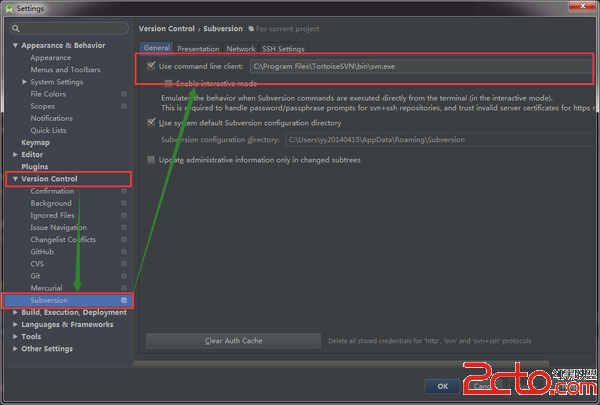 Android Studio 使用 SVN 的注意事項
許多團隊仍使用 SVN 進行版本控制。在 Android Studio 中設定 SVN 並不難,但仍有幾個實務細節需要注意,包括命令列用戶端設定、忽略檔案、專案分享與衝突
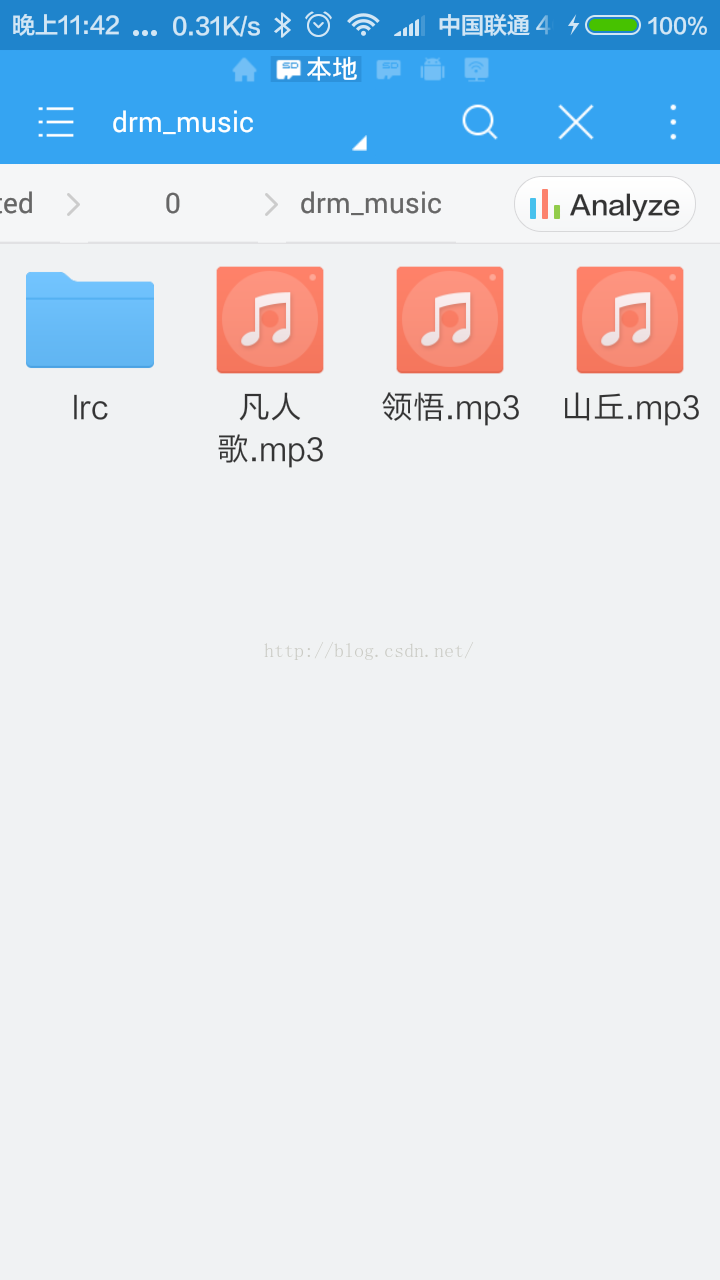 Android 音樂播放器(十五):網絡歌曲與歌詞下載功能實現
本地播放器的框架搭完之後,很自然會想到網絡音樂。本文記錄網絡歌曲下載與配套歌詞下載的實現過程。 本節實現的功能: * 下載網絡歌曲的同時,下載對應的 LRC 歌詞文件 *