

編輯:關於 Android 程式設計
許多團隊仍使用 SVN 進行版本控制。在 Android Studio 中設定 SVN 並不難,但仍有幾個實務細節需要注意,包括命令列用戶端設定、忽略檔案、專案分享與衝突處理。
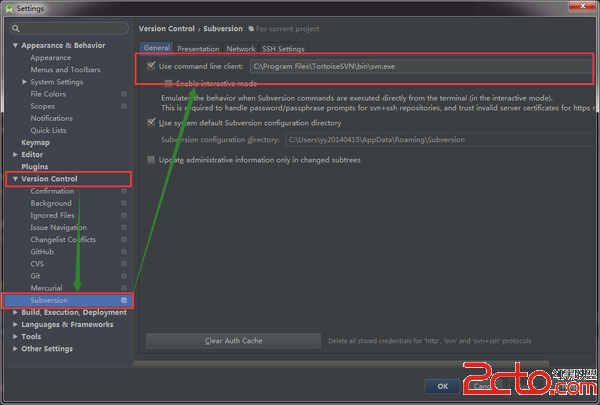
在 Settings 中進入 Version Control 下的 Subversion,勾選使用命令列用戶端,並指定本機 svn.exe 的路徑。通常保留預設的 Subversion 設定目錄即可。

Android Studio 專案通常有許多不建議提交的檔案,例如 .idea、.gradle、build 目錄、.iml 與 local.properties。將這些項目加入忽略清單,可減少不必要的版本衝突。
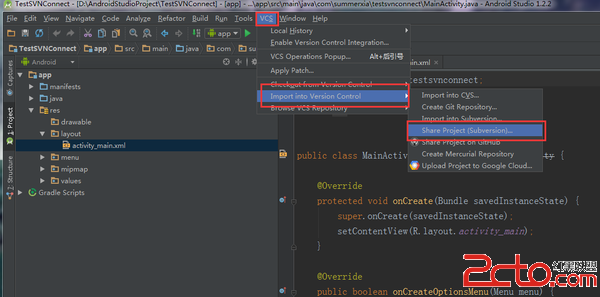
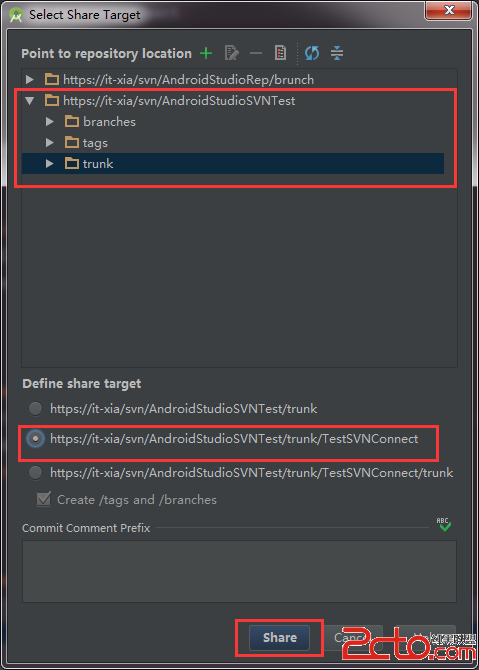
接著可選擇 VCS 中的 Share Project,將專案關聯到 SVN。這時會需要選擇分享方式與 SVN 路徑。建議在 trunk 下建立專案資料夾,讓結構更清楚。
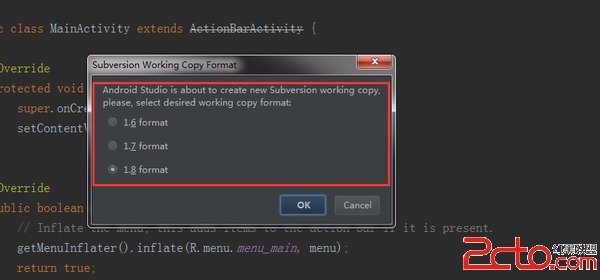
選擇工作副本格式時,可留意團隊使用的 SVN 版本。完成分享後,專案檔案狀態會變成綠色,代表已成功關聯。
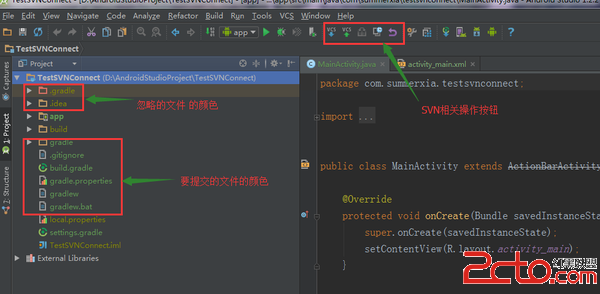
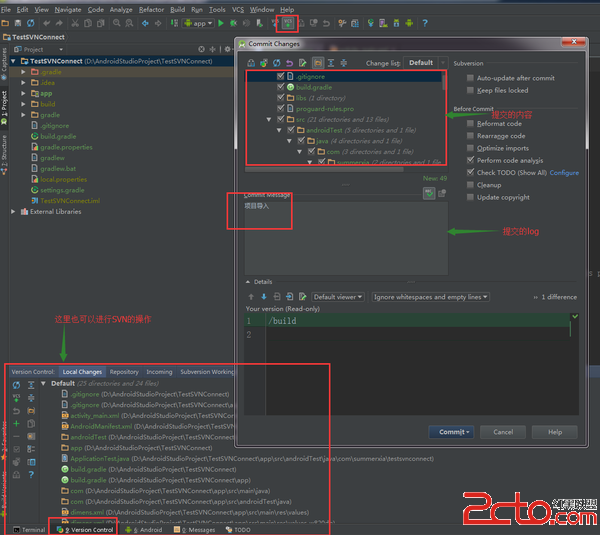
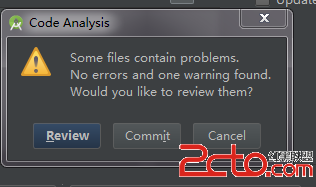
若要上傳程式碼,可點擊 Commit。首次提交可能較慢,請耐心等待。提交前若有錯誤或衝突,需先處理完成。
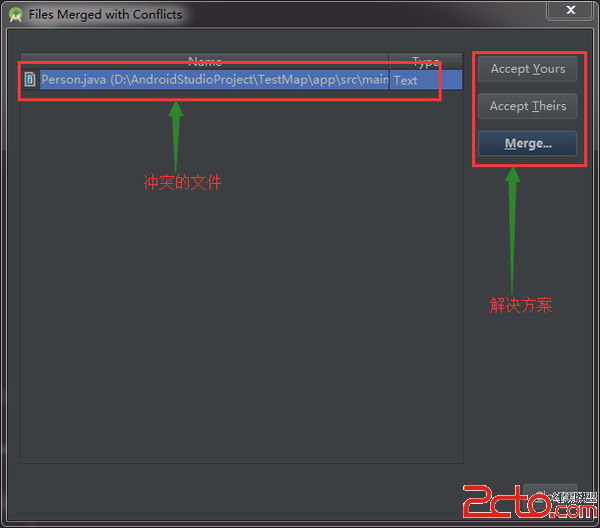
更新程式碼時,若與伺服器版本衝突,Android Studio 會提供接受本地、接受遠端或合併的選項。合併時會開啟三方比對畫面,方便逐段處理差異。
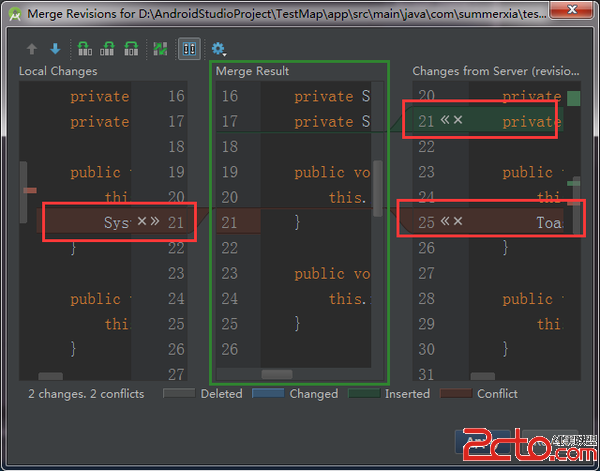
使用 SVN 時,建議養成先更新再修改、提交前檢查差異的習慣,能有效降低衝突風險。
 Android 滑動效果全解析:從座標系到七種實作手法
滑動效果背後的原理 Android 座標系 要取得 View 相對於螢幕的座標(也就是 View 左上角的絕對位置),可以這樣做: View view = (Vie
 Android 打造高效圖片加載框架
高效的圖片加載框架,不只是把圖片顯示出來,還需要處理壓縮、記憶體管理、快取策略與執行緒調度。本文以本地與網路圖片為例,說明如何打造輕量且穩定的圖片加載器。 設計目標 避
 Android:在 SurfaceView 上繪製圖形
為了在 SurfaceView 上畫圖,我們定義一個 MySurfaceView 類別,該類別繼承 SurfaceView 並實作 SurfaceHolder.Callb
 Android 實作自訂「圖片+文字」Button 的三種方法
本文以實例說明如何在 Android 中實作同時帶有文字與圖片的 Button,供需要的朋友參考,分析如下。 在 Android 開發中,經常需要用到同時包含文字與圖片的