

編輯:關於 Android 程式設計
在 Android 開發裡,只要涉及「從相冊挑一張圖」,多數人第一反應就是直接調起系統自帶的相冊——省事,也不用自己折騰圖片的加載與裁剪。但走這條捷徑往往要付出代價:各家系統相冊的介面水準參差不齊,醜得各有千秋不說,某些 ROM 上偶爾還會直接崩給你看。
正因為這些坑,我在自己的安卓架構中選擇了自研相冊。整體樣式參照 QQ 的選圖體驗,以 Dialog 的形式彈出;同時接入自定義的剪裁能力,藉助 CropImageView 實現了多種裁切比例與形狀。下面把這套「選圖 + 剪裁」的完整實現拆開來講。
整套流程的總調度由一個輔助類承擔,它負責串起「選擇來源 → 選圖 → 剪裁 → 回傳結果」這條鏈路:
/**
 * 圖片選擇輔助類
 * Created by tianlai on 16-4-12.
 */
public class PickImageHelper {
    private static final String TAG = "PickImageHelper";
    private PickType pickType;
    private Type type;
    private Activity activtiy;
    private PicKImageDialog picKImageDialog;
    private CropImageDialog cropImageDialog;
    private String cachePath;
    private OnImageOutputListener onImageOutputListener;

    @Inject
    public PickImageHelper(PicKImageDialog picKImageDialog) {
        this.picKImageDialog = picKImageDialog;
    }

    /**
     * 初始化
     * @param activtiy
     */
    public void initPickImageHelper(final Activity activtiy) {
        this.activtiy = activtiy;
        picKImageDialog.setCancelable(false);
        cachePath = SDCardUtil.getRootPath() + activtiy.getString(R.string.cache_path);
        picKImageDialog.setPickImageListener(new PicKImageDialog.PickImageListener() {
            @Override
            public void onPickFinish(List paths) {
                LogUtil.i(TAG, "已選的圖片---" + paths.toString());
                picKImageDialog.dismiss();
                if (onImageOutputListener != null) {
                    if (pickType == PickType.HEADICON) {
                        onImageOutputListener.outputHeadImage(paths.get(0));
                    } else if (pickType == PickType.MULTIIMAGE) {
                        onImageOutputListener.outputPickedImages(paths);
                    }
                }
            }
            @Override
            public void toCropImage(String path) {
                LogUtil.i(TAG, "要剪裁的圖片---" + path.toString());
                picKImageDialog.dismiss();
                initCropImageDialog(Uri.parse("file://" + path));
            }
        });
    }

    /**
     * 初始化剪裁的對話框
     * @param path
     * @param activtiy
     */
    public void onCaptureResult(final String path, Activity activtiy) {
        this.activtiy = activtiy;
        new AlertDialog.Builder(activtiy)
                .setTitle("提示")
                .setMessage("是否剪裁圖片?")
                .setNegativeButton("否", new DialogInterface.OnClickListener() {
                    @Override
                    public void onClick(DialogInterface dialog, int which) {
                        dealCropResult(path);
                    }
                })
                .setPositiveButton("是", new DialogInterface.OnClickListener() {
                    @Override
                    public void onClick(DialogInterface dialog, int which) {
                        initCropImageDialog(Uri.parse("file://" + path));
                    }
                }).create().show();
    }

    /**
     * 初始化剪裁的對話框
     * @param uri
     */
    private void initCropImageDialog(Uri uri) {
        cropImageDialog = new CropImageDialog(activtiy);
        cropImageDialog.setCancelable(false);
        cropImageDialog.setCachePath(cachePath);
        cropImageDialog.setCropImageListener(new CropImageDialog.CropImageListener() {
            @Override
            public void onPickImage() {
                LogUtil.i(TAG, "---重新選擇圖片---");
                cropImageDialog.dismiss();
                picKImageDialog.setMaxNum(1);
                picKImageDialog.show();
            }
            @Override
            public void onCropSucceed(String path) {
                LogUtil.i(TAG, "剪裁後的圖片路徑---" + path);
                cropImageDialog.dismiss();
                dealCropResult(path);
            }
        });
        cropImageDialog.show(uri, true);
    }

    /**
     * 剪裁結果的處理
     * @param path
     */
    private void dealCropResult(String path) {
        if (onImageOutputListener != null) {
            if (pickType == PickType.HEADICON) {
                onImageOutputListener.outputHeadImage(path);
            } else if (pickType == PickType.MULTIIMAGE) {
                List paths = new ArrayList();
                paths.add(path);
                onImageOutputListener.outputPickedImages(paths);
            }
        }
    }

    /** 選擇頭像 */
    public void pickHeadImage() {
        this.pickType = PickType.HEADICON;
        picKImageDialog.setMaxNum(1);
        showPickOrCapture();
    }

    /** 選擇圖片 */
    public void pickImages(int maxNum) {
        this.pickType = PickType.MULTIIMAGE;
        picKImageDialog.setMaxNum(maxNum);
        showPickOrCapture();
    }

    /** 從相冊選擇或者拍照 */
    private void showPickOrCapture() {
        new AlertDialog.Builder(activtiy)
                .setItems(R.array.pick_image, new DialogInterface.OnClickListener() {
                    @Override
                    public void onClick(DialogInterface dialog, int which) {
                        switch (which) {
                            case 0: // 拍照
                                type = Type.CAPTURE;
                                if (onImageOutputListener != null) {
                                    onImageOutputListener.takePhoto();
                                }
                                break;
                            case 1: // 圖庫
                                type = Type.PICKIMAGE;
                                picKImageDialog.show();
                                break;
                            case 2: // 取消
                                break;
                        }
                    }
                }).create().show();
    }

    public OnImageOutputListener getOnImageOutputListener() { return onImageOutputListener; }
    public void setOnImageOutputListener(OnImageOutputListener onImageOutputListener) { this.onImageOutputListener = onImageOutputListener; }
    public PickType getPickType() { return pickType; }
    public void setPickType(PickType pickType) { this.pickType = pickType; }

    // 選擇類型:單張頭像還是多張
    public enum PickType { HEADICON, MULTIIMAGE }
    // 選擇類型:拍照還是圖庫
    public enum Type { CAPTURE, PICKIMAGE }

    public static interface OnImageOutputListener {
        public void takePhoto();
        /** 輸出頭像 @param path */
        public void outputHeadImage(String path);
        /** 輸出選擇的圖片 @param paths */
        public void outputPickedImages(List paths);
    }
}
選圖的彈窗本體 PicKImageDialog 是整套方案的核心。它繼承自 Dialog,內部同時持有網格列表、預覽用的 ViewPager、文件夾列表等一組 View,並在初始化時開後台線程掃描媒體庫:
/**
 * 圖片選擇彈出對話框
 * Created by tianlai on 16-4-12.
 */
public class PicKImageDialog extends Dialog {
    private Context context;
    private LayoutInflater inflater;
    private ImageView topHome;
    private TextView topTitle;
    private TextView topCenter;
    private TextView topAction;
    private GridView gvPictures;
    private ViewPager vpPictures;
    private ViewSwitcher vsPictures;
    private TextView bottomPreview;
    private TextView bottomCrop;
    private TextView bottomSure;
    private ListView lvPaths;
    private ViewSwitcher vsLayout;
    private List imagePaths;
    private Set parentPaths;
    private ParentPathsAdapter parentPathsAdapter;
    private PicturesAdapter picturesAdapter;
    private PicturesPagerAdapter picturesPagerAdapter;
    private int maxNum;
    private PickImageListener pickImageListener;

    public PicKImageDialog(Context context) { super(context, R.style.AppTheme_Dialog); init(context); }
    public PicKImageDialog(Context context, int theme) { super(context, theme); init(context); }

    private void init(Context context) {
        this.context = context;
        inflater = LayoutInflater.from(context);
        imagePaths = new ArrayList<>();
        parentPaths = new HashSet<>();
        picturesAdapter = new PicturesAdapter(context, inflater);
        parentPathsAdapter = new ParentPathsAdapter(context, inflater);
        scanPictures(context);
    }

    /** 掃描手機中的圖片 */
    private void scanPictures(final Context context) {
        new Thread(new Runnable() {
            @Override
            public void run() {
                Uri mImageUri = MediaStore.Images.Media.EXTERNAL_CONTENT_URI;
                ContentResolver mContentResolver = context.getContentResolver();
                String[] projections = { MediaStore.Images.Media.DISPLAY_NAME, MediaStore.Images.Media._ID, MediaStore.Images.Media.DATA, MediaStore.Images.Media.SIZE };
                String selection = MediaStore.Images.Media.MIME_TYPE + "=?";
                String[] selectionArgs = {"image/jpeg"};
                String sortOrder = MediaStore.Images.Media.DATE_MODIFIED + " desc";
                Cursor mCursor = mContentResolver.query(mImageUri, projections, selection, selectionArgs, sortOrder);
                if (mCursor != null) {
                    ImageCollection imageCollection;
                    while (mCursor.moveToNext()) {
                        imageCollection = new ImageCollection();
                        String path = mCursor.getString(mCursor.getColumnIndex(MediaStore.Images.Media.DATA));
                        if (path != null) {
                            File file = new File(path);
                            if (file != null && file.exists()) {
                                File parentFile = file.getParentFile();
                                String parentPath = parentFile.getAbsolutePath();
                                if (parentPaths.contains(parentPath)) {
                                    continue;
                                } else {
                                    parentPaths.add(parentPath);
                                    imageCollection.setRootPath(parentPath);
                                    imageCollection.setRootName(parentFile.getName());
                                    File[] files = parentFile.listFiles();
                                    for (File f : files) {
                                        String fName = f.getName();
                                        if (fName.endsWith(".jpg") || fName.endsWith(".png")) {
                                            imageCollection.addPicture(f.getAbsolutePath());
                                        }
                                    }
                                    imagePaths.add(imageCollection);
                                }
                            }
                        }
                    }
                    mCursor.close();
                }
            }
        }).start();
    }

    @Override protected void onCreate(Bundle savedInstanceState) {
        super.onCreate(savedInstanceState);
        setContentView(R.layout.dialog_pickimage);
        initView();
    }

    private void initView() {
        topHome = (ImageView) find(R.id.top_home);
        topTitle = (TextView) find(R.id.top_title);
        topCenter = (TextView) find(R.id.top_center);
        topAction = (TextView) find(R.id.top_action);
        gvPictures = (GridView) find(R.id.gv_pictures);
        vpPictures = (ViewPager) find(R.id.vp_pictures);
        vsPictures = (ViewSwitcher) find(R.id.vs_pictures);
        bottomPreview = (TextView) find(R.id.bottom_title);
        bottomCrop = (TextView) find(R.id.bottom_center);
        bottomSure = (TextView) find(R.id.bottom_action);
        lvPaths = (ListView) find(R.id.lv_paths);
        vsLayout = (ViewSwitcher) find(R.id.vs_layout);
        setListeners();
        gvPictures.setAdapter(picturesAdapter);
        lvPaths.setAdapter(parentPathsAdapter);
        parentPathsAdapter.setItems(imagePaths);
        List items = transToFullPath(imagePaths);
        parentPathsAdapter.addItem(0, new ImageCollection(new HashSet(items), "所有圖片"));
        picturesAdapter.setItems(items);
    }

    private void setListeners() {
        // 返回
        topHome.setOnClickListener(new View.OnClickListener() {
            @Override public void onClick(View v) { onBackPressed(); }
        });
        // 取消
        topAction.setOnClickListener(new View.OnClickListener() {
            @Override public void onClick(View v) { dismiss(); }
        });
        // 預覽
        bottomPreview.setOnClickListener(new View.OnClickListener() {
            @Override public void onClick(View v) { showPreviews(new ArrayList(picturesAdapter.getSelectedPictures())); }
        });
        // 剪裁
        bottomCrop.setOnClickListener(new View.OnClickListener() {
            @Override public void onClick(View v) {
                if (pickImageListener != null) {
                    pickImageListener.toCropImage(picturesAdapter.getCorpPicturePath());
                    picturesAdapter.clearSelectedPictures();
                }
            }
        });
        // 確定
        bottomSure.setOnClickListener(new View.OnClickListener() {
            @Override public void onClick(View v) {
                if (pickImageListener != null) {
                    pickImageListener.onPickFinish(new ArrayList(picturesAdapter.getSelectedPictures()));
                    picturesAdapter.clearSelectedPictures();
                }
            }
        });
        picturesAdapter.setOnPictrueSelectListener(new PicturesAdapter.OnPictrueSelectListener() {
            @Override public void selectedSingleItem(boolean selectedSingleItem) {
                bottomCrop.setEnabled(selectedSingleItem);
            }
            @Override public void hasItemSelected(boolean hasItemSelected, int selectNum) {
                if (hasItemSelected) {
                    bottomPreview.setEnabled(true);
                    bottomSure.setEnabled(true);
                    bottomSure.setText("確定(" + selectNum + "/" + maxNum + ")");
                } else {
                    bottomPreview.setEnabled(false);
                    bottomSure.setEnabled(false);
                    bottomSure.setText("確定");
                }
            }
        });
        // 點擊預覽單張圖片
        gvPictures.setOnItemClickListener(new AdapterView.OnItemClickListener() {
            @Override public void onItemClick(AdapterView parent, View view, int position, long id) {
                List paths = new ArrayList();
                String item = picturesAdapter.getItem(position);
                paths.add(item);
                showPreviews(paths);
                if (bottomCrop.isEnabled() && !picturesAdapter.isSamePicture(item)) {
                    bottomCrop.setEnabled(false);
                }
            }
        });
        // 點擊查看某個目錄下面的圖片
        lvPaths.setOnItemClickListener(new AdapterView.OnItemClickListener() {
            @Override public void onItemClick(AdapterView parent, View view, int position, long id) {
                ImageCollection imageCollection = parentPathsAdapter.getItem(position);
                picturesAdapter.setItems(new ArrayList(imageCollection.getPictures()));
                topCenter.setText(imageCollection.getRootName());
                vsLayout.showNext();
            }
        });
    }

    private void showPreviews(List paths) {
        PicturesPagerAdapter adapter = new PicturesPagerAdapter(paths, inflater);
        vpPictures.setAdapter(adapter);
        vsPictures.showNext();
        bottomPreview.setVisibility(View.GONE);
    }

    private List transToFullPath(List imagePaths) {
        Observable observable = null;
        if (imagePaths != null) {
            int size = imagePaths.size();
            if (size > 0) {
                Observable observableMerge;
                for (int i = 0; i < size; i++) {
                    Set pictures = imagePaths.get(i).getPictures();
                    if (pictures == null) {
                        continue;
                    } else {
                        observableMerge = Observable.from(pictures);
                        observable = (observable == null) ? observableMerge : Observable.merge(observable, observableMerge);
                    }
                }
                return observable.distinct().toList().toBlocking().single();
            }
        }
        return Collections.emptyList();
    }

    public void initPickDialog(int maxNum, PickImageListener pickImageListener) {
        this.maxNum = maxNum;
        this.pickImageListener = pickImageListener;
    }

    @Override public void show() {
        picturesAdapter.setMaxNum(maxNum);
        super.show();
        setDialogWindowAttr();
    }

    public void setDialogWindowAttr() {
        WindowManager.LayoutParams lp = getWindow().getAttributes();
        lp.gravity = Gravity.CENTER;
        lp.width = WindowManager.LayoutParams.MATCH_PARENT;
        lp.height = WindowManager.LayoutParams.MATCH_PARENT;
        getWindow().setAttributes(lp);
    }

    @Override public void onBackPressed() {
        super.onBackPressed();
        if (lvPaths.isShown()) {
            dismiss();
        } else if (vpPictures.isShown()) {
            vsPictures.showNext();
            bottomPreview.setVisibility(View.VISIBLE);
            if (!bottomCrop.isEnabled() && picturesAdapter.isSelectedSingleItem()) {
                bottomCrop.setEnabled(true);
            }
        } else {
            vsLayout.showNext();
        }
    }

    public int getMaxNum() { return maxNum; }
    public void setMaxNum(int maxNum) { this.maxNum = maxNum; }
    public PickImageListener getPickImageListener() { return pickImageListener; }
    public void setPickImageListener(PickImageListener pickImageListener) { this.pickImageListener = pickImageListener; }
    public View find(int viewId) { return findViewById(viewId); }
    public View find(View parent, int viewId) { return parent.findViewById(viewId); }

    public static interface PickImageListener {
        /** 選擇圖片完成 */
        public void onPickFinish(List paths);
        /** 剪裁圖片 */
        public void toCropImage(String path);
    }
}
為了把「一個文件夾及其下的圖片」抽象成一個整體,這裡定義了封裝對象 ImageCollection:
/**
 * 封裝一個目錄及其目錄下圖片文件的路徑
 * Created by tianlai on 16-4-12.
 */
public class ImageCollection {
    private String rootPath;
    private String rootName;
    private Set pictures;
    public ImageCollection() {}
    public ImageCollection(Set pictures, String rootName) { this.pictures = pictures; this.rootName = rootName; }
    public String getRootPath() { return rootPath; }
    public void setRootPath(String rootPath) { this.rootPath = rootPath; }
    public Set getPictures() { return pictures; }
    public void setPictures(Set pictures) { this.pictures = pictures; }
    public void addPicture(String picture){ if (pictures==null){ pictures=new HashSet<>(); } pictures.add(picture); }
    public void rmPicture(String picture){ if (pictures==null){ return; } pictures.remove(picture); }
    public String getRootName() { return rootName; }
    public void setRootName(String rootName) { this.rootName = rootName; }
}
圖片網格的適配器 PicturesAdapter 負責維護「已選集合」並向介面回饋當前勾選狀態,這裡也順帶處理了「最多能選幾張」的上限判斷:
/**
 * 圖片顯示頁面的適配器
 * Created by tianlai on 16-4-12.
 */
public class PicturesAdapter extends BaseAbsListAdapter {
    private Set selectedPictures;
    private OnPictrueSelectListener onPictrueSelectListener;
    private int maxNum;
    public PicturesAdapter(Context context, LayoutInflater inflater) {
        super(context, inflater);
        selectedPictures = new HashSet<>();
    }
    @Override public PicturesViewHolder onCreateViewHolder(ViewGroup parent, int viewType, LayoutInflater inflater) {
        return new PicturesViewHolder(inflater.inflate(R.layout.grid_item_select_image, null), this);
    }
    public Set getSelectedPictures() { return selectedPictures; }
    public void setSelectedPictures(Set selectedPictures) { this.selectedPictures = selectedPictures; }
    public void addSelectedPicture(String path){ selectedPictures.add(path); notifySelectedItem(); }
    public void removeSelectedPicture(String path){ selectedPictures.remove(path); notifySelectedItem(); }
    private void notifySelectedItem() {
        if (onPictrueSelectListener != null) {
            int size = selectedPictures.size();
            onPictrueSelectListener.selectedSingleItem(size == 1);
            onPictrueSelectListener.hasItemSelected(size > 0, size);
        }
    }
    public boolean isSlected(String path){ return selectedPictures.contains(path); }
    public OnPictrueSelectListener getOnPictrueSelectListener() { return onPictrueSelectListener; }
    public void setOnPictrueSelectListener(OnPictrueSelectListener onPictrueSelectListener) { this.onPictrueSelectListener = onPictrueSelectListener; }
    public int getMaxNum() { return maxNum; }
    public void setMaxNum(int maxNum) { this.maxNum = maxNum; }
    public boolean isCanSelectMore(){ return selectedPictures.size() < maxNum; }
    public boolean isSamePicture(String path){
        if (selectedPictures.size() == 1) {
            if (new ArrayList<>(selectedPictures).get(0).equals(path)) { return true; }
        }
        return false;
    }
    /** 獲取要剪裁的圖片路徑 */
    public String getCorpPicturePath(){ if (selectedPictures.size()==1){ return new ArrayList<>(selectedPictures).get(0); } return null; }
    /** 清空選中的圖片 */
    public void clearSelectedPictures(){ selectedPictures.clear(); }
    public static interface OnPictrueSelectListener{
        public void selectedSingleItem(boolean selectedSingleItem);
        public void hasItemSelected(boolean hasItemSelected, int selectNum);
    }
}
與之配套的 ViewHolder 使用 Fresco 加載縮略圖,並在勾選框狀態變化時完成「選中/取消選中」與「超額提示」的邏輯:
/**
 * 圖片顯示頁面的適配器的 ViewHolder
 * Created by tianlai on 16-4-12.
 */
public class PicturesViewHolder extends BaseViewHolder implements CompoundButton.OnCheckedChangeListener {
    SimpleDraweeView sdvPicture;
    CheckBox cbSelect;
    private ImageRequest imageRequest;
    private DraweeController draweeController;
    public PicturesViewHolder(View convertView, BaseAbsListAdapter absListAdapter) {
        super(convertView, absListAdapter);
        sdvPicture = (SimpleDraweeView) find(R.id.sdv_picture);
        cbSelect = (CheckBox) find(R.id.cb_select);
        cbSelect.setOnCheckedChangeListener(this);
    }
    @Override public void loadDataToView(int position, String data) {
        super.loadDataToView(position, data);
        imageRequest = ImageRequestBuilder.newBuilderWithSource(Uri.parse("file://" + data))
                .setResizeOptions(new ResizeOptions(128, 128))
                .setLocalThumbnailPreviewsEnabled(true).build();
        draweeController = Fresco.newDraweeControllerBuilder()
                .setImageRequest(imageRequest)
                .setOldController(sdvPicture.getController()).build();
        sdvPicture.setController(draweeController);
        cbSelect.setChecked(((PicturesAdapter) absListAdapter).isSlected(data));
    }
    @Override public void onCheckedChanged(CompoundButton buttonView, boolean isChecked) {
        if (isChecked) {
            if (((PicturesAdapter) absListAdapter).isCanSelectMore() || ((PicturesAdapter) absListAdapter).isSlected(data)) {
                ((PicturesAdapter) absListAdapter).addSelectedPicture(data);
            } else {
                Toast.makeText(context, "最多只能選擇" + ((PicturesAdapter) absListAdapter).getMaxNum() + "張圖片", Toast.LENGTH_SHORT).show();
                buttonView.setChecked(false);
            }
        } else {
            ((PicturesAdapter) absListAdapter).removeSelectedPicture(data);
        }
    }
}
文件夾列表與預覽頁各自還有一對簡潔的適配器:
/** 選擇圖片文件夾頁面的適配器 */
public class ParentPathsAdapter extends BaseAbsListAdapter {
    public ParentPathsAdapter(Context context, LayoutInflater inflater) { super(context, inflater); }
    @Override public ParentPathsViewHolder onCreateViewHolder(ViewGroup parent, int viewType, LayoutInflater inflater) {
        return new ParentPathsViewHolder(inflater.inflate(R.layout.list_item_parent_paths, null), this);
    }
}

/** 選擇圖片文件夾頁面的 ViewHolder */
public class ParentPathsViewHolder extends BaseViewHolder {
    SimpleDraweeView sdvImage;
    TextView tvPath;
    public ParentPathsViewHolder(View convertView, BaseAbsListAdapter absListAdapter) {
        super(convertView, absListAdapter);
        sdvImage = (SimpleDraweeView) find(R.id.sdv_image);
        tvPath = (TextView) find(R.id.tv_path);
    }
    @Override public void loadDataToView(int position, ImageCollection data) {
        List pictures = new ArrayList<>(data.getPictures());
        if (pictures != null && pictures.size() > 0) {
            sdvImage.setImageURI(Uri.parse("file://" + pictures.get(0)));
            tvPath.setText(data.getRootName() + "(" + pictures.size() + ")");
        }
    }
}

/** 瀏覽選中圖片的適配器(頁面是一個 ViewPager) */
public class PicturesPagerAdapter extends PagerAdapter {
    private List images;
    private List picturePaths;
    private LayoutInflater inflater;
    public PicturesPagerAdapter(List picturePaths, LayoutInflater inflater) {
        this.inflater = inflater;
        this.picturePaths = picturePaths;
        images = new ArrayList();
        View view;
        for (String path : picturePaths) {
            view = inflater.inflate(R.layout.vp_item_picture, null);
            ((SimpleDraweeView) view.findViewById(R.id.vp_picture)).setImageURI(Uri.parse("file://" + path));
            images.add(view);
        }
    }
    @Override public int getCount() { return images.size(); }
    @Override public boolean isViewFromObject(View view, Object object) { return view == object; }
    @Override public Object instantiateItem(ViewGroup container, int position) {
        View view = images.get(position);
        container.addView(view);
        return view;
    }
    @Override public void destroyItem(ViewGroup container, int position, Object object) {
        container.removeView(images.get(position));
    }
}
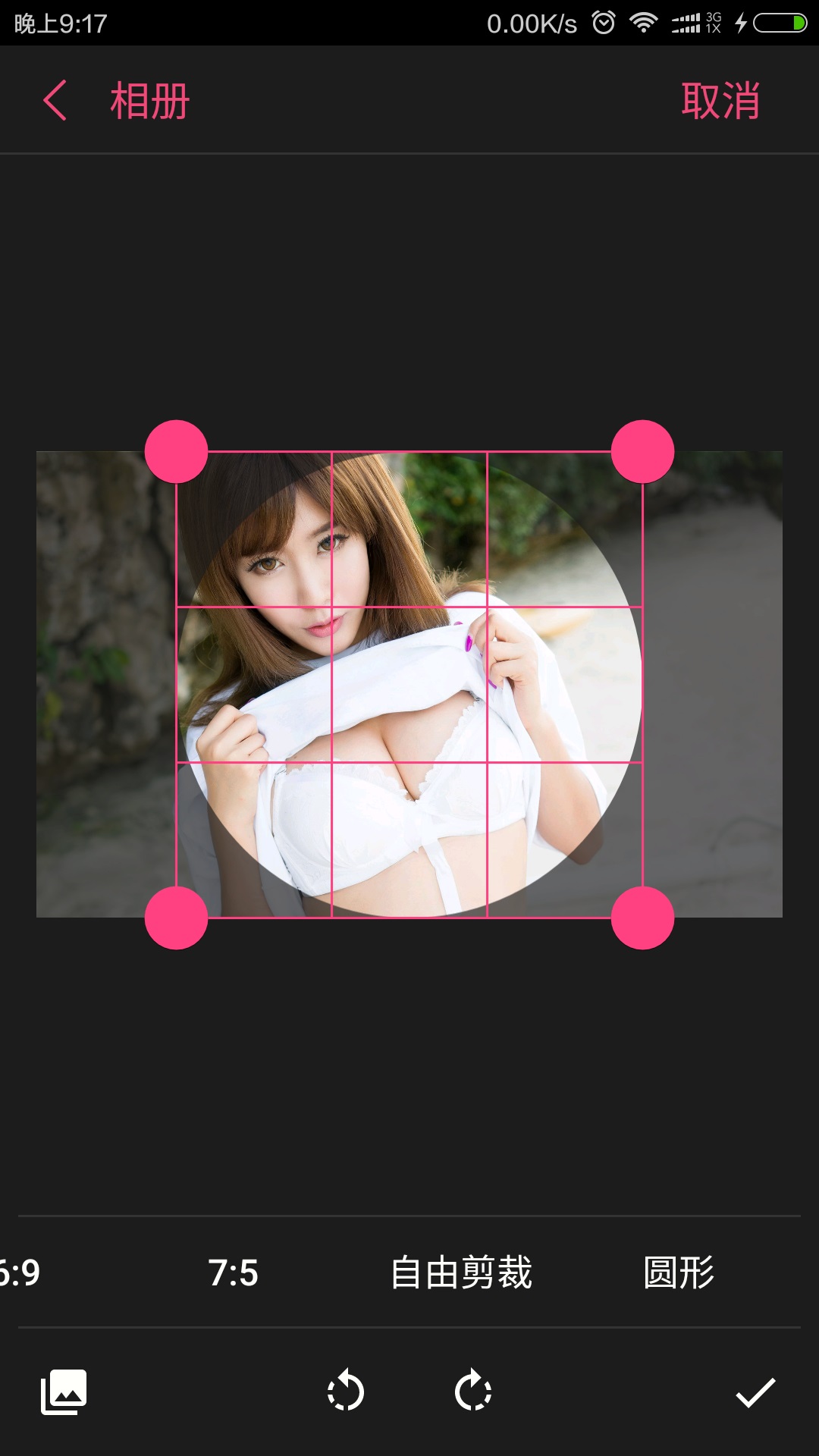
最後是剪裁環節。CropImageDialog 封裝了 CropImageView,把「按原圖比例、1:1、3:4、4:3、9:16、16:9、自由、圓形、自定義比例、旋轉」等一整套操作都暴露出來,並在完成後把裁切結果寫入快取目錄:
/**
 * 剪裁圖片的對話框
 * Created by tianlai on 16-4-13.
 */
public class CropImageDialog extends Dialog {
    private Context context;
    private LayoutInflater inflater;
    private CropImageView mCropView;
    private LinearLayout mRootLayout;
    private ProgressBar progressBar;
    private String cachePath;
    private String cropPath;
    private boolean isFromPick;
    private CropImageListener cropImageListener;

    public CropImageDialog(Context context) { super(context, R.style.AppTheme_Dialog); init(context); }
    public CropImageDialog(Context context, int theme) { super(context, theme); init(context); }
    private void init(Context context) { this.context = context; inflater = LayoutInflater.from(context); }

    @Override protected void onCreate(Bundle savedInstanceState) {
        super.onCreate(savedInstanceState);
        View contentView = inflater.inflate(R.layout.dialog_cropimage, null);
        setContentView(contentView);
        bindViews(contentView);
        mCropView.setDebug(BuildConfig.DEBUG);
    }

    private void bindViews(View view) {
        progressBar = (ProgressBar) view.findViewById(R.id.progress);
        progressBar.getIndeterminateDrawable().setColorFilter(getContext().getResources().getColor(R.color.colorAccent), PorterDuff.Mode.SRC_IN);
        mRootLayout = (LinearLayout) view.findViewById(R.id.layout_root);
        mCropView = (CropImageView) view.findViewById(R.id.cropImageView);
        mCropView.setOutputMaxSize(300, 300);
        view.findViewById(R.id.top_home).setOnClickListener(new View.OnClickListener() {
            @Override public void onClick(View v) { onBackPressed(); }
        });
        view.findViewById(R.id.top_action).setOnClickListener(new View.OnClickListener() {
            @Override public void onClick(View v) { dismiss(); }
        });
        view.findViewById(R.id.buttonDone).setOnClickListener(new View.OnClickListener() {
            @Override public void onClick(View v) {
                showProgress();
                mCropView.startCrop(createSaveUri(), mCropCallback, mSaveCallback);
            }
        });
        view.findViewById(R.id.buttonFitImage).setOnClickListener(new View.OnClickListener() {
            @Override public void onClick(View v) { mCropView.setCropMode(CropImageView.CropMode.FIT_IMAGE); }
        });
        view.findViewById(R.id.button1_1).setOnClickListener(new View.OnClickListener() {
            @Override public void onClick(View v) { mCropView.setCropMode(CropImageView.CropMode.SQUARE); }
        });
        view.findViewById(R.id.button3_4).setOnClickListener(new View.OnClickListener() {
            @Override public void onClick(View v) { mCropView.setCropMode(CropImageView.CropMode.RATIO_3_4); }
        });
        view.findViewById(R.id.button4_3).setOnClickListener(new View.OnClickListener() {
            @Override public void onClick(View v) { mCropView.setCropMode(CropImageView.CropMode.RATIO_4_3); }
        });
        view.findViewById(R.id.button9_16).setOnClickListener(new View.OnClickListener() {
            @Override public void onClick(View v) { mCropView.setCropMode(CropImageView.CropMode.RATIO_9_16); }
        });
        view.findViewById(R.id.button16_9).setOnClickListener(new View.OnClickListener() {
            @Override public void onClick(View v) { mCropView.setCropMode(CropImageView.CropMode.RATIO_16_9); }
        });
        view.findViewById(R.id.buttonFree).setOnClickListener(new View.OnClickListener() {
            @Override public void onClick(View v) { mCropView.setCropMode(CropImageView.CropMode.FREE); }
        });
        view.findViewById(R.id.buttonPickImage).setOnClickListener(new View.OnClickListener() {
            @Override public void onClick(View v) { if (cropImageListener != null) { cropImageListener.onPickImage(); } }
        });
        view.findViewById(R.id.buttonRotateLeft).setOnClickListener(new View.OnClickListener() {
            @Override public void onClick(View v) { mCropView.rotateImage(CropImageView.RotateDegrees.ROTATE_M90D); }
        });
        view.findViewById(R.id.buttonRotateRight).setOnClickListener(new View.OnClickListener() {
            @Override public void onClick(View v) { mCropView.rotateImage(CropImageView.RotateDegrees.ROTATE_90D); }
        });
        view.findViewById(R.id.buttonCustom).setOnClickListener(new View.OnClickListener() {
            @Override public void onClick(View v) { mCropView.setCustomRatio(7, 5); }
        });
        view.findViewById(R.id.buttonCircle).setOnClickListener(new View.OnClickListener() {
            @Override public void onClick(View v) { mCropView.setCropMode(CropImageView.CropMode.CIRCLE); }
        });
        view.findViewById(R.id.buttonShowCircleButCropAsSquare).setOnClickListener(new View.OnClickListener() {
            @Override public void onClick(View v) { mCropView.setCropMode(CropImageView.CropMode.CIRCLE_SQUARE); }
        });
    }

    /** 創建保存剪裁圖片的 Uri */
    public Uri createSaveUri() {
        try {
            if (Environment.getExternalStorageState().equals(Environment.MEDIA_MOUNTED)) {
                File dir = new File(cachePath);
                if (!dir.exists()) { dir.mkdirs(); }
                File file = new File(cachePath, "cropped.jpg");
                if (!file.exists()) { file.createNewFile(); }
                cropPath = file.getAbsolutePath();
                return Uri.fromFile(file);
            }
        } catch (Exception e) { e.printStackTrace(); }
        return null;
    }

    @Override public void onBackPressed() {
        super.onBackPressed();
        if (isFromPick) {
            if (cropImageListener != null) { cropImageListener.onPickImage(); return; }
        }
        dismiss();
    }

    private void showProgress() { progressBar.setVisibility(View.VISIBLE); }
    private void dismissProgress() { progressBar.setVisibility(View.GONE); }
    public void initCropDialog(String cachePath, CropImageListener pickImageListener) {
        this.cropImageListener = pickImageListener;
        this.cachePath = cachePath;
    }

    public void show(Uri pictureUri, boolean isFromPick) {
        Log.i("CropImageDialog", pictureUri.toString());
        this.isFromPick = isFromPick;
        super.show();
        setDialogWindowAttr();
        showProgress();
        mCropView.startLoad(pictureUri, mLoadCallback);
    }

    public void setDialogWindowAttr() {
        WindowManager.LayoutParams lp = getWindow().getAttributes();
        lp.gravity = Gravity.CENTER;
        lp.width = WindowManager.LayoutParams.MATCH_PARENT;
        lp.height = WindowManager.LayoutParams.MATCH_PARENT;
        getWindow().setAttributes(lp);
    }

    public String getCachePath() { return cachePath; }
    public void setCachePath(String cachePath) { this.cachePath = cachePath; }
    public CropImageListener getCropImageListener() { return cropImageListener; }
    public void setCropImageListener(CropImageListener cropImageListener) { this.cropImageListener = cropImageListener; }

    private final LoadCallback mLoadCallback = new LoadCallback() {
        @Override public void onSuccess() { dismissProgress(); }
        @Override public void onError() { dismissProgress(); }
    };
    private final CropCallback mCropCallback = new CropCallback() {
        @Override public void onSuccess(Bitmap cropped) {}
        @Override public void onError() {}
    };
    private final SaveCallback mSaveCallback = new SaveCallback() {
        @Override public void onSuccess(Uri outputUri) {
            dismissProgress();
            if (cropImageListener != null) { cropImageListener.onCropSucceed(cropPath); }
        }
        @Override public void onError() { dismissProgress(); }
    };

    public static interface CropImageListener {
        public void onPickImage();
        public void onCropSucceed(String path);
    }
}
下面幾張是實際運行效果:
1. 圖片顯示頁面
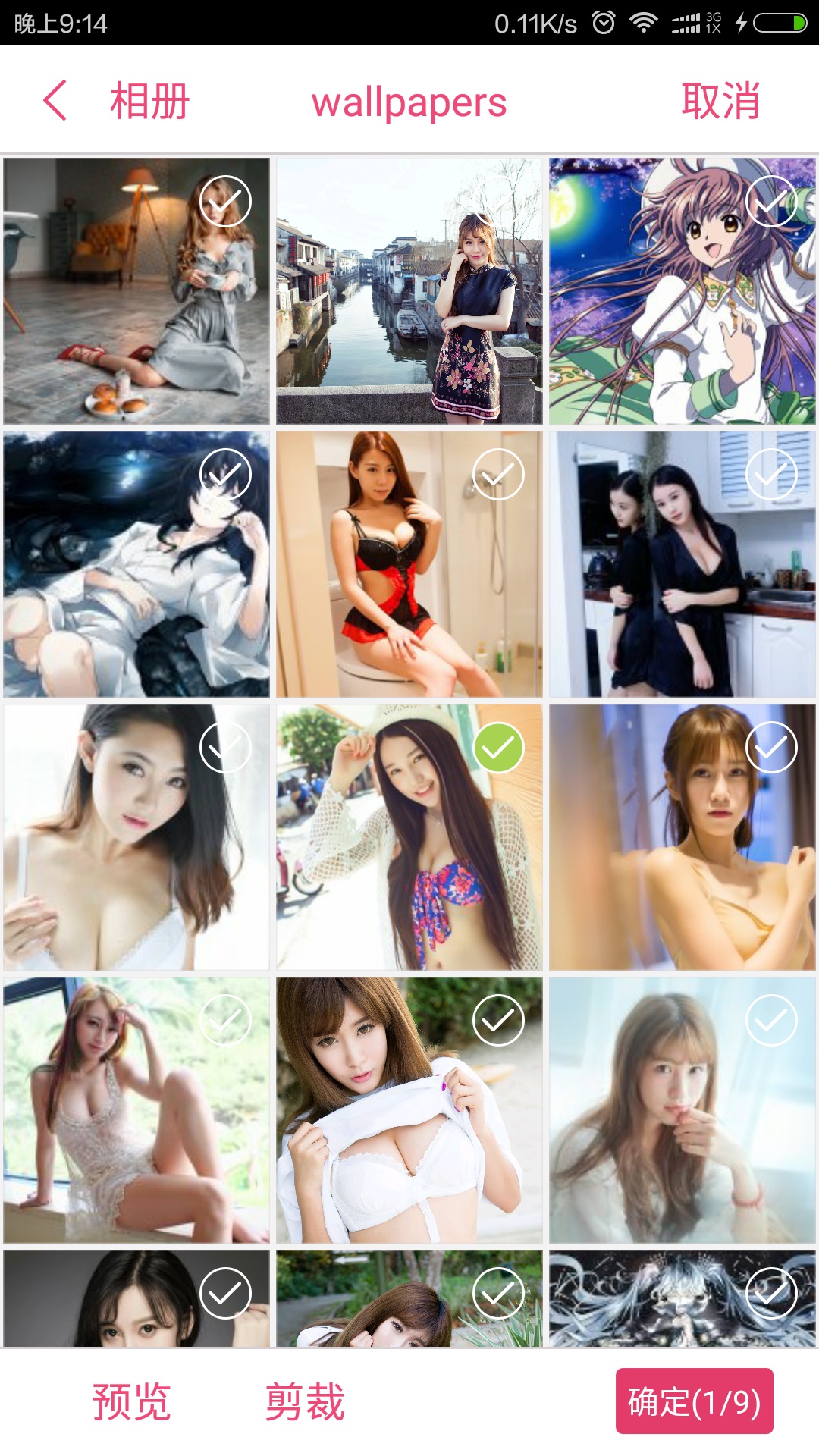
2. 圖片文件夾顯示頁面

3. 選中圖片的預覽頁面

4. 圖片剪裁頁面
以上就是這套自定義相冊與剪裁方案的完整實現,從掃描媒體庫、分文件夾展示,到多選、預覽與多比例裁切一應俱全。更多原始碼與使用範例可參考作者的 GitHub 倉庫:https://github.com/naivor/naivorapp
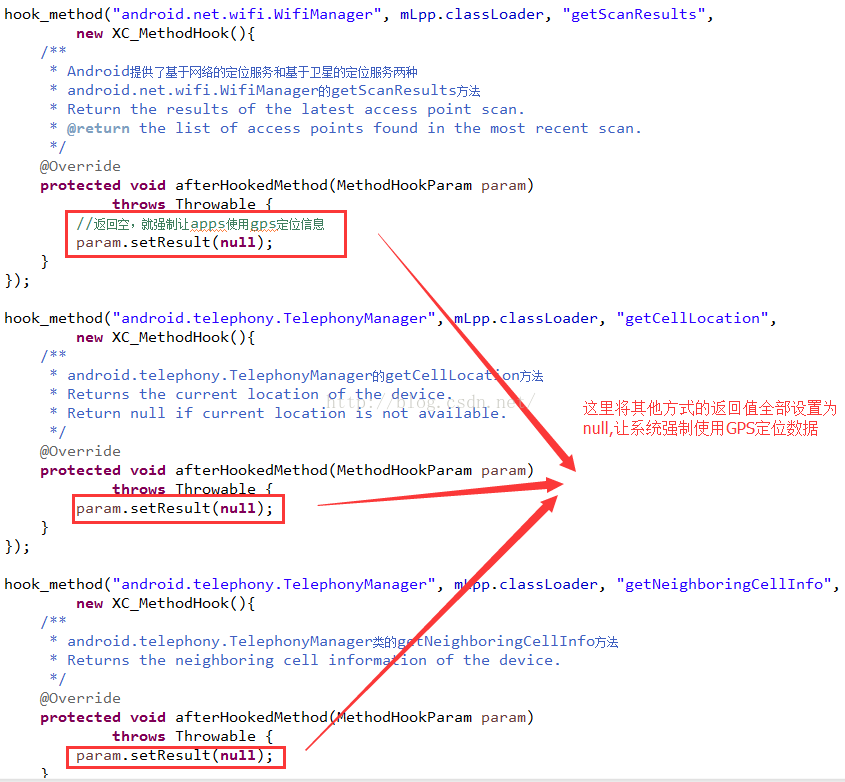 Xposed 框架實戰:Hook 定位 API 以模擬 GPS 位置(測試用途)
本文說明如何利用 Xposed 框架攔截系統的定位相關 API,讓 App 取得一個自訂的假位置。這個能力在開發與測試上很實用——例如驗證「附近的人」功能、測試不同地區的
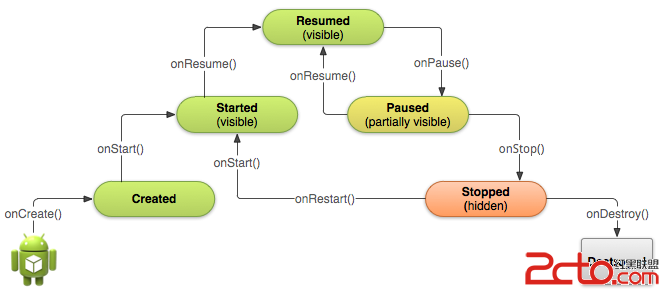 跟著 Google 學 Android(3.1):如何管好 Activity 的生命週期
當我們在 App 的各個頁面之間穿梭時,頁面背後的 Activity 也在自己的生命週期中不斷切換狀態。每當使用者進入或離開某個 Activity,Android 系統就
 動畫節奏由你決定:Interpolator 與 ViewPropertyAnimator 進階用法
動畫好不好看,往往不取決於「動了什麼」,而取決於「怎麼動」。同樣是一顆小球從上往下掉,先加速後減速和先做減速後加速,觀感天差地遠。控制這件事的關鍵,就是 Interpol
 用 Android 打造一個簡單計算器
動手做一個計算器,是練習 Android 元件操作與事件處理的經典題目。本文分享的這個計算器雖然結構簡單,卻已能實現加、減、乘、除四則運算與連續運算,並針對小數運算做了優