

編輯:關於 Android 程式設計
本文以一個計數器範例,說明 AsyncTask 的泛型參數、生命週期方法與呼叫順序,並示範如何用它完成列表的刷新。
傳統的 Handler 模式需要為每一個任務建立一個新執行緒,任務完成後再透過 Handler 向 UI 執行緒發送訊息以更新介面。這種方式對整個流程的控制非常精細,但也伴隨明顯缺點——程式碼冗長、樣板多,一個簡單的背景任務往往要寫上幾十行。
為了簡化操作,Android 1.5 的 SDK 提供了 AsyncTask(非同步任務類),讓建立背景任務變得輕鬆許多。它把「背景執行」「進度回報」「結果回傳」三件事收斂成三個方法,並自動處理執行緒切換。
(1)在主 Activity 中觸發任務

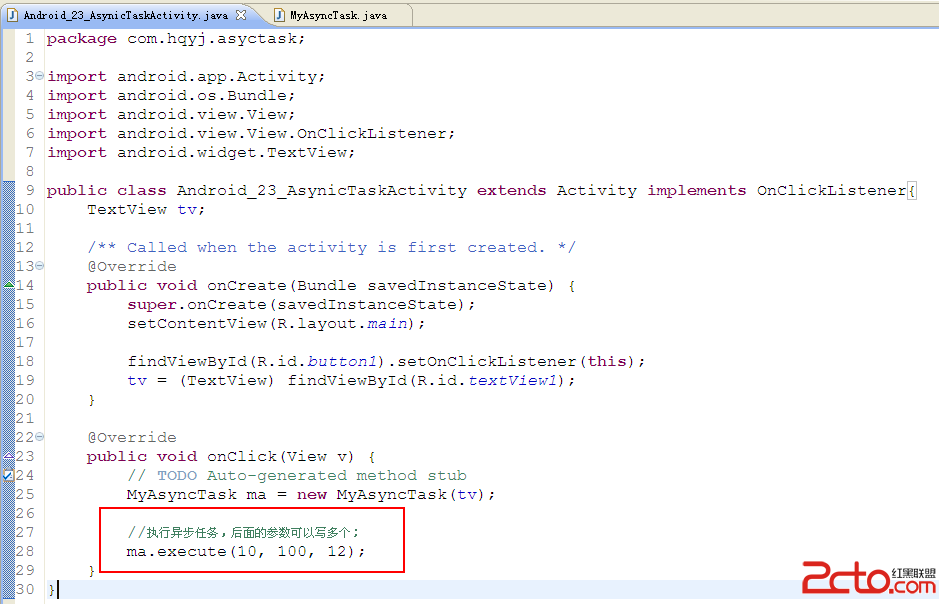
主 Activity 的職責很單純:建立 AsyncTask 的實例、呼叫 execute() 啟動任務。
(2)三個泛型參數的意義
建立 AsyncTask 子類時必須指定三個型別,這就是 Android 所說的泛型程式設計:


通俗地說:
第一個參數(Params):呼叫 execute() 時傳入的參數型別,也必須與 doInBackground() 的參數型別一致。
第二個參數(Progress):onProgressUpdate() 接收 publishProgress() 所傳資料的型別。
第三個參數(Result):doInBackground() 回傳值的型別,也就是 onPostExecute() 接收的型別。
如果某個環節不需要用到,可以直接放 Void。
3. execute() 之後,onPreExecute() 立即執行。這個方法在主執行緒被呼叫,適合用來顯示進度條、禁用按鈕等前置準備。
4. onPreExecute() 結束後,立即執行 doInBackground()。關於這個方法:
a. 它在子執行緒中被呼叫。
b. 所有耗時操作都應該放在這裡。
c. 在該方法中透過 publishProgress() 要求系統自動呼叫 onProgressUpdate(),用法類似 Handler。
d. 它的回傳值會被賦給第三個泛型參數 Result。
5. 由於呼叫了 publishProgress(),系統的 UI 主執行緒會自動呼叫 onProgressUpdate()。
a. 這個方法在主執行緒被呼叫。
b. publishProgress() 可以攜帶參數,由 onProgressUpdate(Progress... values) 的陣列接收,用來把結果呈現在 UI 控件上。
6. 背景操作結束後,onPostExecute() 會被自動呼叫。第三個泛型參數 Result 的結果會傳遞進來,可以把結果顯示在 UI 控件上。
整個順序可以記成:onPreExecute(主)→ doInBackground(子)→ onProgressUpdate(主,可重複 0..N 次)→ onPostExecute(主)。
(3)非同步任務類程式碼
public class CountTask extends AsyncTask<Void, Integer, String> {

    private final Context context;

    public CountTask(Context context) {
        this.context = context;
    }

    /** 在主執行緒執行,適合做前置準備 */
    @Override
    protected void onPreExecute() {
        super.onPreExecute();
        // 例如顯示進度條、禁用按鈕
    }

    /** 在子執行緒執行,耗時操作放在這裡 */
    @Override
    protected String doInBackground(Void... params) {
        for (int i = 0; i <= 100; i++) {
            try {
                Thread.sleep(100);
            } catch (InterruptedException e) {
                e.printStackTrace();
            }
            publishProgress(i);      // 回報進度
        }
        return "計數完成";
    }

    /** 在主執行緒執行,更新進度 UI */
    @Override
    protected void onProgressUpdate(Integer... values) {
        super.onProgressUpdate(values);
        // 更新進度條或文字
    }

    /** 在主執行緒執行,處理最終結果 */
    @Override
    protected void onPostExecute(String result) {
        super.onPostExecute(result);
        // 隱藏進度條、顯示結果
    }
}
呼叫方式:
new CountTask(this).execute();
(4)執行結果
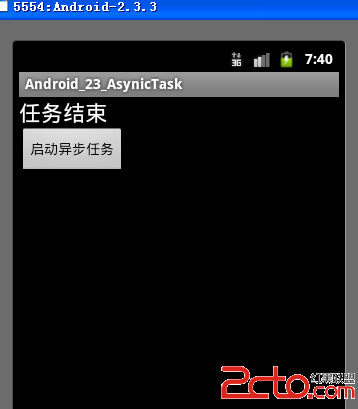
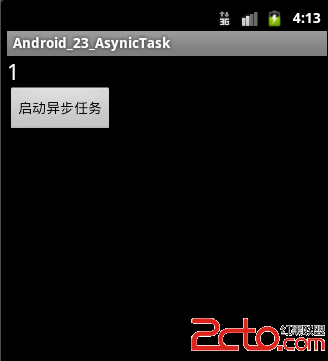
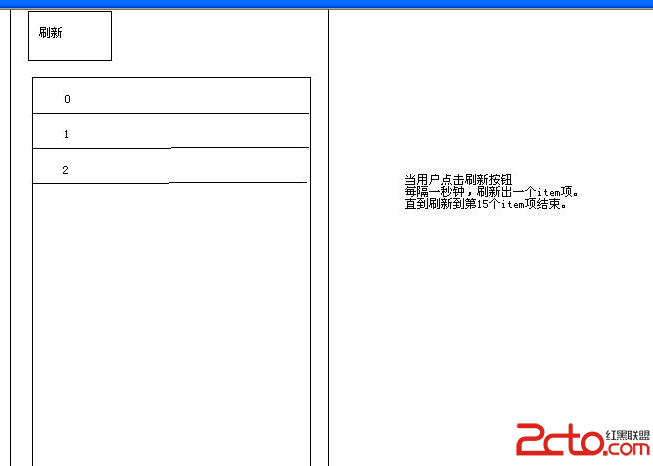
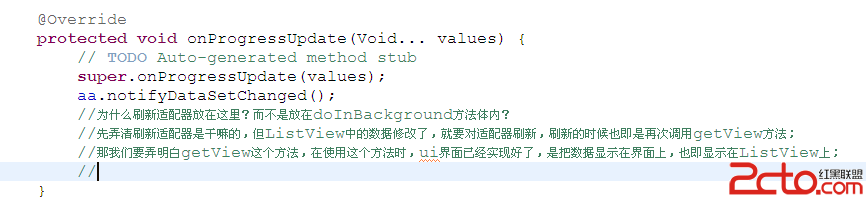
典型寫法是:在 doInBackground() 中從網路或資料庫取得資料清單,回傳給 onPostExecute(),再於該處更新 Adapter 並呼叫 notifyDataSetChanged()。若需要顯示下拉刷新的轉圈動畫,就在 onPreExecute() 顯示、onPostExecute() 隱藏。
用之前必須知道這些,否則很容易在正式專案中翻車:
1. 同一個實例只能執行一次。呼叫第二次 execute() 會拋出 IllegalStateException。要重複執行必須重新 new 一個。
2. 從 Android 3.2(API 13)開始預設為序列執行。所有 AsyncTask 會在同一個背景執行緒上排隊,前一個沒跑完,後一個不會開始。若需要並行,要明確改用 executeOnExecutor(AsyncTask.THREAD_POOL_EXECUTOR, ...)。
3. 它與 Activity 生命週期沒有綁定。這是最大的問題。如果在 doInBackground() 執行期間使用者旋轉螢幕,Activity 會被銷毀重建,而背景執行緒仍持有舊 Activity 的參考,等 onPostExecute() 想更新 UI 時就會找不到控件,甚至造成記憶體洩漏。
4. 官方已棄用它。AsyncTask 從 Android 11(API 30)起被標記為 deprecated。Google 目前的建議是:
一次性的背景 I/O 用 Kotlin 協程搭配 viewModelScope 或 lifecycleScope;結構化的長任務用 WorkManager;與生命週期綁定的資料載入用 LiveData 或 Flow。
舉例來說,上面那個計數器用協程寫會簡短很多,而且天然具備可取消性與生命週期感知:
viewModelScope.launch {
    for (i in 0..100) {
        delay(100)
        _progress.value = i
    }
    _result.value = "計數完成"
}
總結來說,AsyncTask 作為理解 Android 執行緒模型的教學素材仍然很有價值——它清楚展示了「背景運算」與「UI 更新」的分界,以及為什麼需要這個分界。但在真實專案中,請直接採用協程或 WorkManager。
 Android 滑動菜單的簡潔實作(SlidingPaneLayout 入門)
SlidingPaneLayout 是 Android 團隊在 2013 年 Google I/O 大會上隨 Support V4 庫一同推出的進階佈局控制項。它能讓開發
 Android .9 圖(Nine-patch)完全上手:讓背景圖怎麼拉都不變形
做 Android UI 的人都遇過同一個場景:設計師給的圖在設計稿上很漂亮,放進 App 一拉伸、一換解析度,圓角被壓扁、邊框變粗、文字還歪一邊。與其為每種解析度各做一
 Android 多執行緒下載流程深度剖析
多執行緒下載檔案的核心思路,是把一個大檔案切成若干片段,交由多條執行緒平行抓取,最後再合併寫入同一個檔案。整個流程可以拆解為以下幾個關鍵步驟: (1)取得檔案長度並預先配
 在 Android 平台呼叫 Web Service:以 ksoap2-android 實作手機號碼歸屬地查詢
行動裝置普及之後,多數商業軟體都需要支援 Android 平台。Android 的學習曲線其實不陡,控制項已經被封装得很完整,寫起來有點回到 VB 時代的感覺。 本文透過