

編輯:關於 Android 程式設計
用 Gradle 做多渠道打包,體驗確實如傳聞中順手。以下把整個流程整理成一份可照著做的操作筆記。
以友盟統計為例,在 <application> 節點中加入一條 meta-data:
<meta-data
    android:name="UMENG_CHANNEL"
    android:value="${UMENG_CHANNEL_VALUE}" />
關鍵在 value。過去這裡要寫死渠道名,例如豌豆莢就填 wandoujia;現在改寫成 ${UMENG_CHANNEL_VALUE},把它當成一個變數佔位,真正的值留給 Gradle 在建置時注入。
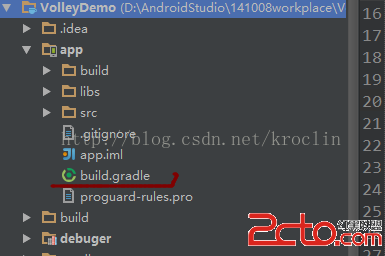
打開對應 module 的 build.gradle,在 android { ... } 區塊內新增:
productFlavors {
    wandoujia {}
    qihu360 {}
    baidu {}
    xiaomi {}
    uc {}
}

productFlavors.all {
    flavor -> flavor.manifestPlaceholders = [UMENG_CHANNEL_VALUE: name]
}
這裡的 wandoujia、qihu360 等就是你要的渠道清單,而 UMENG_CHANNEL_VALUE 正是上一段在清單檔中佔位的那個變數名稱——兩邊對上號,Gradle 便會在編譯各渠道時自動把 flavor 名稱填進去。
改完先做一次建置:
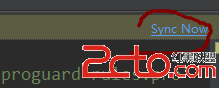
建置成功後,AS 的 Build Variants 面板裡就會列出所有渠道,接著進入下一步。
把 Gradle 的 bin 目錄加入系統 PATH。這樣才能在命令列直接呼叫 gradle,也避免部分簽名或建置環節找不到執行檔。
選擇選單 Build → Generate Signed APK...
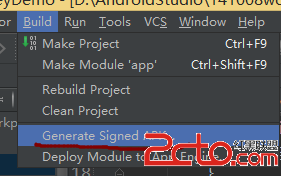
依序填入 keystore 路徑、別名與密碼,下一步會看到 Flavors 的勾選清單:
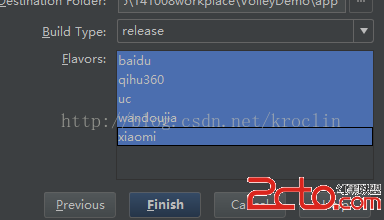
全選所有 Flavors,按下 Finish。稍候片刻,對應 module 目錄底下就會出現一批已完成簽名的 APK:
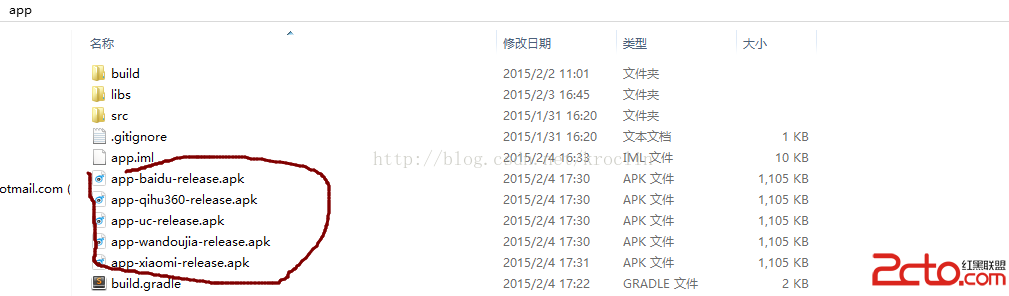
整套機制的核心只有一句話:清單檔留佔位符,Gradle 的 productFlavors 負責填值。往後要新增渠道,只需在 productFlavors 區塊補一行,不必再手動複製修改任何一份 APK,也不必維護多個分支版本。
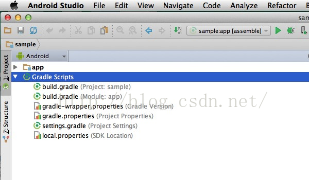 把 Gradle 用好在 Android 開發上:從建置到依賴管理
為什麼要理解 GradleAndroid Studio 自推出以來,Gradle 就成為 Android 項目的核心建置系統。它負責編譯、打包、依賴管理、測試執行與簽名輸
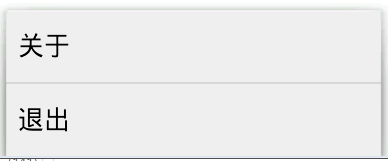 Android 建立選單選項 Menu 與取得螢幕解析度
在 Android 應用中,選單(Menu)是使用者與程式互動的重要入口;而取得裝置的螢幕解析度,則是進行自適應排版時常需要的資訊。本文示範這兩個實用技巧的實作方式。
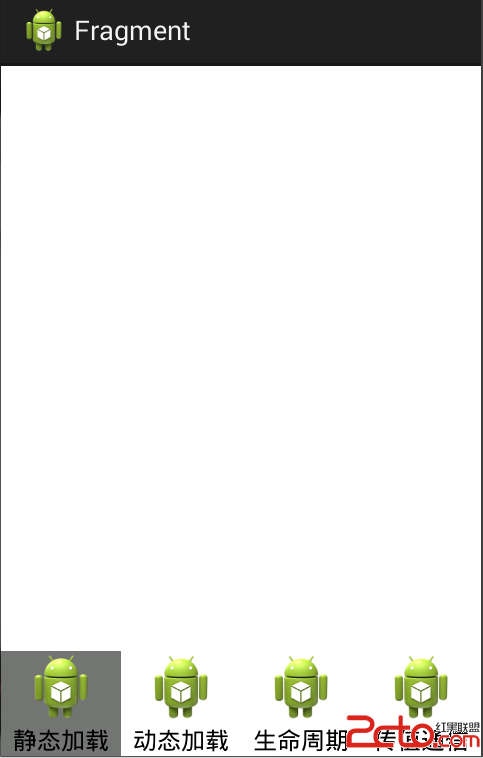 Android Fragment 靜態加載完整示例
一、Fragment 知識概要 Android 3.0 引入了 Fragment,主要目的是適配大屏幕設備,支持更動態、更靈活的 UI 設計。Fragment 應當被視為
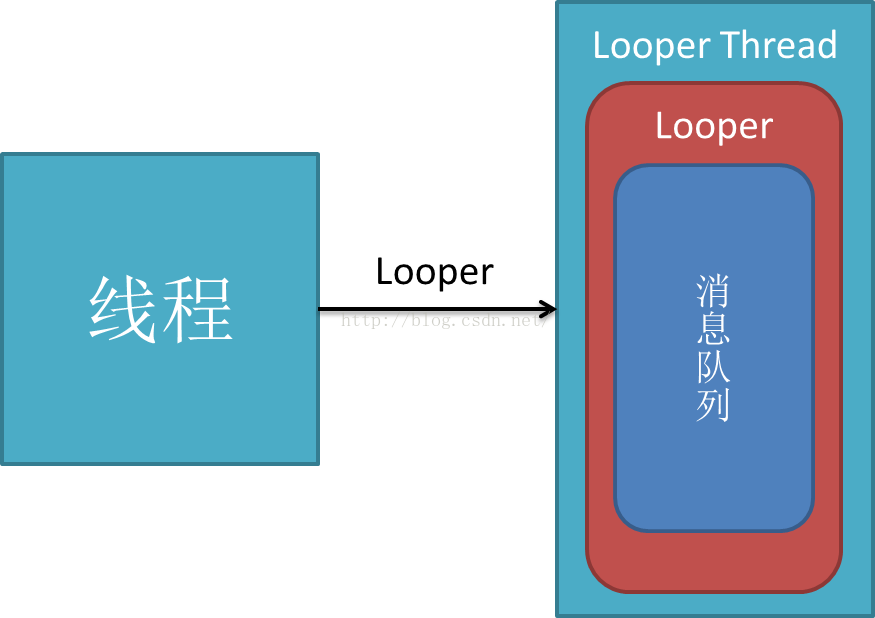 Handler 消息傳遞機制原始碼賞析
Android 的訊息處理有四大核心類:Handler、Looper、Message、MessageQueue,全部位於 android.os 套件。 UI 線程與其他線