

編輯:關於 Android 程式設計
在 Android 應用中,選單(Menu)是使用者與程式互動的重要入口;而取得裝置的螢幕解析度,則是進行自適應排版時常需要的資訊。本文示範這兩個實用技巧的實作方式。
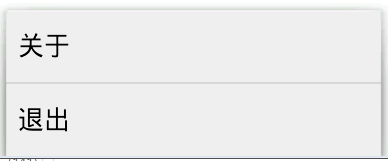
在 Activity 中覆寫兩個方法即可完成選單的建立與事件回應:onCreateOptionsMenu 負責建立選單項,onOptionsItemSelected 負責處理點擊事件。
// 建立選單
@Override
public boolean onCreateOptionsMenu(Menu menu) {
    menu.add(0, 0, 0, "關於");
    // menu.add(int groupId, int itemId, int order, CharSequence title)
    menu.add(0, 1, 1, "退出");
    return super.onCreateOptionsMenu(menu);
}
// 選單回應
@Override
public boolean onOptionsItemSelected(MenuItem item) {
    super.onOptionsItemSelected(item);
    switch (item.getItemId()) {
        case 0:
            Toast.makeText(getApplicationContext(), "關於 Livingstone 的部落格", 1).show();
            break;
        case 1:
            this.finish();
            break;
    }
    return true;
}
menu.add() 的四個參數分別為:群組 id、項目 id、排序、標題文字。透過 itemId 的區分,就能在回應方法中為不同選項指定各自的行為。
取得螢幕解析度需要借助 DisplayMetrics 物件,透過 WindowManager 取得預設顯示器的度量資訊,其中的寬高以像素(px)為單位:
private DisplayMetrics dm = new DisplayMetrics();
getWindowManager().getDefaultDisplay().getMetrics(dm);
// 取得手機的寬度與高度,單位為 px
String str = "手機螢幕解析度為:" + dm.widthPixels + " * " + dm.heightPixels;
掌握螢幕的實際像素尺寸,有助於你在排版時做出更精準的自適應設計。
 Android 用 Intent 輕鬆讀取圖庫圖片
本文實例演示如何從圖庫(Gallery)中讀取圖像,並用 ImageView 將它顯示出來,供大家參考。運行本示例前,建議先用相機拍攝幾張照片放進圖庫,以便測試。 運行截
 Android 多語言國際化:同時記住系統語言與使用者自選語言
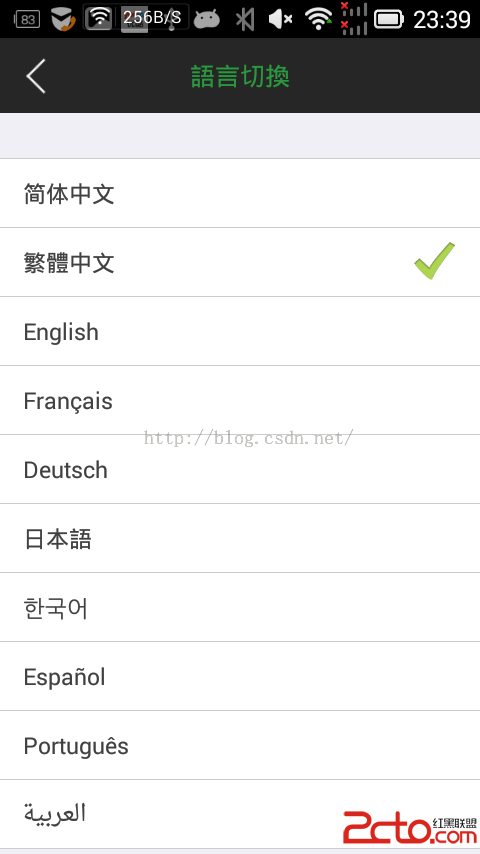
先上成果圖: 預設語言是簡體中文,但我在設定裡切換成了繁體,重開 App 後仍然維持繁體——這就是本文要解決的問題:多語言不只第一次要跟隨系統,之後還得記住使用者自己的
 Android PinnedSectionListView 客製化:做出微信風格的懸浮分組列表
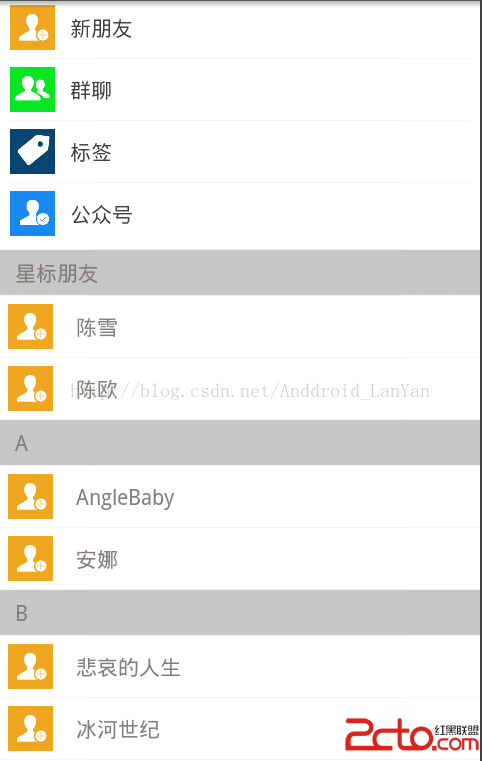
懸浮分組列表(Section 標題隨捲動吸頂)是很常見的交互模式,微信的聯絡人列表就是典型例子。開源的 pinned-section-listview 已經把核心邏輯處理
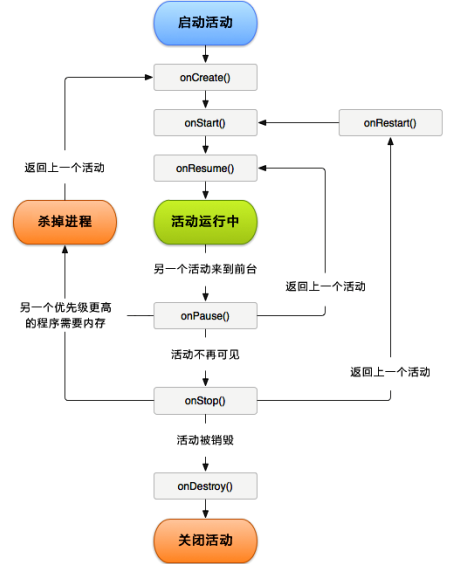 Android Activity 生命週期完全解析:七大回呼與實測驗證
Google 官方 Android 開發文件在描述生命週期時,給出了這樣一張圖: Activity 類別中定義的七個回呼方法,涵蓋了活動生命週期的每一個環節。以下逐一說