

編輯:關於 Android 程式設計
國際慣例,先看效果:
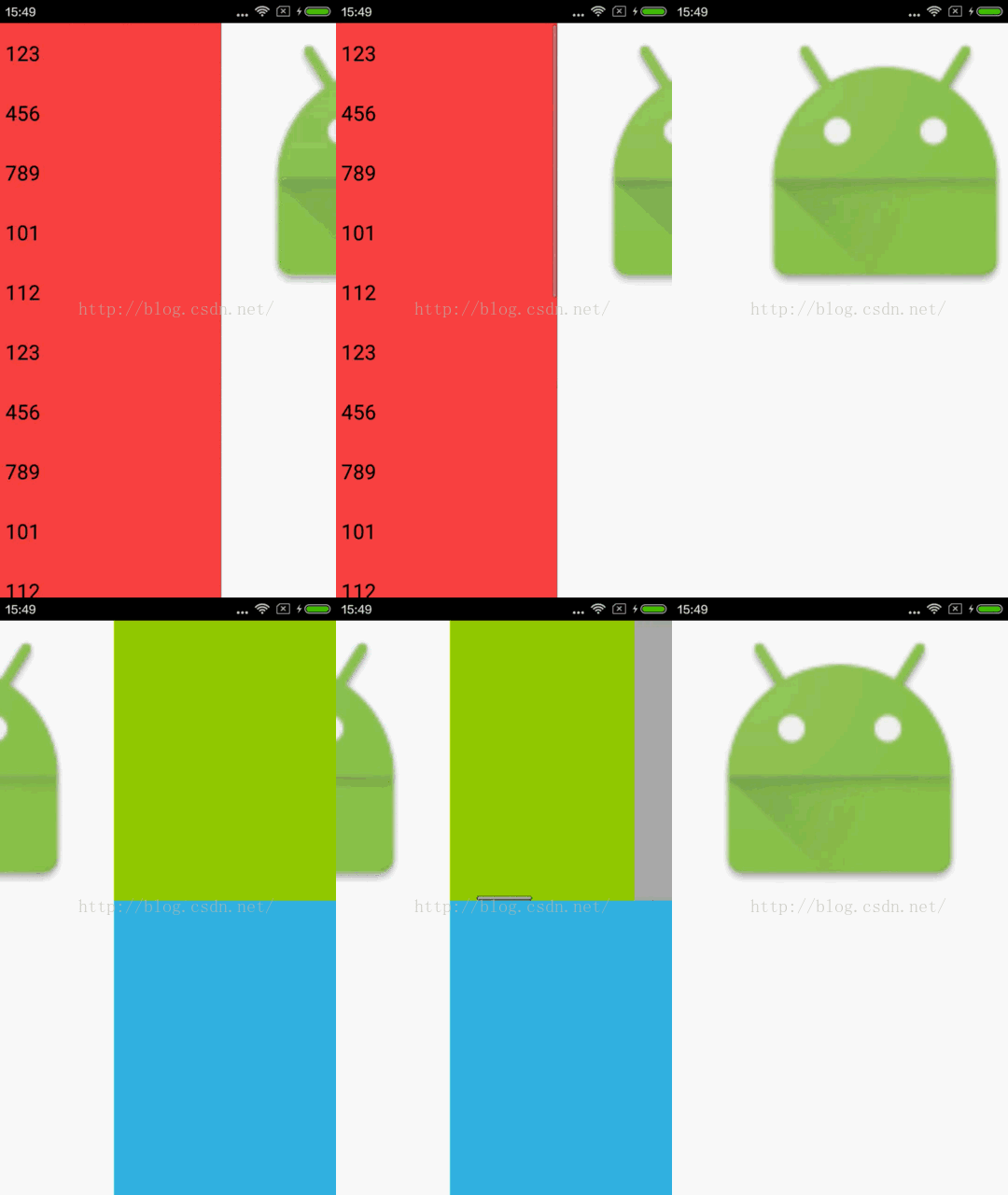
閱讀本文之前,請先確認自己熟悉 Scroller 的相關知識;如果不熟悉,建議先補上這一課再回來。
反覆觀察上面的效果圖,可以得出幾點結論:
整體可以理解為一個 ViewGroup,其中包含最多三個子 View——左菜單(紅色)、正文內容(白色)、右菜單(藍色)。三個子 View 的位移在 ViewGroup 的 onTouchEvent 中統一控制;每個子 View 都有自己的布局,所以希望用 R.layout.* 的方式引入;同時它們又共享寬度、滑動臨界值等屬性,於是可以用一個抽象類把共同部分封裝起來。最關鍵的一步,是動態算出 scrollX,再交給 Scroller 完成滑動。
public abstract class UI {

    protected Context context;
    protected View contentView; // 該界面的內容 View
    protected int startX;       // 在父容器中的起始 X 坐標
    protected int stopX;        // 在父容器中的終點 X 坐標
    protected int width;        // 該界面的寬度

    protected UI(Context context, View contentView) {
        this.context = context;
        this.contentView = contentView;
    }

    /** 由子類計算 startX、stopX、width 及各自獨有的屬性 */
    protected abstract void calculate(float leftScale, float rightScale);

    protected void show(Scroller mScroller) {
        if (mScroller != null) {
            mScroller.startScroll(mScroller.getFinalX(), mScroller.getFinalY(),
                    startX - mScroller.getFinalX(), 0);
        }
    }
}
這個超類負責內容 View 的持有、跳轉界面的通用邏輯,並把 calculate() 暴露給子類去實現各自的坐標計算。
public class LeftMenuUI extends UI {

    public int openX;  // 打開該界面所需的 scrollX 臨界值
    public int closeX; // 關閉該界面所需的 scrollX 臨界值

    public LeftMenuUI(Context context, View contentView) {
        super(context, contentView);
    }

    @Override
    protected void calculate(float leftScale, float rightScale) {
        startX = 0;
        stopX = (int) (Util.getScreenWidth(context) * leftScale);
        this.width = stopX - startX;
        this.openX = (int) (startX + (1 - SideLayout.DEFAULT_SIDE) * this.width);
        this.closeX = (int) (startX + SideLayout.DEFAULT_SIDE * this.width);
    }
}
除了 startX、stopX、width,這裡還算出了 openX 和 closeX。這兩個值到底是什麼?看圖:
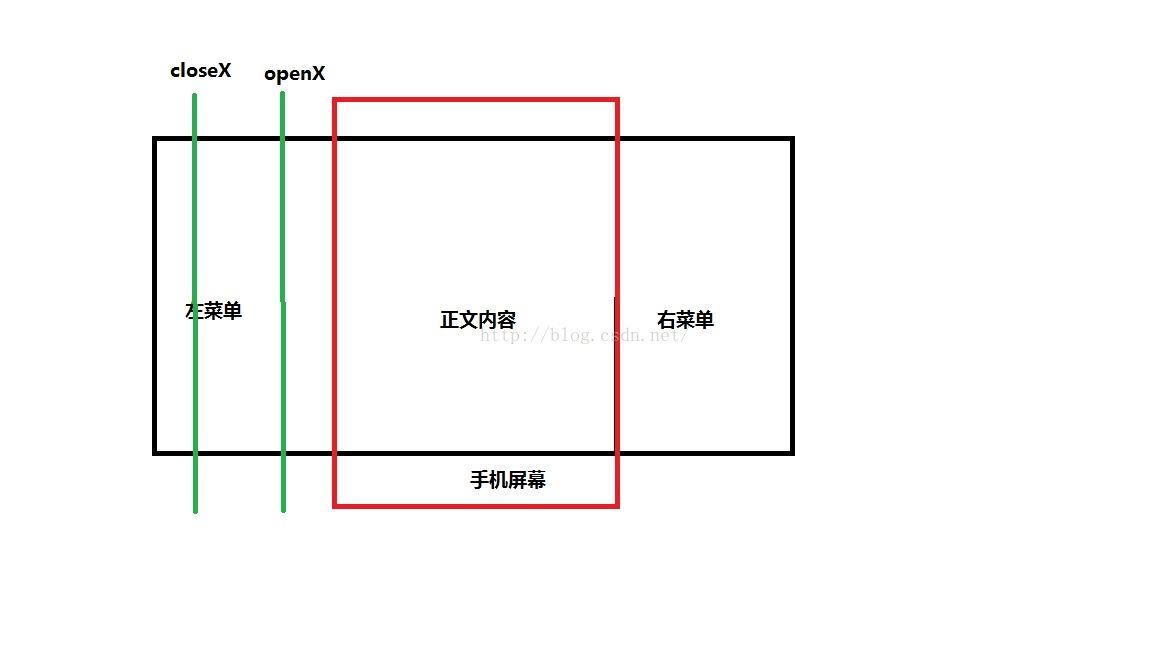
黑色框代表整個佈局,分為左菜單、正文、右菜單三部分;紅色框代表手機屏幕,默認與正文內容寬高一致,所以圖上是重疊的。
綠色橫線標的就是 openX 與 closeX。假設我們正處於正文內容,手指向右滑動,屏幕(紅框)會向左移動;一旦它越過 openX 這條綠線左側,我們就判定超過臨界值,執行「打開左菜單」。這就是 openX 的含義。
再假設我們正處於左菜單,向左滑動屏幕,紅框從 0 開始向右移動;一旦越過 closeX,就代表即將滑回正文內容。這就是 closeX。
public class ContentUI extends UI {

    public ContentUI(Context context, View contentView) {
        super(context, contentView);
    }

    @Override
    protected void calculate(float leftScale, float rightScale) {
        int width = Util.getScreenWidth(context);
        int leftWidth = (int) (width * leftScale);
        startX = leftWidth;
        stopX = leftWidth + width;
        this.width = stopX - startX;
    }
}
正文更簡單,不需要算 openX 和 closeX,因為左右菜單的劃入劃出判斷都放在各自的 UI 類裡了。
public class RightMenuUI extends UI {

    public int openX;
    public int closeX;

    public RightMenuUI(Context context, View contentView) {
        super(context, contentView);
    }

    @Override
    protected void calculate(float leftScale, float rightScale) {
        int width = Util.getScreenWidth(context);
        startX = (int) (width * (1 + leftScale));
        stopX = (int) (width * (1 + leftScale + rightScale));
        this.width = stopX - startX;
        this.openX = (int) (startX - width + SideLayout.DEFAULT_SIDE * this.width);
        this.closeX = (int) (startX - width + (1 - SideLayout.DEFAULT_SIDE) * this.width);
    }

    /** 右菜單滑動的起點在整個容器的最右側,必須重載 */
    @Override
    protected void show(Scroller mScroller, int measureWidth) {
        if (mScroller != null) {
            mScroller.startScroll(mScroller.getFinalX(), mScroller.getFinalY(),
                    measureWidth - Util.getScreenWidth(context) - mScroller.getFinalX(), 0);
        }
    }
}這裡要特別注意:右菜單的 openX 和 closeX 是落在正文菜單的坐標範圍內的。想不通的話,建議了解 Scroller 的原理後自己畫一張草圖對照。
本質上只是在 onTouchEvent 中做了滑動邏輯判斷:
public class SideLayout extends LinearLayout {

    public static final float DEFAULT_SCALE = 0.66f; // 菜單寬度與屏幕寬度的默認比值
    public static final float DEFAULT_SIDE = 0.25f;  // 滑動切換閾值相對菜單寬度的默認比值

    private Scroller mScroller;

    private LeftMenuUI leftMenuUI;
    private ContentUI contentUI;
    private RightMenuUI rightMenuUI;

    private float leftScale = 0;
    private float rightScale = 0;
    private float measureWidth = 0;

    private float mTouchX;
    private float mMoveX;

    public SideLayout(Context context) {
        super(context);
        init();
    }

    public SideLayout(Context context, AttributeSet attrs) {
        super(context, attrs);
        init();
    }

    public SideLayout(Context context, AttributeSet attrs, int defStyle) {
        super(context, attrs, defStyle);
        init();
    }

    private void init() {
        mScroller = new Scroller(getContext());
        setOrientation(LinearLayout.HORIZONTAL);
    }

    /** 設置左菜單佈局 */
    public SideLayout setLeftMenuView(View view) {
        return setLeftMenuView(view, DEFAULT_SCALE);
    }

    public SideLayout setLeftMenuView(View view, float leftScale) {
        leftMenuUI = new LeftMenuUI(getContext(), view);
        this.leftScale = leftScale;
        return this;
    }

    /** 設置右菜單佈局 */
    public SideLayout setRightMenuView(View view) {
        return setRightMenuView(view, DEFAULT_SCALE);
    }

    public SideLayout setRightMenuView(View view, float rightScale) {
        rightMenuUI = new RightMenuUI(getContext(), view);
        this.rightScale = rightScale;
        return this;
    }

    /** 設置正文佈局 */
    public SideLayout setContentView(View view) {
        contentUI = new ContentUI(getContext(), view);
        return this;
    }

    /** 提交配置,必須調用 */
    public void commit() {
        removeAllViews();
        if (leftMenuUI != null) {
            leftMenuUI.calculate(leftScale, rightScale);
            measureWidth += leftMenuUI.width;
            addView(leftMenuUI.contentView,
                    new LayoutParams(leftMenuUI.width, LayoutParams.MATCH_PARENT));
        }
        if (contentUI != null) {
            contentUI.calculate(leftScale, rightScale);
            measureWidth += contentUI.width;
            addView(contentUI.contentView,
                    new LayoutParams(contentUI.width, LayoutParams.MATCH_PARENT));
        }
        if (rightMenuUI != null) {
            rightMenuUI.calculate(leftScale, rightScale);
            measureWidth += rightMenuUI.width;
            addView(rightMenuUI.contentView,
                    new LayoutParams(rightMenuUI.width, LayoutParams.MATCH_PARENT));
        }
    }

    @Override
    public boolean onTouchEvent(MotionEvent event) {
        switch (event.getAction()) {
            case MotionEvent.ACTION_DOWN:
                mTouchX = event.getX();
                mMoveX = event.getX();
                return true;

            case MotionEvent.ACTION_MOVE:
                int dx = (int) (event.getX() - mMoveX);
                if (dx > 0) {
                    // 右滑
                    if (mScroller.getFinalX() > 0) {
                        mScroller.startScroll(mScroller.getFinalX(), mScroller.getFinalY(), -dx, 0);
                    } else {
                        mScroller.setFinalX(0);
                    }
                } else {
                    // 左滑
                    if (mScroller.getFinalX() + Util.getScreenWidth(getContext()) - dx < measureWidth) {
                        mScroller.startScroll(mScroller.getFinalX(), mScroller.getFinalY(), -dx, 0);
                    } else {
                        mScroller.setFinalX((int) (measureWidth - Util.getScreenWidth(getContext())));
                    }
                }
                mMoveX = event.getX();
                invalidate();
                break;

            case MotionEvent.ACTION_UP:
                toTargetUI((int) (event.getX() - mTouchX));
                break;
        }
        return super.onTouchEvent(event);
    }

    @Override
    public void computeScroll() {
        if (mScroller.computeScrollOffset()) {
            scrollTo(mScroller.getCurrX(), mScroller.getCurrY());
            postInvalidate();
        }
        super.computeScroll();
    }
}
在 ACTION_MOVE 中根據位移量滑動控件,要特別注意左邊的 0 與右邊的 measureWidth 這兩個臨界值,否則會滑出屏幕之外。
/**
 * 滑動切換到目標界面
 * @param dx 手指抬起時相比按下時滑動的距離
 */
private void toTargetUI(int dx) {
    int scrollX = mScroller.getFinalX();
    if (dx > 0) {
        // 右滑
        if (leftMenuUI != null) {
            if (scrollX >= leftMenuUI.openX && scrollX < leftMenuUI.stopX) {
                contentUI.show(mScroller);
            } else if (scrollX >= leftMenuUI.startX && scrollX < leftMenuUI.openX) {
                leftMenuUI.show(mScroller);
            }
        }
        if (rightMenuUI != null) {
            if (scrollX >= rightMenuUI.closeX) {
                rightMenuUI.show(mScroller, (int) measureWidth);
            } else if (scrollX >= contentUI.startX && scrollX < rightMenuUI.closeX) {
                contentUI.show(mScroller);
            }
        }
    } else {
        // 左滑
        if (leftMenuUI != null) {
            if (scrollX > leftMenuUI.startX && scrollX <= leftMenuUI.closeX) {
                leftMenuUI.show(mScroller);
            } else if (scrollX > leftMenuUI.closeX && scrollX < leftMenuUI.stopX) {
                contentUI.show(mScroller);
            }
        }
        if (rightMenuUI != null) {
            if (scrollX > contentUI.startX && scrollX <= rightMenuUI.openX) {
                contentUI.show(mScroller);
            } else if (scrollX > rightMenuUI.openX) {
                rightMenuUI.show(mScroller, (int) measureWidth);
            }
        }
    }
}
先根據 ACTION_UP 傳入的 dx 判斷滑動方向,這一步非常關鍵:同一個 scrollX 位置,在不同滑動方向下要達到的目的是完全不同的。
以右滑為例:如果 leftMenuUI 為空,說明用戶只想要右滑功能;rightMenuUI 為空則說明只想要左滑功能;兩者都不為空,表示左右側滑都要。然後再依坐標區間判斷,顯示對應的界面。把上面那張草圖對着代碼看一遍,很快就能理清。
public class Util {
    public static int getScreenWidth(Context context) {
        return context.getResources().getDisplayMetrics().widthPixels;
    }
}先准備三個佈局文件。
left.xml
<LinearLayout xmlns:android="https://schemas.android.com/apk/res/android"
    android:layout_width="match_parent"
    android:layout_height="match_parent"
    android:background="@android:color/holo_red_light"
    android:orientation="vertical">

    <ListView
        android:id="@+id/listView"
        android:layout_width="match_parent"
        android:layout_height="wrap_content"
        android:cacheColorHint="@android:color/transparent"
        android:divider="@null"
        android:dividerHeight="0dp"
        android:listSelector="@android:color/transparent" />
</LinearLayout>
content.xml
<LinearLayout xmlns:android="https://schemas.android.com/apk/res/android"
    android:layout_width="match_parent"
    android:layout_height="match_parent"
    android:background="@android:color/white"
    android:orientation="vertical">
</LinearLayout>
right.xml
<LinearLayout xmlns:android="https://schemas.android.com/apk/res/android"
    android:layout_width="match_parent"
    android:layout_height="match_parent"
    android:background="@android:color/holo_blue_light"
    android:orientation="vertical">

    <HorizontalScrollView
        android:layout_width="match_parent"
        android:layout_height="wrap_content">

        <LinearLayout
            android:layout_width="wrap_content"
            android:layout_height="match_parent"
            android:orientation="horizontal">

            <TextView
                android:layout_width="300dp"
                android:layout_height="300dp"
                android:background="@android:color/holo_green_light" />

            <TextView
                android:layout_width="300dp"
                android:layout_height="300dp"
                android:background="@android:color/darker_gray" />

            <TextView
                android:layout_width="300dp"
                android:layout_height="300dp"
                android:background="@android:color/holo_orange_light" />
        </LinearLayout>
    </HorizontalScrollView>
</LinearLayout>
activity_main.xml
<RelativeLayout xmlns:android="https://schemas.android.com/apk/res/android"
    android:layout_width="match_parent"
    android:layout_height="match_parent">

    <cc.wxf.side.SideLayout
        android:id="@+id/sideLayout"
        android:layout_width="match_parent"
        android:layout_height="match_parent" />
</RelativeLayout>
最後一步,在代碼中調用。只想要左菜單就只調 setLeftMenuView,只想要右菜單就只調 setRightMenuView,兩個都要就一起調;setContentView 必須調用,最後記得 commit()。

public class MainActivity extends Activity {

    private View leftView;
    private View contentView;
    private View rightView;

    @Override
    public void onCreate(Bundle savedInstanceState) {
        super.onCreate(savedInstanceState);
        setContentView(R.layout.activity_main);
        initUI();

        SideLayout sideLayout = (SideLayout) findViewById(R.id.sideLayout);
        sideLayout.setLeftMenuView(leftView)
                .setContentView(contentView)
                .setRightMenuView(rightView)
                .commit();
    }

    private void initUI() {
        leftView = View.inflate(this, R.layout.left, null);
        contentView = View.inflate(this, R.layout.content, null);
        rightView = View.inflate(this, R.layout.right, null);

        // 左菜單放一個 ListView
        ListView listView = (ListView) leftView.findViewById(R.id.listView);
        listView.setAdapter(new ArrayAdapter<String>(this, android.R.layout.simple_list_item_1,
                new String[]{"123", "456", "789", "101", "112", "123", "456", "789",
                        "101", "112", "123", "456", "789", "101", "112",
                        "123", "456", "789", "101", "112"}));

        // 正文放一個 ViewPager,驗證與滑動控件的兼容性
        ViewPager viewPager = (ViewPager) contentView.findViewById(R.id.viewPager);
        viewPager.setAdapter(new TestDemoAdapter());
    }

    public class TestDemoAdapter extends PagerAdapter {
        private ImageView[] imageViews = new ImageView[5];

        public TestDemoAdapter() {
            for (int i = 0; i < imageViews.length; i++) {
                imageViews[i] = new ImageView(MainActivity.this);
                imageViews[i].setImageResource(R.mipmap.ic_launcher);
            }
        }

        @Override
        public int getCount() {
            return 5;
        }

        @Override
        public boolean isViewFromObject(View view, Object object) {
            return view == object;
        }

        @Override
        public Object instantiateItem(ViewGroup container, int position) {
            container.addView(imageViews[position]);
            return imageViews[position];
        }

        @Override
        public void destroyItem(ViewGroup container, int position, Object object) {
            container.removeView(imageViews[position]);
        }
    }
}
以上就是全部實現。整個方案的核心思路是:把三塊界面的坐標與臨界值計算下沉到各自的 UI 類,SideLayout 只負責收集觸摸事件、驅動 Scroller 並在手指抬起時判定目標界面。這樣的職責劃分讓它可以自然地與 ListView、ScrollView、ViewPager 等各類滑動控件共存。
 iOS 開發:用 TableView 實作 QQ 風格的分組折疊與展開
QQ 的聯絡人清單點一下分組標題就能收合或展開,這個效果在 UITableView 上實作起來比想像中簡單。一開始容易想到的路子是「在 cell 裡再嵌一個 UITabl
 Android 實現 Tab 頁面的四種主流寫法全整理
Tab 樣式的界面幾乎是每個 App 的標配,而實現它的方式這些年也越來越多。本文把最常見的四種思路一次排開來比較,方便你依專案規模和維護成本來挑選。 傳統 ViewP
 Android Studio 性能監控(三):CPU Monitor 快速上手
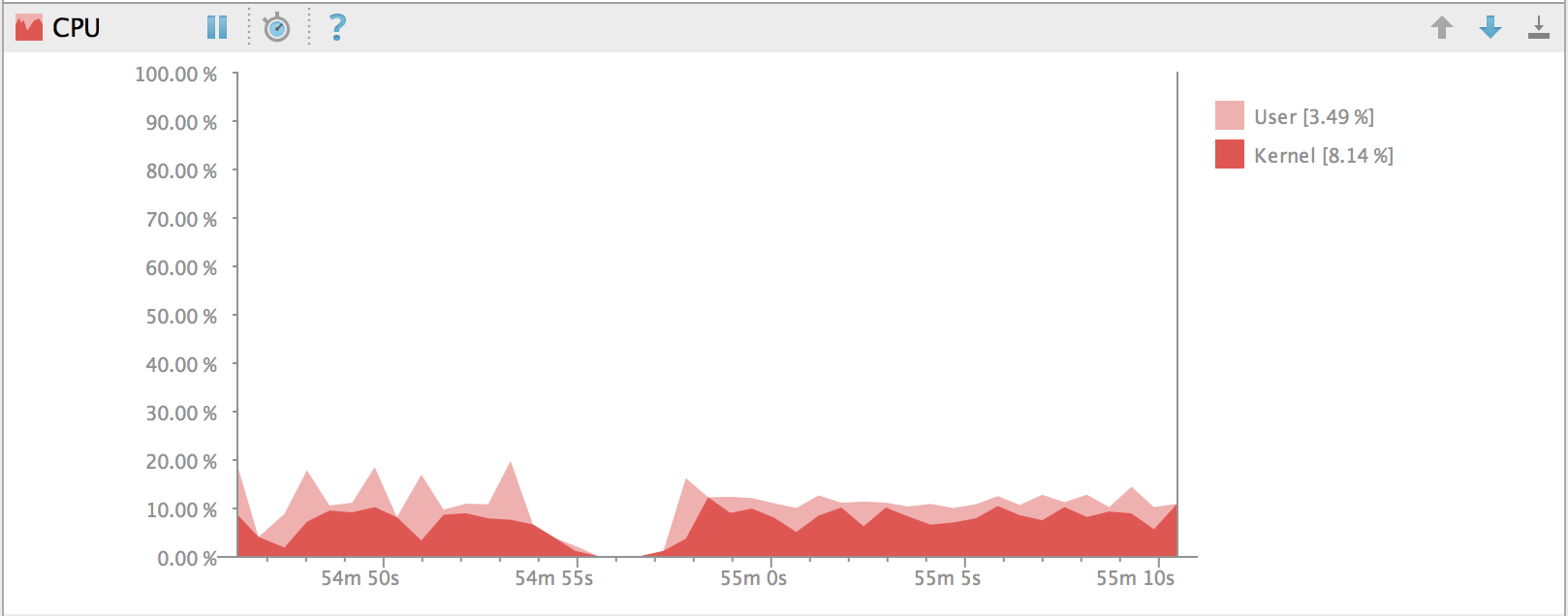
Android Monitor 面板中集成了一個 CPU Monitor,可以讓開發者在真機或模擬器上實時觀察應用的 CPU 佔用情況,對於排查卡頓、定位異常耗電都有幫助
 Git 比較兩個分支差異的常用指令
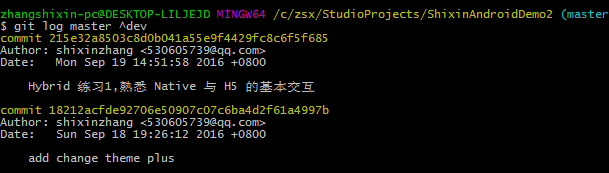
分支差異比較的情境 在開發流程中,常需要比較 master 與 dev 兩個分支的差異。Git 提供多種 log 寫法,可以從提交歷史、雙點範圍與三點範圍等不同角度查看變