

編輯:關於 Android 程式設計
好久沒更新了,這次來談談自定義列表項適配器。
擴展 BaseAdapter 需要覆寫四個方法:
getCount():回傳值決定這個 Adapter 會產生多少個列表項。getItem(int position):回傳第 position 位置的資料物件。getItemId(int position):回傳第 position 位置的項目 ID。getView(int position, View convertView, ViewGroup parent):回傳第 position 位置要顯示的 View,這是最關鍵的一個。系統現成的 ArrayAdapter、SimpleAdapter 已能應付簡單場景,但實際專案裡版面往往需要自訂圖文混排、多個 TextView、非同步載入圖片,這時就一定要自己寫 Adapter,因此它是必備技能。
<LinearLayout xmlns:android="https://schemas.android.com/apk/res/android"
    android:layout_width="match_parent"
    android:layout_height="match_parent"
    android:orientation="vertical">

    <ListView
        android:id="@+id/myList"
        android:layout_width="match_parent"
        android:layout_height="match_parent" />
</LinearLayout>
列表項布局 item.xml 需自行準備,內含一個 ImageView(id 為 imageView)與一個 TextView(id 為 textView)。
public class BaseAdapterT extends Activity {

    private ListView myList;
    private final String[] names = {"xiaoming", "xiaohua", "xiaomi", "xiaomei"};
    private final int[] images = {R.drawable.libai, R.drawable.nongyu,
                                  R.drawable.qingzhao, R.drawable.tiger};

    @Override
    public void onCreate(Bundle savedInstanceState) {
        super.onCreate(savedInstanceState);
        setContentView(R.layout.main);

        myList = (ListView) findViewById(R.id.myList);
        myList.setAdapter(new BaseAdapter() {

            @Override
            public int getCount() {
                return names.length;
            }

            @Override
            public Object getItem(int position) {
                return names[position];
            }

            @Override
            public long getItemId(int position) {
                return position;
            }

            @Override
            public View getView(int position, View convertView, ViewGroup parent) {
                View view;
                if (convertView == null) {
                    view = ((Activity) BaseAdapterT.this)
                            .getLayoutInflater().inflate(R.layout.item, null);
                } else {
                    view = convertView;
                }
                ImageView iv = (ImageView) view.findViewById(R.id.imageView);
                iv.setImageResource(images[position]);
                TextView tv = (TextView) view.findViewById(R.id.textView);
                tv.setText(names[position]);
                return view;
            }
        });

        myList.setOnItemClickListener(new AdapterView.OnItemClickListener() {
            @Override
            public void onItemClick(AdapterView<?> parent, View view,
                                    int position, long id) {
                Toast.makeText(view.getContext(), names[position],
                        Toast.LENGTH_SHORT).show();
            }
        });
    }
}
一、善用 convertView。上面的範例刻意示範了重用機制:當 convertView 不為 null,就代表這是螢幕上滾走又被回收的舊 View,直接重填資料即可,不必重新 inflate。列表滾動之所以卡頓,最常見的原因就是在 getView() 裡無條件 inflate,每次繪製都在配置新的 View 物件。
二、Item 較多時改用 ViewHolder 模式。把 findViewById() 的結果暫存在 View 的 tag 上,避免每一格都重複搜尋子 View:
@Override
public View getView(int position, View convertView, ViewGroup parent) {
    ViewHolder holder;
    if (convertView == null) {
        convertView = LayoutInflater.from(parent.getContext())
                .inflate(R.layout.item, parent, false);
        holder = new ViewHolder();
        holder.image = (ImageView) convertView.findViewById(R.id.imageView);
        holder.text = (TextView) convertView.findViewById(R.id.textView);
        convertView.setTag(holder);
    } else {
        holder = (ViewHolder) convertView.getTag();
    }
    holder.image.setImageResource(images[position]);
    holder.text.setText(names[position]);
    return convertView;
}

static class ViewHolder {
    ImageView image;
    TextView text;
}
最後補充一點:ListView 在 API 中被標記為不建議用於新專案,官方推薦 RecyclerView。RecyclerView 的 ViewHolder 是強制設計、內建差異動畫與橫向/格狀版面管理,效能與彈性都更好。上面這份 Adapter 邏輯可以完整沿用,只需把 BaseAdapter 換成 RecyclerView.Adapter<ViewHolder>。
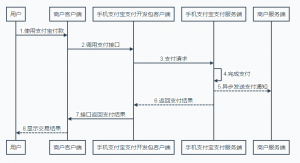 Android 客戶端與 Java 服務端整合支付寶的完整流程
行動端整合支付,幾乎是每個 App 遲早都要面對的事。所有專案都在談商業模式,而直接向 C 端收取現金流,是其中最直接的一條路。 目前主流選擇是微信支付與支付寶。官方雖然
 KLog:Android 專用日誌開源庫使用指南
在 Android 開發與除錯過程中,Log 的使用頻率非常高。一個好用的日誌工具能省下不少時間,因此有了 KLog 這個開源庫,希望能幫大家提升開發效率。靈感來自於 L
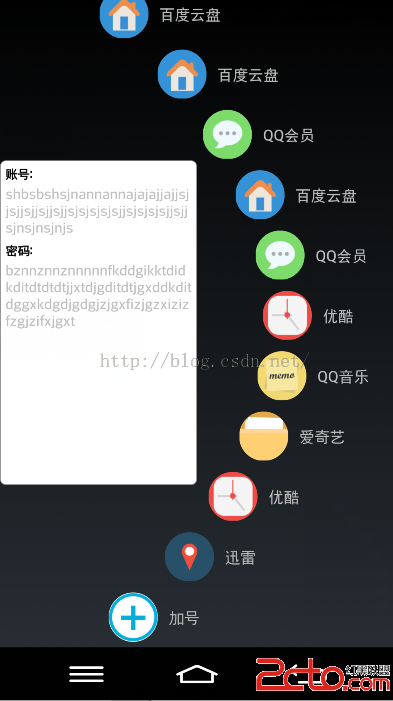 安卓弧形 ListView 開發手記解析
需求 項目中需要將 ListView 做成向右彎曲的弧形效果,並在左側空白區域顯示資訊。 核心原理 弧形列表的關鍵是計算每個 item 相對於原點的 Y 軸位置,再利用
 Debug 記錄:Fatal signal 11 (SIGSEGV) at 0xdeadbaad 的追兇過程
01-11 19:47:57.153: A/libc(27675): Fatal signal 11 (SIGSEGV) at 0xdeadbaad (code=1),