

編輯:關於 Android 程式設計
View 是 Android 介面開發中最基礎的構成單位,幾乎所有看得見的東西都與它有關。本文把 View 的類別位置、常用 XML 屬性以及幾個容易踩坑的屬性做了一次系統性整理,方便開發時隨手查閱。
View 繼承自 java.lang.Object,是 android.view 套件中的核心類別。它既是所有可見元件的根,也是容器類元件(ViewGroup)的起點。
直接子類包括:AnalogClock、ImageView、KeyboardView、ProgressBar、SurfaceView、TextView、ViewGroup、ViewStub。
常見的間接子類則涵蓋了絕大多數我們日常使用的元件,例如:
Button、CheckBox、RadioButton、ToggleButton、EditText、AutoCompleteTextView、MultiAutoCompleteTextView、RatingBar、SeekBar、ProgressBar、Chronometer、DigitalClock、DatePicker、TimePicker、GridView、ListView、ExpandableListView、ScrollView、HorizontalScrollView、SlidingDrawer、Spinner、Gallery、ImageSwitcher、TextSwitcher、ViewFlipper、ViewAnimator、VideoView、WebView、MapView 系列的 AppWidgetHostView、GestureOverlayView、MediaController,以及各類布局:FrameLayout、LinearLayout、RelativeLayout、TableLayout、TableRow、AbsoluteLayout、TabHost、TabWidget、ViewStub 等。
理解這條繼承鏈的意義在於:本文中介紹的屬性幾乎適用於所有子類,只是部分屬性要在特定容器(例如 ScrollView、ListView)上才會真正生效。
android:background:設定背景色或背景圖。若要透明背景,可寫 "@android:color/transparent" 或 "@null"。值得注意的是 TextView 預設就是透明的,不需要特別設定;但 Button、ImageButton、ImageView 想要透明就必須明確指定。
android:visibility:控制是否顯示。三個取值的差異很關鍵——visible 為預設值,正常顯示;invisible 隱藏但仍佔用版面空間;gone 隱藏且不佔用空間。
android:contentDescription:為 View 提供文字說明,屬於無障礙輔助功能的一部分,常用於 ImageButton 這類沒有文字的元件。它不影響畫面呈現,主要是供 TalkBack 等服務朗讀。
android:drawingCacheQuality:設定繪圖時的半透明品質。auto(預設,由框架決定)、high(高品質、顏色深度高但耗記憶體)、low(低品質、節省記憶體)。
android:hapticFeedbackEnabled:是否啟用觸感回饋,也就是按壓或某些 UI 互動時的震動效果,程式碼層面可搭配 performHapticFeedback() 使用。
android:soundEffectsEnabled:點擊或觸摸時是否播放音效。
android:focusable:設定 View 是否能取得焦點。若程式碼中呼叫了 requestFocus(),則以程式設定為優先。實務上常見的坑是:想讓表單中某個 EditText 自動獲得焦點,光設定它自己不夠,還要把它前面的 focusable 元件都設為 false。
android:focusableInTouchMode:在觸控模式下是否能取得焦點,實體鍵盤以外的觸控操作要取得焦點時必須搭配這個屬性。
android:nextFocusDown / Left / Right / Up:指定上下左右四個方向的下個焦點元件。焦點移動依賴「在指定方向尋找最近鄰居」的演算法,若指定的 View 不存在,移動時會出現執行期錯誤。搭配 imeOptions="actionDone" 可以讓輸入完成後自動跳到下一個焦點。
android:clickable:是否回應點擊事件。
android:longClickable:是否回應長按事件。
android:duplicateParentState:直接從父容器取得繪圖狀態(游標、按下等)。要注意的是它只借用視覺狀態,不借用事件——按下 LinearLayout 時 Button 會呈現被按下的樣子,但 Button 的點擊事件並不會觸發。
android:onClick:點擊時呼叫指定方法。做法是在 Activity 中定義符合簽名的方法,再把方法名稱字串寫進屬性:
public void onClickButton(View view) {
    // 處理點擊邏輯
}
android:onClick="onClickButton"
android:minWidth / android:minHeight:設定視圖的最小寬度與最小高度。
android:padding:一次設定四邊內距,單位為像素。
android:paddingLeft / paddingTop / paddingRight / paddingBottom:分別設定單邊內距,會覆蓋 padding 的對應值。
android:scrollX / android:scrollY:以像素為單位設定水平與垂直方向的滾動偏移量,在 GridView 上比較容易觀察到效果。
android:scrollbars:設定滾動條顯示方式,none(隱藏)、horizontal(水平)、vertical(垂直)。實測在 EditText 上設定 vertical 可以有效,但在 LinearLayout 這類容器上通常看不出變化。
android:scrollbarSize:滾動條寬度。
android:scrollbarStyle:滾動條風格與位置,可選 insideOverlay、insideInset、outsideOverlay、outsideInset,差異主要在於滾動條是覆蓋在內容之上還是佔用內容外側空間。
android:scrollbarFadeDuration:滾動條淡出動畫的時間長度(毫秒)。Android 2.2 之後滾動結束滾動條會自動淡出消失,再滾動時重新出現;1.5、1.6 版本則是常駐顯示。
android:scrollbarDefaultDelayBeforeFade:滾動停止後等待多少毫秒才開始淡化。
android:scrollbarThumbHorizontal / Vertical:自訂水平與垂直滾動條「滑塊」的 drawable。
android:scrollbarTrackHorizontal / Vertical:自訂滾動條軌道背景的 drawable。這裡有個提醒:直接填色值(例如 "@android:color/white")的視覺效果通常很差,建議參考 ApiDemos 中 res/drawable/scrollbar_vertical_thumb.xml 與 scrollbar_vertical_track.xml 的寫法:
android:scrollbarTrackVertical="@drawable/scrollbar_vertical_track"
android:fadingEdge:設定捲動時邊緣漸變的方向,none(不變)、horizontal(水平方向變淡)、vertical(垂直方向變淡)。
android:fadingEdgeLength:漸變區域的長度。
android:isScrollContainer:宣告目前 View 為滾動容器。實測效果不明顯,ListView、GridView、ScrollView 本身就不需要這個屬性。
android:id:為 View 設定目前 layout 中的唯一識別碼,格式為 "@+id/btnName",之後可用 View.findViewById() 或 Activity.findViewById() 取得該元件。不同 layout 檔案之間使用相同 id 不會衝突。
android:tag:設定一個文字標籤,可用 View.getTag() 或 findViewWithTag() 檢索。不過一般還是建議用 id 查找 View,因為速度更快,而且能在編譯期做型別檢查。
android:saveEnabled:是否於視窗凍結(例如旋轉螢幕)時保存 View 資料,預設為 true。但前提是該 View 必須有 id,系統才會自動幫你保存與還原。
android:fitsSystemWindows:版面調整時是否將系統視窗(狀態列等)納入考量,常用於沉浸式或自訂狀態列樣式。
android:keepScreenOn:View 可見期間是否保持螢幕喚醒。實務上常寫在 LinearLayout 上,但部分模擬器環境不會有效果,建議在真機驗證。
<LinearLayout
    android:clickable="true"
    android:background="#ff0fff"
    android:layout_width="100dp"
    android:layout_height="100dp">

    <Button
        android:duplicateParentState="true"
        android:layout_width="wrap_content"
        android:layout_height="wrap_content" />
</LinearLayout>
<EditText
    android:layout_width="fill_parent"
    android:layout_height="wrap_content"
    android:minHeight="50dp"
    android:background="@android:drawable/editbox_background"
    android:scrollbars="vertical"
    android:maxLines="4">
</EditText>
以下幾個屬性在實際測試中效果並不明顯,使用時建議先在小樣例中驗證,再套用到正式專案:
android:scrollbarAlwaysDrawHorizontalTrack / android:scrollbarAlwaysDrawVerticalTrack:理論上應該是強制常駐顯示滾動條,但在 ScrollView、ListView 上測試未見效果。android:isScrollContainer:如前所述,多數滾動容器並不需要它。android:keepScreenOn:模擬器上可能無效,真機較可靠。小結:View 的屬性數量龐大,但真正需要背下來的其實不多。掌握「外觀、焦點、事件、內距、滾動」這五大類,再搭配 id 與 visibility 的組合,就足以應付絕大多數介面需求。剩下的冷門屬性,遇到時再查文件即可。
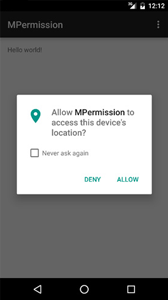 Android 6.0 執行期權限(Runtime Permissions)完整處理指南
儘管 Android 不斷演進,但 6.0 版本無疑是一個重要的分水嶺。關於 Android 6.0 的主要變化,可參考官方文件: https://developer.a
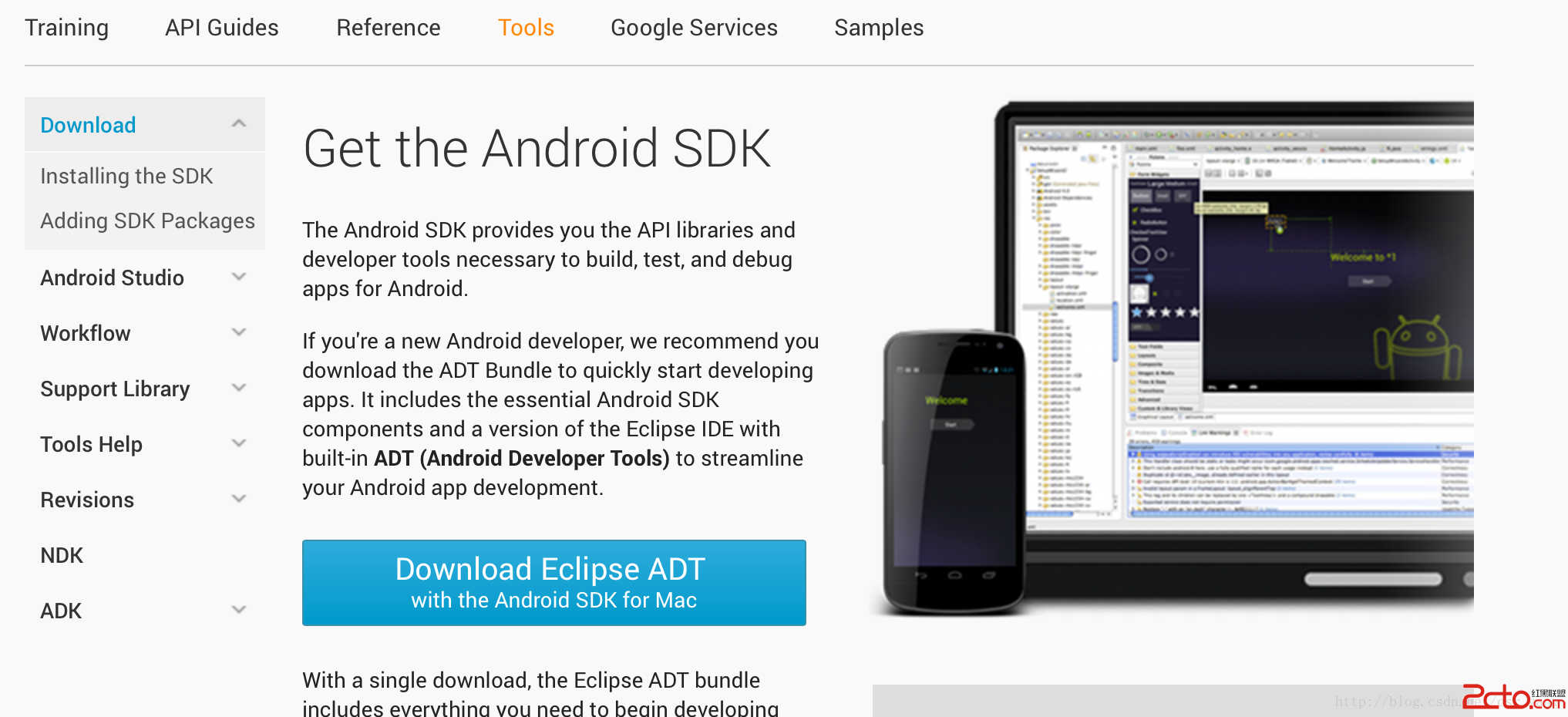 Mac OS X 下 Eclipse Android 開發環境配置指南
本文整理在 Mac OS X 環境中,使用 Eclipse 與 ADT 建置 Android 開發環境的流程,適合需要快速回顧或重新配置的開發者。下載 ADT先到 And
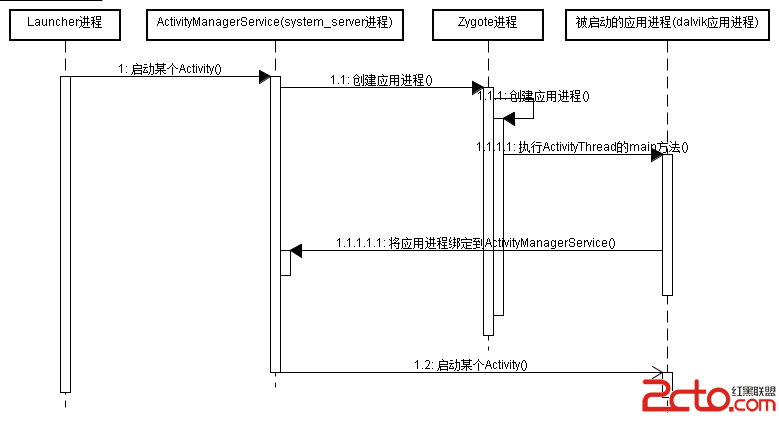 深入理解 Activity 啟動流程:從點擊圖示到 onCreate
概要:一場跨三個行程的接力 使用者在 Launcher 上點一下應用圖示,看似簡單的動作,背後其實是好幾個行程之間的精密協作。 Android 系統中有一個 zygote
 Android 經典圖片加載庫 ImageLoader 使用解析
本文通過實例介紹 universal-image-loader 這款老牌圖片加載框架的用法,供大家參考。 1. 準備工作 1)把 universal-image-load