

編輯:關於 Android 程式設計
首頁的輪播廣告(Banner)幾乎是每個 App 的標配。這裡提供一個以 ViewPager 為核心、內建自動定時切換與底部指示點的自訂元件 HeadAD,稍作調整即可套用到專案裡。
它繼承 RelativeLayout,透過 ScheduledExecutorService 每 5 秒切換一次,並在手指觸控時暫停自動播放,放開後恢復。
import java.util.ArrayList; import java.util.List; import java.util.concurrent.Executors; import java.util.concurrent.ScheduledExecutorService; import java.util.concurrent.TimeUnit; import android.content.Context; import android.os.Handler; import android.support.v4.view.ViewPager; import android.support.v4.view.ViewPager.OnPageChangeListener; import android.util.AttributeSet; import android.view.Gravity; import android.view.MotionEvent; import android.view.View; import android.view.View.OnClickListener; import android.widget.ImageView; import android.widget.ImageView.ScaleType; import android.widget.LinearLayout; import android.widget.RelativeLayout; public class HeadAD extends RelativeLayout { private ViewPager vp; private LinearLayout symbolLayout, bottomLayout; private LayoutParams lp; // private ArrayList symbolViews; private List showResults; private boolean isContinue = true; private int currentItem = 0; // 當前圖片的索引號 private ScheduledExecutorService updateService; private Context context; public void initData(List pResult) { showResults = pResult; } public HeadAD(Context context, AttributeSet attrs) { super(context, attrs); this.context = context; // setBackgroundResource(R.color.black); } public void initView(Context context) { // TODO Auto-generated method stub lp = new LayoutParams(LayoutParams.MATCH_PARENT, DensityUtil.dip2px( context, 180)); vp = new ViewPager(context); vp.setLayoutParams(lp); lp = new LayoutParams(LayoutParams.MATCH_PARENT, DensityUtil.dip2px( context, 20)); lp.addRule(RelativeLayout.ALIGN_PARENT_BOTTOM); bottomLayout = new LinearLayout(context); bottomLayout.setGravity(Gravity.CENTER); bottomLayout.setOrientation(LinearLayout.VERTICAL); bottomLayout.setLayoutParams(lp); bottomLayout.setBackgroundResource(R.color.footerBg); lp = new LayoutParams(LayoutParams.MATCH_PARENT, LayoutParams.WRAP_CONTENT); symbolLayout = new LinearLayout(context); symbolLayout.setGravity(Gravity.CENTER); symbolLayout.setOrientation(LinearLayout.HORIZONTAL); symbolLayout.setPadding(0, 0, 5, 5); ImageView symbolIv; for (int i = 0; i < showResults.size(); i++) { if (showResults.size() > 1) { symbolIv = new ImageView(context); LinearLayout.LayoutParams params = new LinearLayout.LayoutParams( LinearLayout.LayoutParams.WRAP_CONTENT, LinearLayout.LayoutParams.WRAP_CONTENT); params.rightMargin = 10; symbolIv.setBackgroundResource(R.drawable.point_bg); symbolIv.setEnabled(false); if (i == 0) { symbolIv.setEnabled(true); } else { symbolIv.setEnabled(false); } symbolIv.setLayoutParams(params); symbolLayout.addView(symbolIv); } } bottomLayout.addView(symbolLayout); adapter = new ViewPagerAdapter(context, showResults); vp.setAdapter(adapter); vp.setOnTouchListener(new OnTouchListener() { @Override public boolean onTouch(View v, MotionEvent event) { // TODO Auto-generated method stub switch (event.getAction()) { case MotionEvent.ACTION_DOWN: isContinue = false; break; case MotionEvent.ACTION_MOVE: isContinue = false; break; case MotionEvent.ACTION_UP: isContinue = true; break; case MotionEvent.ACTION_CANCEL: break; } return false; } }); vp.setOnPageChangeListener(new MyPageChangeListener()); addView(vp); addView(bottomLayout); } private Handler viewPagerHandler = new Handler() { public void handleMessage(android.os.Message msg) { vp.setCurrentItem(currentItem % showResults.size());// 切換當前顯示的圖片 }; }; public ViewPagerAdapter adapter; // 直接在activity的OnResume裡調用,當前界面是該activity時開始循環 public void startUpdate() { this.updateService = Executors.newSingleThreadScheduledExecutor(); this.updateService.scheduleAtFixedRate(new ScrollTask(), 5, 5, TimeUnit.SECONDS); } // 直接在activity的OnPause裡調用,當前界面不是該activity時停止循環 public void stopUpdate() { this.updateService.shutdown(); updateService = null; } /** * 當ViewPager中頁面的狀態發生改變時調用 * * */ private class MyPageChangeListener implements OnPageChangeListener { private int oldPosition = 0; public void onPageSelected(int position) { currentItem = position % showResults.size(); symbolLayout.getChildAt(oldPosition).setEnabled(false); symbolLayout.getChildAt(position).setEnabled(true); oldPosition = position; } public void onPageScrollStateChanged(int arg0) { } public void onPageScrolled(int arg0, float arg1, int arg2) { } } /** * 換行切換任務 * * @author Administrator * */ private class ScrollTask implements Runnable { public void run() { if (isContinue) { synchronized (vp) { System.out.println("currentItem: " + currentItem); currentItem = (currentItem + 1) % showResults.size(); viewPagerHandler.obtainMessage().sendToTarget(); // 通過Handler切換圖片 } } } } }
此處移除了部分專案邏輯,保留核心的頁面建立與銷毀流程。
import java.util.List; import android.content.Context; import android.content.Intent; import android.support.v4.view.PagerAdapter; import android.view.View; import android.view.View.OnClickListener; import android.view.ViewGroup; import android.widget.ImageView; import com.nostra13.universalimageloader.core.DisplayImageOptions; public class ViewPagerAdapter extends PagerAdapter { List lists; Context ct; private ImageView imgView; private int currentPosition = 0; private DisplayImageOptions options; public ViewPagerAdapter(Context ct, List mList) { lists = mList; this.ct = ct; options = new DisplayImageOptions.Builder().cacheInMemory(true) .cacheOnDisk(true) .showImageOnLoading(R.drawable.default_news_logo).build(); } /** * 獲得頁面的總數 */ public int getCount() { return lists.size(); } /** * 獲得相應位置上的view container view的容器 */ public Object instantiateItem(ViewGroup container, final int position) { // imgView.setOnClickListener(this); imgView = new ImageView(ct); imgView.setScaleType(ImageView.ScaleType.FIT_XY); if (lists.size() == 0) { } else { //寫自己的邏輯 currentPosition = position % lists.size(); } // 給 container 添加一個view container.addView(imgView); // 返回一個和該view相對的object return imgView; } /** * 判斷 view和object的對應關系 */ public boolean isViewFromObject(View view, Object object) { if (view == object) { return true; } else { return false; } } /** * 銷毀對應位置上的object */ public void destroyItem(ViewGroup container, int position, Object object) { container.removeView((View) object); object = null; } @Override public int getItemPosition(Object object) { // TODO Auto-generated method stub return super.getItemPosition(object); } }
import android.content.Context; public class DensityUtil { /** * 根據手機的分辨率從 dip 的單位 轉成為 px(像素) */ public static int dip2px(Context context, float dpValue) { final float scale = context.getResources().getDisplayMetrics().density; return (int) (dpValue * scale + 0.5f); } /** * 根據手機的分辨率從 px(像素) 的單位 轉成為 dp */ public static int px2dip(Context context, float pxValue) { final float scale = context.getResources().getDisplayMetrics().density; return (int) (pxValue / scale + 0.5f); } }
mViewPager = new HeadAD(getActivity(), null); mViewPager.initData(viewPagerLists); mViewPager.initView(getActivity());
三步驟搞定。別忘了在 Activity 的 onResume 呼叫 startUpdate()、在 onPause 呼叫 stopUpdate(),才能正確控制自動輪播的生命週期。
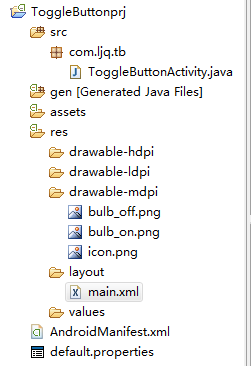 Android 基本控件 ToggleButton 與 Switch 使用指南
ToggleButton(開關按鈕)與 Switch(開關)講解: 一、核心屬性講解: (1)ToggleButton textOn:按鈕被選中時顯示的文字 textOf
 自製可下拉刷新、上滑載入更多的 RecyclerView(復刻 XListView 手感)
先看成果。 下拉刷新: 上滑載入: 一、為什麼要自己寫一個 專案迭代時遇到一個需求:把舊的 XListView 換成 RecyclerView,而且換完之後整體視
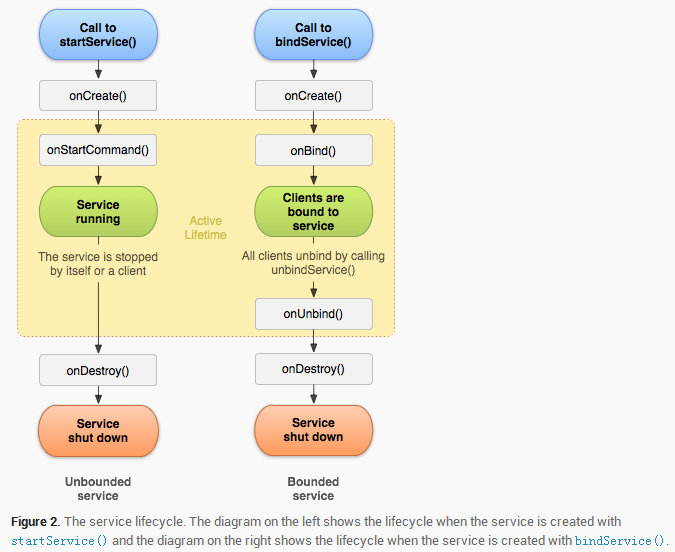 Android Service 完整整理:生命週期、通訊方式與 IntentService
Service 是什麼 Service 是 Android 四大元件之一。當你有些「耗時但不需要跟使用者互動」的工作要做時,就該考慮它。常見場景包括:後台上傳與下載、防毒
 微信朋友圈怎麼刪除多條動態?朋友圈照片一鍵清除教程
微信朋友圈多條動態清理方法 微信朋友圈支援停用並清空歷史動態,但操作後原有內容可能無法恢復,請謹慎執行。 打開微信,進入“我”頁面。 點擊設置。 進入通用。 選擇