

編輯:關於 Android 程式設計
本節教你:
1. 暫停你的 Activity
2. 恢復你的 Activity
建議搭配閱讀:Activity 相關章節。可下載範例 ActivityLifecycle.zip 一起動手實作。
在正常使用的過程中,前景的 Activity 有時會被其他視覺元件遮擋而進入暫停狀態。舉例來說,當一個半透明的 Activity(例如以對話框樣式開啟的視窗)被開啟時,先前的 Activity 就會暫停。只要該 Activity 仍部分可見、但已不是焦點所在,它就會維持在暫停狀態。
然而,一旦 Activity 被完全遮擋且不可見,它就會進入停止(stopped)狀態,這會在下一節討論。
當 Activity 進入暫停狀態時,系統會呼叫它的 onPause() 方法,讓你停下那些不該在暫停期間繼續的動作(例如播放影片),並把需要永久保存的資訊寫入。若使用者從暫停狀態返回,系統會恢復該 Activity 並呼叫 onResume()。
注意:當 Activity 收到 onPause() 呼叫時,有可能只是短暫暫停、使用者隨後又會回到焦點;但通常它也代表使用者即將離開你的 Activity 的第一個訊號。
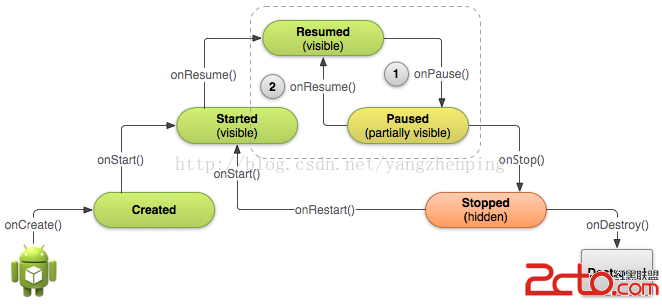
圖 1:當一個半透明 Activity 遮住了你的 Activity,系統會呼叫 onPause(),此時 Activity 進入暫停狀態等待(1)。若使用者在它仍暫停時返回,系統會呼叫 onResume()(2)。
當系統為你的 Activity 呼叫 onPause() 時,技術上它仍部分可見,但多數情況下代表使用者即將離開、很快會進入停止狀態。你通常應該在 onPause() 回呼中做到:
• 停止動畫或其他會消耗 CPU 的進行中動作。
• 提交尚未儲存的變更,但前提是使用者預期這些變更會在離開時被永久保存(例如電子郵件草稿)。
• 釋放系統資源,例如廣播接收器、感測器(如 GPS)的控制代碼,或任何在暫停期間使用者用不到、又會影響電池壽命的資源。
舉例來說,如果你的應用使用相機,onPause() 就是釋放它的好時機:
@Override public void onPause() { super.onPause(); // Always call the superclass method first // Release the Camera because we don't need it when paused // and other activities might need to use it. if (mCamera != null) { mCamera.release(); mCamera = null; } }
一般來說,你不應該在 onPause() 中把使用者輸入的資料(如表單中的個人資訊)寫入永久儲存空間。唯一該在 onPause() 內持久化使用者變更的情況,是你確定使用者期待自動儲存(例如撰寫郵件草稿)。不過,請避免在 onPause() 中執行 CPU 密集的工作(例如寫入資料庫),因為那會拖慢向下一個畫面的過渡;這類高負載的收尾操作應該放到 onStop() 中處理。
總之,如果 Activity 真的即將被停止,請讓 onPause() 保持輕量,以便快速切換到使用者的下一個目的地。
注意:當 Activity 暫停時,其實例仍會留在記憶體中,恢復時會被重新取用。你不需要重新初始化那些在進入 Resumed 狀態前所建立的元件。
當使用者從暫停狀態恢復你的 Activity 時,系統會呼叫 onResume()。
請注意,每次 Activity 進入前景時系統都會呼叫這個方法,包括它第一次被建立時。因此,你應該在 onResume() 中初始化那些在 onPause() 裡釋放的元件,並執行每次進入 Resumed 狀態都必須進行的初始化(例如啟動動畫、初始化僅在 Activity 擁有使用者焦點時才用到的元件)。
以下 onResume() 範例正好與上面的 onPause() 相互對應,負責重新初始化在暫停時釋放的相機:
@Override public void onResume() { super.onResume(); // Always call the superclass method first // Get the Camera instance as the activity achieves full user focus if (mCamera == null) { initializeCamera(); // Local method to handle camera init } }
下一篇:停止與重啟一個 Activity。
 Launcher 開發實戰:AppWidget 桌面小部件的原理與實現
AppWidget 是 Android 桌面最具代表性的能力之一。它與 Launcher 之間並非普通的 Activity 通信,而是通過 RemoteViews 加進程
 Android Studio 記憶體不夠用?調整分配的實用教學
昨天有位朋友問到一個問題:Android Studio 執行時跳出記憶體不足的提示。 這基本上就是判斷分配給 Android Studio 的記憶體不夠用了。據我了解,
 Android 四大自動化測試框架實戰:Monkey、MonkeyRunner、Instrumentation 與 UIAutomator
自動化測試是保障 Android 應用質量的重要手段。本文以實戰視角介紹四種常見工具:Monkey、MonkeyRunner、Instrumentation 與 UIAu
 微信小程序支付倒計時功能實戰解析
先看一下運行效果: 由於我本身的前端經驗比較薄弱,一開始的思路是四處找事件,翻了半天 API 才發現大多數都是點擊、觸摸這類的物理觸發方式,走了不少彎路。 後來才恍然大