

編輯:關於 Android 程式設計
先簡單介紹一下 FTP:FTP(File Transfer Protocol)即檔案傳輸協定。它的作用是讓使用者連上一台運行著 FTP 伺服器程式的遠端電腦,瀏覽遠端有哪些檔案,再把檔案從遠端拷回本機,或把本機檔案上傳到遠端。
Apache 官網對 ftpserver 有詳細介紹、使用說明以及必要的檔案下載。動手前請先閱讀官網介紹並下載對應資源包。這裡要特別注意:不要誤下載 apache-mina 的資源包,而應下載 ftpserver-1.0.X 系列。
依照官網「Embedding FtpServer in 5 minutes」的提示導入相關資源包,步驟如下:
1. 右鍵點擊工程,選擇 Build Path → Java Build Path;
2. 選擇 Libraries 頁籤,點擊右側的「Add Library」;
3. 選擇「User Library」,點擊「下一步」;
4. 點擊「User Libraries」按鈕,在彈出的介面中點擊「New..」,隨便取個名字後按「確定」。這一步有幾個細節需要注意,否則後續可能會遇到源源不絕的麻煩。
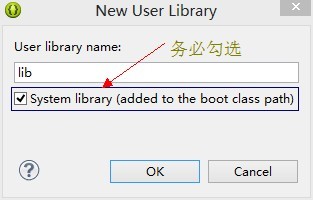
5. 點擊「Add jars」按鈕,選擇所需的第三方 jar 包。
建立完成的專案結構如下圖所示:
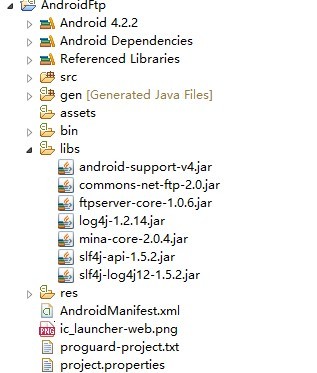
每個人的開發環境不盡相同,別人好用的方法不見得對自己也適用,這部分需要自行摸索解決。
關於專案依賴的 jar 包,官方建議的依賴如下:mina-core(2.0-M3 或更新版本)、slf4j-api、ftplet-api、ftpserver-core。實際使用到的 jar 包則包括:
slf4j-log4j12-1.5.2.jar
slf4j-api-1.5.2.jar
mina-core-2.0.4.jar
log4j-1.2.14.jar
ftpserver-core-1.0.6.jar
能成功導入這些套件,就是繼續往下走的必要前提。
主要程式碼如下(MainActivity.java):
public class MainActivity extends Activity {
    static {
        // 由於 Android 部分版本對 IPv6 支援存在 bug
        System.setProperty("java.net.preferIPv6Addresses", "false");
    }
    private ListView scrList = null;
    public static String hostip; // 本機 IP
    public static String hostmac; // 本機 MAC
    @SuppressLint("SdCardPath")
    private String filename = "/mnt/sdcard/users.properties"; // ftp 用戶配置檔案路徑
    private String dirname = "/mnt/sdcard/"; // sd 卡目錄

    @Override
    protected void onCreate(Bundle savedInstanceState) {
        System.setProperty("java.net.preferIPv6Addresses", "false");
        super.onCreate(savedInstanceState);
        try {
            creatDirsFiles();
        } catch (IOException e) {
            e.printStackTrace();
        }
        setContentView(R.layout.activity_main);
        // ... 省略列表綁定與伺服器啟動邏輯
        hostip = getLocalIpAddress();
        hostmac = getLocalMacAddress();
        this.setTitle("ftp://" + hostip + ":2221/");
        startFtpServer();
    }

    private void startFtpServer() {
        FtpServerFactory serverFactory = new FtpServerFactory();
        ListenerFactory factory = new ListenerFactory();
        PropertiesUserManagerFactory userManagerFactory = new PropertiesUserManagerFactory();
        File files = new File(filename);
        userManagerFactory.setFile(files);
        serverFactory.setUserManager(userManagerFactory.createUserManager());
        int port = 2221;
        factory.setPort(port);
        serverFactory.addListener("default", factory.createListener());
        FtpServer server = serverFactory.createServer();
        try {
            server.start();
        } catch (FtpException e) {
            System.out.println(e);
        }
    }
    // getLocalIpAddress、getLocalMacAddress、intToIp 等方法略
}
其中 users.properties 用來設定 FTP 使用者帳號,內容包含匿名使用者 anonymous 與 admin:anonymous 只有唯讀權限,admin 則具備寫入權限。其中 userpassword 為 MD5 加密後的值,其餘設定項也相當直觀。
值得一提的是,Apache FtpServer 是一個以純 Java 實現、基於知名網路框架 Apache MINA 打造的 FTP 伺服器。它既可作為完整的 FTP 伺服器獨立運行,也能嵌入 Java 程式中呼叫,類似 Jetty 之於嵌入式 HTTP 伺服器。
下面由淺入深,介紹如何在 Java 中逐步啟動並配置 FTP 伺服器。最精簡的版本只需幾行程式碼:
public static void main(String[] args) throws FtpException {
    FtpServerFactory serverFactory = new FtpServerFactory();
    FtpServer server = serverFactory.createServer();
    server.start();
}
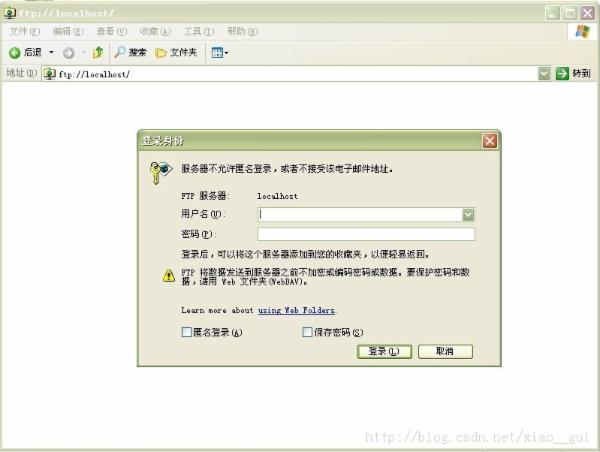
運行後在瀏覽器位址欄輸入 ftp://localhost,會看到要求輸入帳號密碼的畫面。由於這是「最簡單」到連使用者都沒有的伺服器,自然是進不去的。
設置匿名使用者及對應的伺服器資料夾:
public static void main(String[] args) throws FtpException {
    FtpServerFactory serverFactory = new FtpServerFactory();
    BaseUser user = new BaseUser();
    user.setName("anonymous");
    user.setHomeDirectory("D:/test");
    serverFactory.getUserManager().save(user);
    FtpServer server = serverFactory.createServer();
    server.start();
}
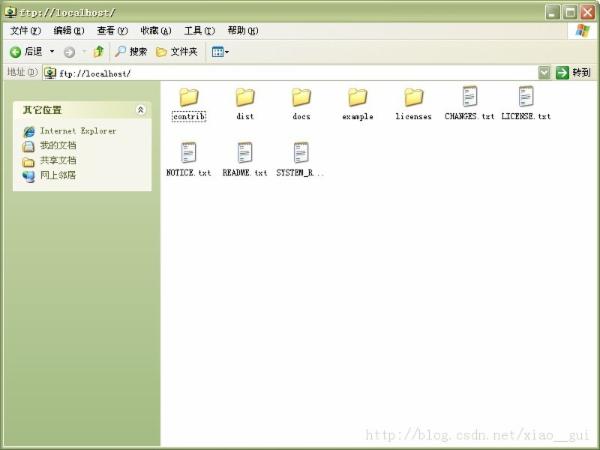
這裡新增了一個匿名使用者 anonymous,並把它的家目錄設為 D:/test。再次進入 ftp://localhost 就能看到 D:/test 中的檔案,但此時權限是唯讀的——只能查看,無法增刪改。
加入寫入權限:
public static void main(String[] args) throws FtpException {
    FtpServerFactory serverFactory = new FtpServerFactory();
    BaseUser user = new BaseUser();
    user.setName("anonymous");
    user.setHomeDirectory("D:/test");
    List<Authority> authorities = new ArrayList<Authority>();
    authorities.add(new WritePermission());
    user.setAuthorities(authorities);
    serverFactory.getUserManager().save(user);
    FtpServer server = serverFactory.createServer();
    server.start();
}
加入寫入權限後,就能對伺服器上的檔案進行增刪改了。
新增帶密碼的使用者:
public static void main(String[] args) throws FtpException {
    FtpServerFactory serverFactory = new FtpServerFactory();
    BaseUser user = new BaseUser();
    user.setName("test");
    user.setPassword("123456");
    user.setHomeDirectory("D:/test");
    serverFactory.getUserManager().save(user);
    FtpServer server = serverFactory.createServer();
    server.start();
}
此時客戶端要登入 FTP,就必須輸入正確的帳號與密碼。
透過配置檔案管理使用者:
public static void main(String[] args) throws FtpException {
    FtpServerFactory serverFactory = new FtpServerFactory();
    PropertiesUserManagerFactory userManagerFactory = new PropertiesUserManagerFactory();
    userManagerFactory.setFile(new File("users.properties"));
    serverFactory.setUserManager(userManagerFactory.createUserManager());
    FtpServer server = serverFactory.createServer();
    server.start();
}
對應的 users.properties 內容如下:
# Password is admin
ftpserver.user.admin.userpassword=21232F297A57A5A743894A0E4A801FC3
ftpserver.user.admin.homedirectory=D:/test
ftpserver.user.admin.enableflag=true
ftpserver.user.admin.writepermission=true
ftpserver.user.anonymous.homedirectory=D:/test
ftpserver.user.anonymous.enableflag=true
ftpserver.user.anonymous.writepermission=false
這份配置定義了兩個使用者:唯讀的 anonymous 與可寫的 admin,其中 userpassword 為 MD5 加密值,其餘欄位則一目了然。掌握以上步驟,你就能在 Android 或純 Java 環境中,快速把一台可客製化的 FTP 伺服器跑起來。
 仿墨跡天氣:在Android中透過自訂zip包換膚
這裡來聊聊墨跡天氣的換膚做法。需要先聲明:以下原理是我透過反編譯並參考網上一些資料推測出來的,僅供參考;如果你有更理想的方式,非常歡迎一起交流。墨跡天氣下載的皮膚本質上就
 Android GridView 九宮格實作入門
GridView 的九宮格能力 GridView 與 ListView 同屬多元件版面,最常見用途是製作九宮格。每個格子可放置圖示與文字,透過 Adapter 綁定資料。
 IIS 怎麼加上自訂 MIME 類型?以 apk、ipa 為例
在 IIS 7 中,預設的 MIME 類型並不包含所有的副檔名,像是現在很常見的 apk、ipa 安裝檔,都需要手動補上,否則用戶下載時可能會遇到無法正確處理的問題。 具
 VideoView 播放影片實戰:全螢幕、進度保持與黑屏問題一次解
忙完一段專案,趁空整理收藏夾,發現還有些東西值得分享。近期需求是加上影片播放能力。市面上第三方播放器無論是播放體驗還是功能完整度都遠勝原生方案,公司自家的 SDK 和 G