

編輯:關於 Android 程式設計
很多時候產品會要求 Android 應用做出接近 iOS 的視覺風格,其中最具代表性的就是底部的 ActionSheet(動作選單)。它的特色是從畫面底部彈出、圓角卡片排列、最後一條獨立的「取消」按鈕。本文整理一份可重複使用的實作。
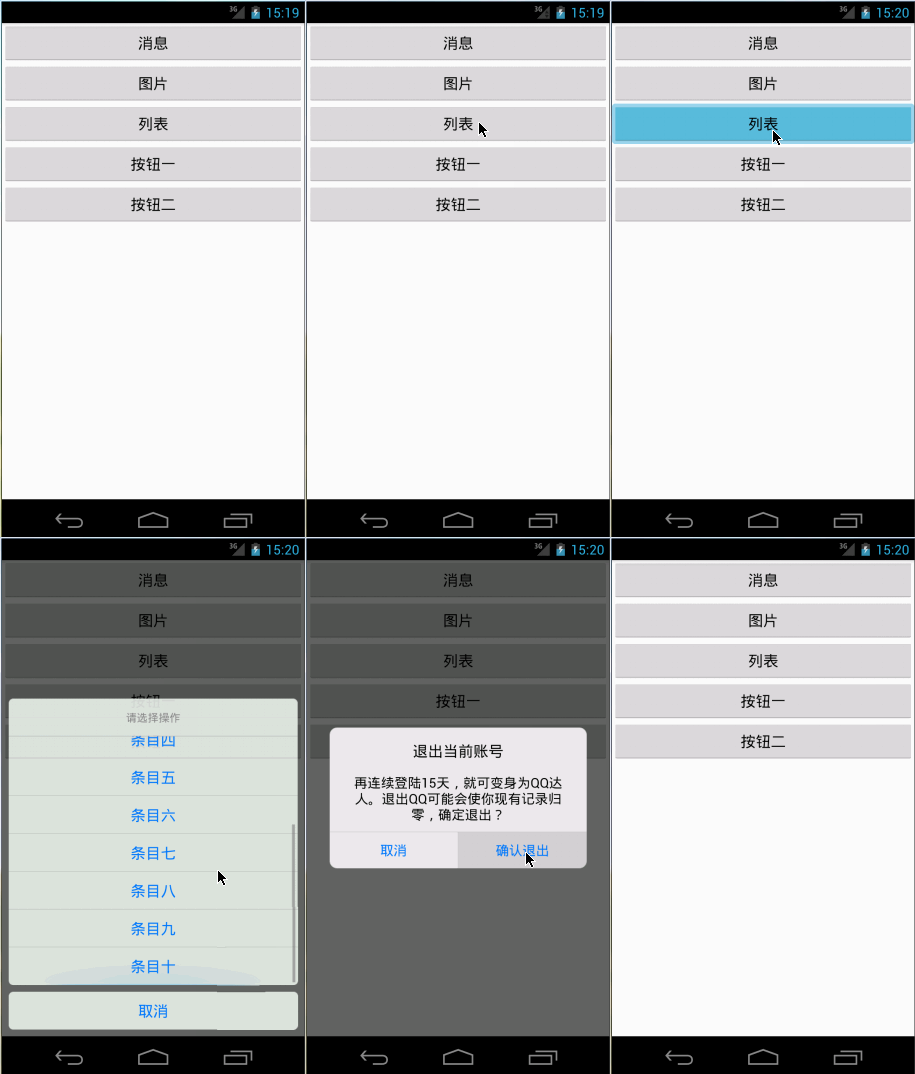
核心做法是把 Dialog 的視窗位置設為左下角(Gravity.LEFT | Gravity.BOTTOM),寬度撐滿螢幕,再動態把選項以 TextView 一顆一顆加進 LinearLayout 裡。這樣做的優點是選項數量完全可變,不必為每一種情境準備版面配置。
為了呈現 iOS 那種「多個選項黏成一張卡片」的效果,需要三張九宮格背景圖:actionsheet_top_selector(圓角上方)、actionsheet_middle_selector(直角中間)、actionsheet_bottom_selector(圓角下方);若只有單一選項則使用 actionsheet_single_selector。程式會依選項的位置索引自動挑選對應的背景。
package com.zf.iosdialog;

import java.util.ArrayList;
import android.app.Activity;
import android.os.Bundle;
import android.view.View;
import android.view.View.OnClickListener;
import android.widget.Button;
import android.widget.Toast;
import com.zf.iosdialog.bean.SheetItem;
import com.zf.iosdialog.widget.IosDialog;

public class MainActivity extends Activity implements OnClickListener, OnSheetMyItemClickListner {

    private Button btn1;
    private Button btn2;
    private Button btn3;
    private Button btn4;
    private Button btn5;

    @Override
    protected void onCreate(Bundle savedInstanceState) {
        super.onCreate(savedInstanceState);
        setContentView(R.layout.activity_main);
        initView();
    }

    private void initView() {
        btn1 = (Button) findViewById(R.id.btn1);
        btn1.setOnClickListener(this);
        btn2 = (Button) findViewById(R.id.btn2);
        btn2.setOnClickListener(this);
        btn3 = (Button) findViewById(R.id.btn3);
        btn3.setOnClickListener(this);
        btn4 = (Button) findViewById(R.id.btn4);
        btn4.setOnClickListener(this);
        btn5 = (Button) findViewById(R.id.btn5);
        btn5.setOnClickListener(this);
    }

    @Override
    public void onClick(View v) {
        switch (v.getId()) {
            case R.id.btn5:
                IosDialog iosDialog = new IosDialog(MainActivity.this);
                ArrayList<SheetItem> listSheetItems = new ArrayList<SheetItem>();
                listSheetItems.add(new SheetItem("選項一", 1));
                listSheetItems.add(new SheetItem("選項二", 2));
                listSheetItems.add(new SheetItem("選項三", 3));
                listSheetItems.add(new SheetItem("選項四", 4));
                listSheetItems.add(new SheetItem("選項五", 5));
                listSheetItems.add(new SheetItem("選項六", 6));
                iosDialog.setSheetItems(listSheetItems, MainActivity.this);
                iosDialog.show();
                break;
            default:
                break;
        }
    }

    @Override
    public void onClickItem(int which) {
        switch (which) {
            case 1:
                Toast.makeText(this, "點擊了選項一", Toast.LENGTH_SHORT).show();
                break;
            case 2:
                Toast.makeText(this, "點擊了選項二", Toast.LENGTH_SHORT).show();
                break;
            case 3:
                Toast.makeText(this, "點擊了選項三", Toast.LENGTH_SHORT).show();
                break;
            case 4:
                Toast.makeText(this, "點擊了選項四", Toast.LENGTH_SHORT).show();
                break;
            case 5:
                Toast.makeText(this, "點擊了選項五", Toast.LENGTH_SHORT).show();
                break;
            case 6:
                Toast.makeText(this, "點擊了選項六", Toast.LENGTH_SHORT).show();
                break;
            default:
                break;
        }
    }
}
呼叫端只需要三個動作:建立 IosDialog 物件、用 setSheetItems() 傳入選項清單與回呼監聽器、然後 show()。回呼的 which 參數就是 SheetItem 中的 ITEM_CODE,可作為辨識用。
package com.zf.iosdialog.widget;

import java.util.List;
import android.app.Dialog;
import android.content.Context;
import android.graphics.Color;
import android.view.Display;
import android.view.Gravity;
import android.view.LayoutInflater;
import android.view.View;
import android.view.View.OnClickListener;
import android.view.Window;
import android.view.WindowManager;
import android.widget.LinearLayout;
import android.widget.LinearLayout.LayoutParams;
import android.widget.ScrollView;
import android.widget.TextView;
import com.zf.iosdialog.OnSheetMyItemClickListner;
import com.zf.iosdialog.R;
import com.zf.iosdialog.bean.SheetItem;

public class IosDialog {

    private Context context;
    private Dialog dialog;
    private TextView txt_title;
    private TextView txt_cancel;
    private LinearLayout lLayout_content;
    private ScrollView sLayout_content;
    private boolean showTitle = false;
    private List<SheetItem> listSheetItems;
    private Display display;

    public IosDialog(Context context) {
        this.context = context;
        WindowManager windowManager = (WindowManager) context.getSystemService(Context.WINDOW_SERVICE);
        display = windowManager.getDefaultDisplay();
        builder();
    }

    public IosDialog builder() {
        // 獲取 Dialog 布局
        View view = LayoutInflater.from(context).inflate(R.layout.view_actionsheet, null);
        // 設置 Dialog 最小寬度為屏幕寬度
        view.setMinimumWidth(display.getWidth());
        // 獲取自定義 Dialog 布局中的控件
        sLayout_content = (ScrollView) view.findViewById(R.id.sLayout_content);
        lLayout_content = (LinearLayout) view.findViewById(R.id.lLayout_content);
        txt_title = (TextView) view.findViewById(R.id.txt_title);
        txt_cancel = (TextView) view.findViewById(R.id.txt_cancel);
        txt_cancel.setOnClickListener(new OnClickListener() {
            @Override
            public void onClick(View v) {
                dialog.dismiss();
            }
        });
        // 定義 Dialog 布局和參數
        dialog = new Dialog(context, R.style.ActionSheetDialogStyle);
        dialog.setContentView(view);
        Window dialogWindow = dialog.getWindow();
        dialogWindow.setGravity(Gravity.LEFT | Gravity.BOTTOM);
        WindowManager.LayoutParams lp = dialogWindow.getAttributes();
        lp.x = 0;
        lp.y = 0;
        dialogWindow.setAttributes(lp);
        return this;
    }

    public IosDialog setTitle(String title) {
        showTitle = true;
        txt_title.setVisibility(View.VISIBLE);
        txt_title.setText(title);
        return this;
    }

    public IosDialog setCancelable(boolean cancel) {
        dialog.setCancelable(cancel);
        return this;
    }

    public IosDialog setCanceledOnTouchOutside(boolean cancel) {
        dialog.setCanceledOnTouchOutside(cancel);
        return this;
    }

    /** 設置條目布局 */
    public void setSheetItems(List<SheetItem> sheetItemList,
                              final OnSheetMyItemClickListner itemLisenner) {
        this.listSheetItems = sheetItemList;
        if (sheetItemList == null || sheetItemList.size() <= 0) {
            return;
        }
        int size = sheetItemList.size();

        // 添加條目過多的時候控制高度
        if (size >= 7) {
            LinearLayout.LayoutParams params = (LayoutParams) sLayout_content.getLayoutParams();
            params.height = display.getHeight() / 2;
            sLayout_content.setLayoutParams(params);
        }

        // 循環添加條目
        for (int i = 1; i <= size; i++) {
            final SheetItem sheetItem = sheetItemList.get(i - 1);
            String strItem = sheetItem.getStrItemName();
            TextView textView = new TextView(context);
            textView.setText(strItem);
            textView.setTextSize(18);
            textView.setGravity(Gravity.CENTER);

            // 背景圖片:依位置挑選九宮格
            if (size == 1) {
                if (showTitle) {
                    textView.setBackgroundResource(R.drawable.actionsheet_bottom_selector);
                } else {
                    textView.setBackgroundResource(R.drawable.actionsheet_single_selector);
                }
            } else {
                if (showTitle) {
                    if (i >= 1 && i < size) {
                        textView.setBackgroundResource(R.drawable.actionsheet_middle_selector);
                    } else {
                        textView.setBackgroundResource(R.drawable.actionsheet_bottom_selector);
                    }
                } else {
                    if (i == 1) {
                        textView.setBackgroundResource(R.drawable.actionsheet_top_selector);
                    } else if (i < size) {
                        textView.setBackgroundResource(R.drawable.actionsheet_middle_selector);
                    } else {
                        textView.setBackgroundResource(R.drawable.actionsheet_bottom_selector);
                    }
                }
            }

            textView.setTextColor(Color.parseColor(SheetItemColor.Blue.getName()));

            // 高度
            float scale = context.getResources().getDisplayMetrics().density;
            int height = (int) (45 * scale + 0.5f);
            textView.setLayoutParams(
                    new LinearLayout.LayoutParams(LayoutParams.MATCH_PARENT, height));

            // 點擊事件
            textView.setOnClickListener(new OnClickListener() {
                @Override
                public void onClick(View v) {
                    itemLisenner.onClickItem(sheetItem.getITEM_CODE());
                    dialog.dismiss();
                }
            });
            lLayout_content.addView(textView);
        }
    }

    public void show() {
        dialog.show();
    }

    public interface OnSheetItemClickListener {
        void onClick(int which);
    }

    public enum SheetItemColor {
        Blue("#037BFF"), Red("#FD4A2E");

        private String name;

        private SheetItemColor(String name) {
            this.name = name;
        }

        public String getName() {
            return name;
        }

        public void setName(String name) {
            this.name = name;
        }
    }
}
・高度自適應:選項達到 7 個以上時,把 ScrollView 高度限制為螢幕高度的一半,避免選單佔滿整個畫面。
・dp 轉 px:選項高度用 density 縮放計算(45dp),確保在不同解析度裝置上觸控區域一致。
・標題影響背景:有標題時,第一個選項用的是 bottom 而非 top 背景,因為標題已經佔據了卡片頂端。
・Style 檔不可少:R.style.ActionSheetDialogStyle 需要另外定義,主要設定 dialog 背景透明、動畫與無邊框,否則會出現白色方塊底。
・點擊後自動關閉:itemLisenner 回呼後立刻 dismiss(),符合 iOS 的操作習慣。
此外,原實作中可考慮改進的部分:SheetItem 用「名稱+code」的組合不如直接傳業務物件;SheetItemColor 是列舉卻當字串容器使用,改成單純的常數會更清楚。整體而言,這個範例作為理解「動態組裝 Dialog 內容 + 自訂視窗定位」的入門案例相當合適。
 打造萬能下拉/上拉刷新框架 XRefreshView(二)
一、前言 上一篇發表之後忙了大半個月,但每天晚上下班後仍持續更新與維護 XRefreshView,也依據一些朋友的回饋修掉了若干問題。這次再寫一篇,是因為它已經走到了功能
 Android 四大組件(上):Activity 生命週期與廣播接收器深入解析
Android 四大基本組件為:Activity、Service、Content Provider、BroadcastReceiver。本篇聚焦前兩者中的 Activit
 Android Dialog 實戰大全:從系統彈窗到自定義底部菜單
做 Android 開發,Dialog 幾乎是繞不開的一塊。提示確認要用它,底部彈出的操作面板要用它,仿 Toolbar 菜單也要用它。但 Dialog 的玩法實在太多,
 Android EasyBarrage 輕量級彈幕庫的使用方式
若不想從零實作彈幕,又想讓影片或直播頁有輕量互動效果,可以考慮使用現成的彈幕庫。EasyBarrage 就是這類方案之一,它提供基本的彈幕展示、隨機顏色、邊框與動態新增能