

編輯:關於 Android 程式設計
Android 上截圖大致分兩個層次:走底層(直接操作 framebuffer / SurfaceFlinger)和走上層(應用層)。出於實現成本和適用範圍的考慮,本文只討論應用層方案。
先澄清一個容易混淆的概念:這裡說的截屏和遊戲裡的「截圖」不是一回事。遊戲通常全屏運行,畫面內容本來就在自己的渲染緩衝裡,保存那張圖更像是一種「假截屏」——並沒有真的去截取屏幕。
再說說「基於 Activity」這句話。它不是說必須由 Activity 來執行截圖動作,而是說截圖的內容來源是 Activity 的視圖樹。舉例:我想截取當前應用的界面,那麼位於屏幕頂層的那個 Activity 就是內容;而執行截圖動作的可以是 Activity,也可以是 Service,甚至可以是廣播接收者。
核心原理是開啟 View 的 DrawingCache:先讓 View 把自己繪製到一塊內存位圖中,再從這塊位圖裁掉狀態欄區域,最後壓縮保存。
public class ScreenShot {

    /** 獲取指定 Activity 的截屏,返回 Bitmap */
    private static Bitmap takeScreenShot(Activity activity) {
        // View 就是需要截圖的目標
        View view = activity.getWindow().getDecorView();
        view.setDrawingCacheEnabled(true);
        view.buildDrawingCache();
        Bitmap bitmap = view.getDrawingCache();

        // 獲取狀態欄高度
        Rect frame = new Rect();
        activity.getWindow().getDecorView().getWindowVisibleDisplayFrame(frame);
        int statusBarHeight = frame.top;

        // 獲取屏幕寬高
        int width = activity.getWindowManager().getDefaultDisplay().getWidth();
        int height = activity.getWindowManager().getDefaultDisplay().getHeight();

        // 從狀態欄下方開始裁剪,去掉狀態欄
        Bitmap b = Bitmap.createBitmap(bitmap, 0, statusBarHeight, width, height - statusBarHeight);

        view.destroyDrawingCache();
        return b;
    }

    /** 保存到文件 */
    private static void savePic(Bitmap b, String strFileName) {
        FileOutputStream fos = null;
        try {
            fos = new FileOutputStream(strFileName);
            if (null != fos) {
                b.compress(Bitmap.CompressFormat.PNG, 90, fos);
                fos.flush();
                fos.close();
            }
        } catch (FileNotFoundException e) {
            e.printStackTrace();
        } catch (IOException e) {
            e.printStackTrace();
        }
    }

    public static void shoot(Activity activity) {
        ScreenShot.savePic(
            ScreenShot.takeScreenShot(activity),
            "sdcard/apic/image" + System.currentTimeMillis() + ".png");
    }
}
幾個實踐要點:
1、必須調 destroyDrawingCache()。DrawingCache 佔的是內存,用完不釋放,頁面一多就容易 OOM。
2、寫文件需要權限。保存到 sdcard 要在清單文件中聲明 WRITE_EXTERNAL_STORAGE,Android 6.0 及以上還要申請動態權限;路徑建議用 getExternalFilesDir() 獲取應用私有目錄,免去動態授權的麻煩。
3、硬件加速層的坑。如果目標 View 使用了 SurfaceView 或 TextureView(例如視頻播放、Camera 預覽),DrawingCache 拿到的是黑屏,因為這類控件的內容不走常規的 View 繪製流程,需要另外處理。
4、狀態欄高度也可以硬編碼。上面用 getWindowVisibleDisplayFrame 是為了兼容不同設備,若只針對特定機型,直接用資源裡的 status_bar_height 更省事。
ScreenShot.shoot(MainActivity.this);
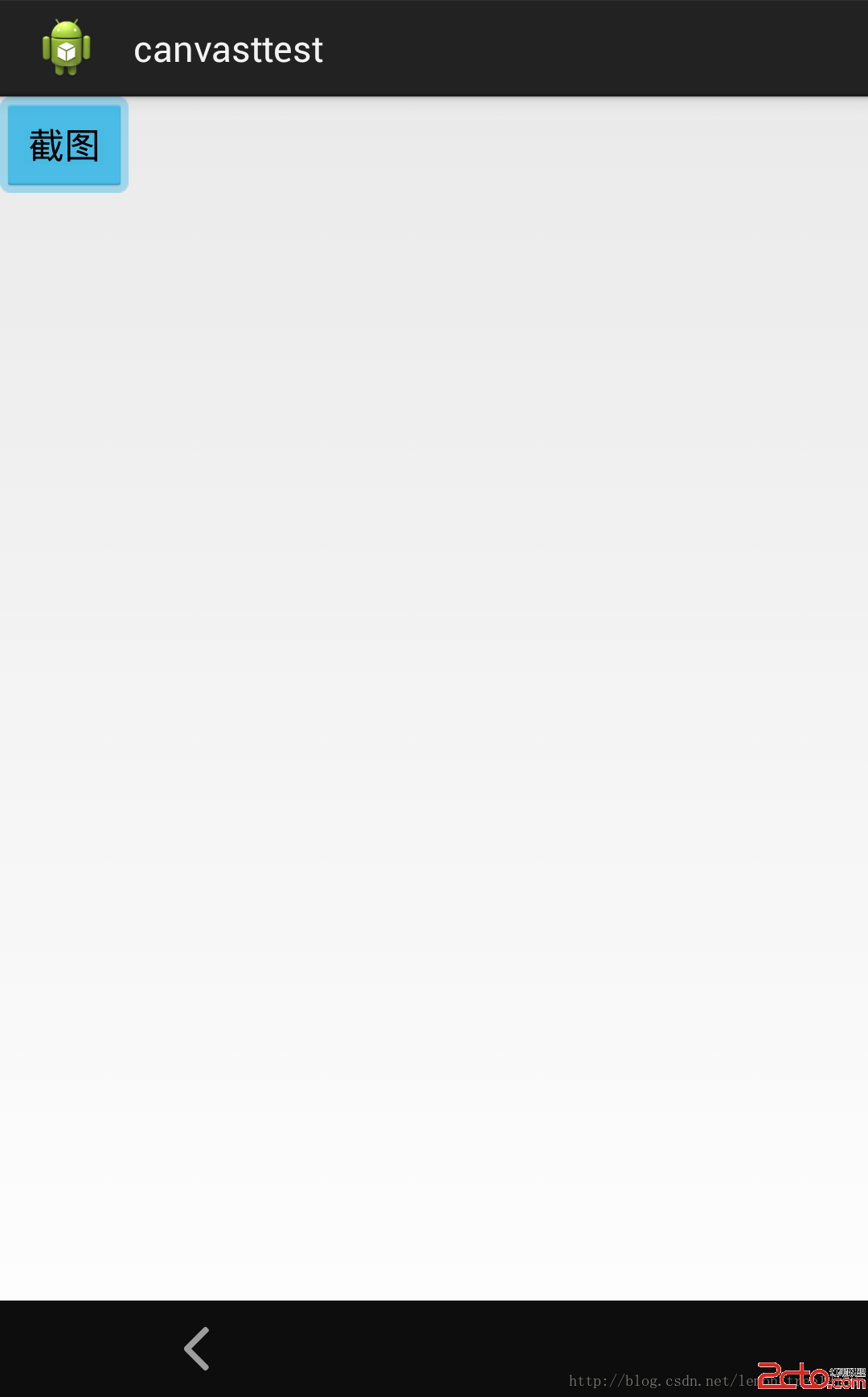
這種方案的好處是實現簡單、無需特殊權限(除了寫文件);局限是只能截取自己應用的界面,無法截取其他應用或系統桌面。如果需要全局截屏,就得走底層方案或者 MediaProjection API 了。
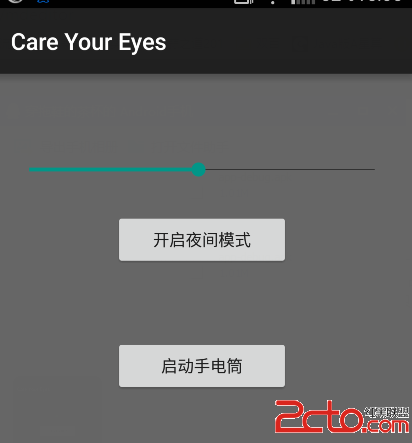 Android 護眼燈與高相容性手電筒實作
這個範例包含兩個實用功能:護眼濾光片與手電筒。護眼燈透過懸浮視窗覆蓋螢幕,手電筒則利用 Camera 的閃光燈模式。 護眼燈 使用 WindowManager 建立全螢幕
 Android 6.0 權限管理實作:targetSdkVersion ≥ 23 該做的事
當 App 跑在 Android 6.0 以上的手機,且 targetSdkVersion >= 23 時,使用較敏感的權限就必須先取得使用者同意——讀寫 SD 卡
 華為榮耀 8 護眼模式怎麼開?兩步完成設定
長時間盯著手機螢幕,眼睛疲勞、乾澀甚至近視加深都很常見。使用時間固然要控制,但若無法避免,開啟護眼模式是成本最低的緩解方式。下面示範榮耀 8 的設定路徑。 華為榮耀 8
 如何把多個 Android Project 打包成一個 APK
當專案規模變大,把共用程式碼獨立成 Library Project 幾乎是必然選擇。做法是讓一個主專案引用其他專案,被引用方就像 jar 一樣被納入建置流程——但運作原理