

編輯:關於 Android 程式設計
老規矩,先看一眼成果,再動手實作。

首先在 attrs.xml 中宣告我們需要的屬性,包含左右兩側按鈕的背景圖、中間標題的文字內容、字級大小以及文字顏色。
接著建立 layout_topbar.xml,採用 RelativeLayout 作為根容器:左側按鈕與父容器左對齊並留出 5dp 邊距,右側按鈕同理貼齊右邊,中間的標題則水平居中顯示。
讓 TopBar 繼承 RelativeLayout,在構造方法中加載佈局、取得各子控制元件,並讀取自定義屬性為對應的元件賦值,同時封裝好左右按鈕的點擊回調與可見性控制。
package cn.edu.zafu.view.topbar; import android.content.Context; import android.content.res.TypedArray; import android.util.AttributeSet; import android.view.LayoutInflater; import android.view.View; import android.widget.Button; import android.widget.RelativeLayout; import android.widget.TextView; /** * Created by lizhangqu on 2015/1/18. */ public class TopBar extends RelativeLayout { private Button leftButton, rightButton; private TextView titleTextView; private OnLeftAndRightClickListener listener;//監聽點擊事件 //設置監聽器 public void setOnLeftAndRightClickListener(OnLeftAndRightClickListener listener) { this.listener = listener; } //設置左邊按鈕的可見性 public void setLeftButtonVisibility(boolean flag){ if(flag) leftButton.setVisibility(VISIBLE); else leftButton.setVisibility(INVISIBLE); } //設置右邊按鈕的可見性 public void setRightButtonVisibility(boolean flag){ if(flag) rightButton.setVisibility(VISIBLE); else rightButton.setVisibility(INVISIBLE); } //按鈕點擊接口 public interface OnLeftAndRightClickListener { public void onLeftButtonClick(); public void onRightButtonClick(); } public TopBar(Context context, AttributeSet attrs) { super(context, attrs); LayoutInflater.from(context).inflate(R.layout.layout_topbar, this); leftButton = (Button) findViewById(R.id.leftButton); rightButton = (Button) findViewById(R.id.rightButton); titleTextView = (TextView) findViewById(R.id.titleTextView); leftButton.setOnClickListener(new OnClickListener() { @Override public void onClick(View v) { if (listener != null) listener.onLeftButtonClick();//點擊回調 } }); rightButton.setOnClickListener(new OnClickListener() { @Override public void onClick(View v) { if (listener != null) listener.onRightButtonClick();//點擊回調 } }); //獲得自定義屬性並賦值 TypedArray typedArray = context.obtainStyledAttributes(attrs, R.styleable.TopBar); int leftBtnBackground = typedArray.getResourceId(R.styleable.TopBar_leftBackground, 0); int rightBtnBackground = typedArray.getResourceId(R.styleable.TopBar_rightBackground, 0); String titleText = typedArray.getString(R.styleable.TopBar_titleText); float titleTextSize = typedArray.getDimension(R.styleable.TopBar_titleTextSize, 0); int titleTextColor = typedArray.getColor(R.styleable.TopBar_titleTextColor, 0x38ad5a); typedArray.recycle();//釋放資源 leftButton.setBackgroundResource(leftBtnBackground); rightButton.setBackgroundResource(rightBtnBackground); titleTextView.setText(titleText); titleTextView.setTextSize(titleTextSize); titleTextView.setTextColor(titleTextColor); } } 使用時,只需在佈局裡以完整類名標籤引用 TopBar,並透過 custom 命名空間傳入自定義屬性即可。
在 Activity 中,取得 TopBar 實例後設定點擊監聽,並可隨時控制左右按鈕的顯示與隱藏。
package cn.edu.zafu.view.topbar; import android.os.Bundle; import android.support.v7.app.ActionBarActivity; import android.widget.Toast; public class MainActivity extends ActionBarActivity { @Override protected void onCreate(Bundle savedInstanceState) { super.onCreate(savedInstanceState); setContentView(R.layout.activity_main); TopBar topBar= (TopBar) findViewById(R.id.topbar); topBar.setOnLeftAndRightClickListener(new TopBar.OnLeftAndRightClickListener() { @Override public void onLeftButtonClick() { Toast.makeText(getApplicationContext(),"left",Toast.LENGTH_SHORT).show(); } @Override public void onRightButtonClick() { Toast.makeText(getApplicationContext(),"right",Toast.LENGTH_SHORT).show(); } }); topBar.setLeftButtonVisibility(false); } } 前面佈局中用到的兩個 selector 如下,分別為左右按鈕提供按下與常態兩種狀態的圖形。
left_button_selector.xml:
right_button_selector.xml:
 Android 自定義控件實戰:手繪柱形圖與折線圖
概述 前幾天突然需要製作兩種圖表——柱形圖與折線圖,第一反應是先找現成的。網上雖然找得到,卻都不是想要的樣子,而且大多不是用純 Android 程式碼完成。HTML5 固
 Android 百度地圖定位接入指南
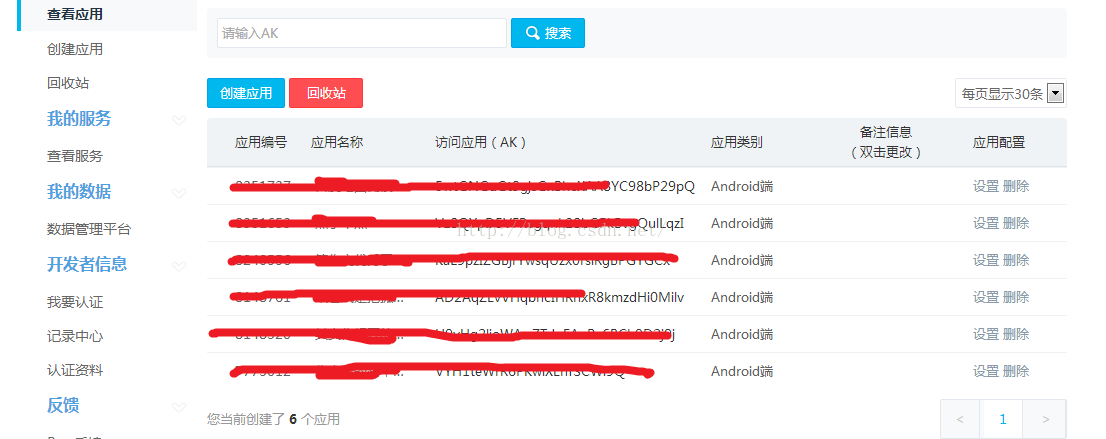
申請密鑰與下載 SDK 使用百度地圖定位前,需要先申請開發者密鑰。完成申請後,再下載對應的定位 SDK,並把相關 jar 檔放入專案的 libs 目錄。 建立專案與加
 Android CPU 使用率曲線實作
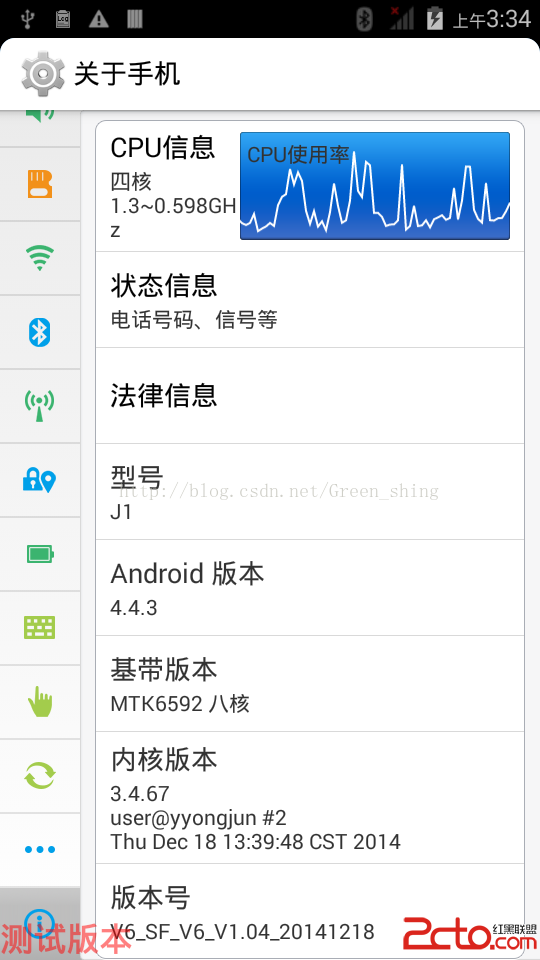
效果目標可在手機設定頁的關於手機中加入一項 CPU 使用率曲線,讓使用者能快速了解目前處理器負載。自訂 View 繪製曲線建立自訂 View,例如 cpu_speedcu
 Retrofit 2.0 文件下載進度顯示實作指南
Retrofit 2.0 本身沒有內建下載進度回調,但它建立在 OkHttp 之上,因此可以透過攔截器與自定義 ResponseBody 來補足這個能力。自定義進度監聽先