

編輯:關於 Android 程式設計
資源來之不易,程式碼部分反而沒什麼好說的。真正值得記錄的是過程中踩到的幾個坑。
每一話大概二十幾頁,實際都是 JPG。要在螢幕上順暢翻頁,同時不能爆 OOM,這是第一道難題。
網上到處都能搜到這段建議:
Android 雖然封裝了 ImageView 的 setImageBitmap、setImageResource,以及 BitmapFactory 的 decodeResource 等便捷方法,但盡量不要用它們來設定大圖。因為這些函數在 decode 之後,最終都還是透過 Java 層的 createBitmap 完成,會消耗較多記憶體。改用 BitmapFactory.decodeStream 建立 bitmap 再設為 ImageView 的 source,最大的差別在於它直接呼叫 JNI 的 nativeDecodeAsset 完成 decode,不必經過 Java 層的 createBitmap,因而省下 Java 層的空間。
照著改成 decodeStream 之後,OOM 的確不再出現了。但新問題隨之而來:解析時佔的記憶體變小,代價是圖片被壓縮,畫質明顯變差。
接著的想法是:能不能把前一頁與後一頁預先載入記憶體,讓翻頁更順?聽起來很像佇列。Android 確實提供了現成機制——LruCache,一種基於最久未使用淘汰策略的強引用快取。
mMemoryCache = new LruCache<String, Bitmap>(cacheSize) {
    // 必須重寫此方法來衡量每張圖片的大小
    @Override
    protected int sizeOf(String key, Bitmap bitmap) {
        return bitmap.getByteCount();
    }
};
/** 把 Bitmap 加入記憶體快取 */
public void addBitmapToMemoryCache(String key, Bitmap bitmap) {
    if (getBitmapFromMemCache(key) == null) {
        mMemoryCache.put(key, bitmap);
    }
}

/** 從記憶體快取取出 Bitmap */
public Bitmap getBitmapFromMemCache(String key) {
    return mMemoryCache.get(key);
}
class BitmapWorkerTask extends AsyncTask<Integer, Bitmap, Bitmap> {
    // 在背景執行緒載入圖片
    @Override
    protected Bitmap doInBackground(Integer... params) {
        final Bitmap bitmap =
                BitmapFactory.decodeResource(getResources(), params[0]);
        addBitmapToMemoryCache(String.valueOf(params[0]), bitmap);
        return bitmap;
    }
}
快取確實生效了,但可能是圖片本身太大,快速連續翻頁時 decodeResource 那裡還是會噴 OOM。這時候真正該做的是在解碼前先依目標尺寸做取樣:用 BitmapFactory.Options 的 inJustDecodeBounds 先讀出原始寬高,再計算 inSampleSize,這樣記憶體用量就能控制在螢幕實際需要的解析度上,畫質也不會無故流失。
bitmap.getByteCount() 計算,並依裝置記憶體設定上限,避免快取本身成為 OOM 來源。recycle() 並清空快取。最後用 Eclipse 匯出簽名 apk 時,我改了專案名稱,結果更新引用後到處都是紅色感嘆號。原因是參照的 jar 路徑失效了。解法是右鍵專案 → Build Path → Configure Build Path,在 Libraries 頁籤找到標示錯誤的條目移除,再重新加入即可。
折騰一輪之後,最後還是直接用了 GitHub 上的開源實作。自己寫的水平確實還有很長一段路:

資源有用 Photoshop 批次處理壓過,為了保留清晰度而壓得不狠,所以安裝包偏大。如果不想用這個程式看,也可以直接解壓 apk——資源就在 assets 資料夾裡。
 Android Studio 永久顯示代碼行數的設置方法
Android Studio 其實也能像 Eclipse 一樣設置顯示代碼行數。在打開的文件左側單擊鼠標右鍵,即可臨時開啟行號顯示。不過它跟 Eclipse 有個很大的區
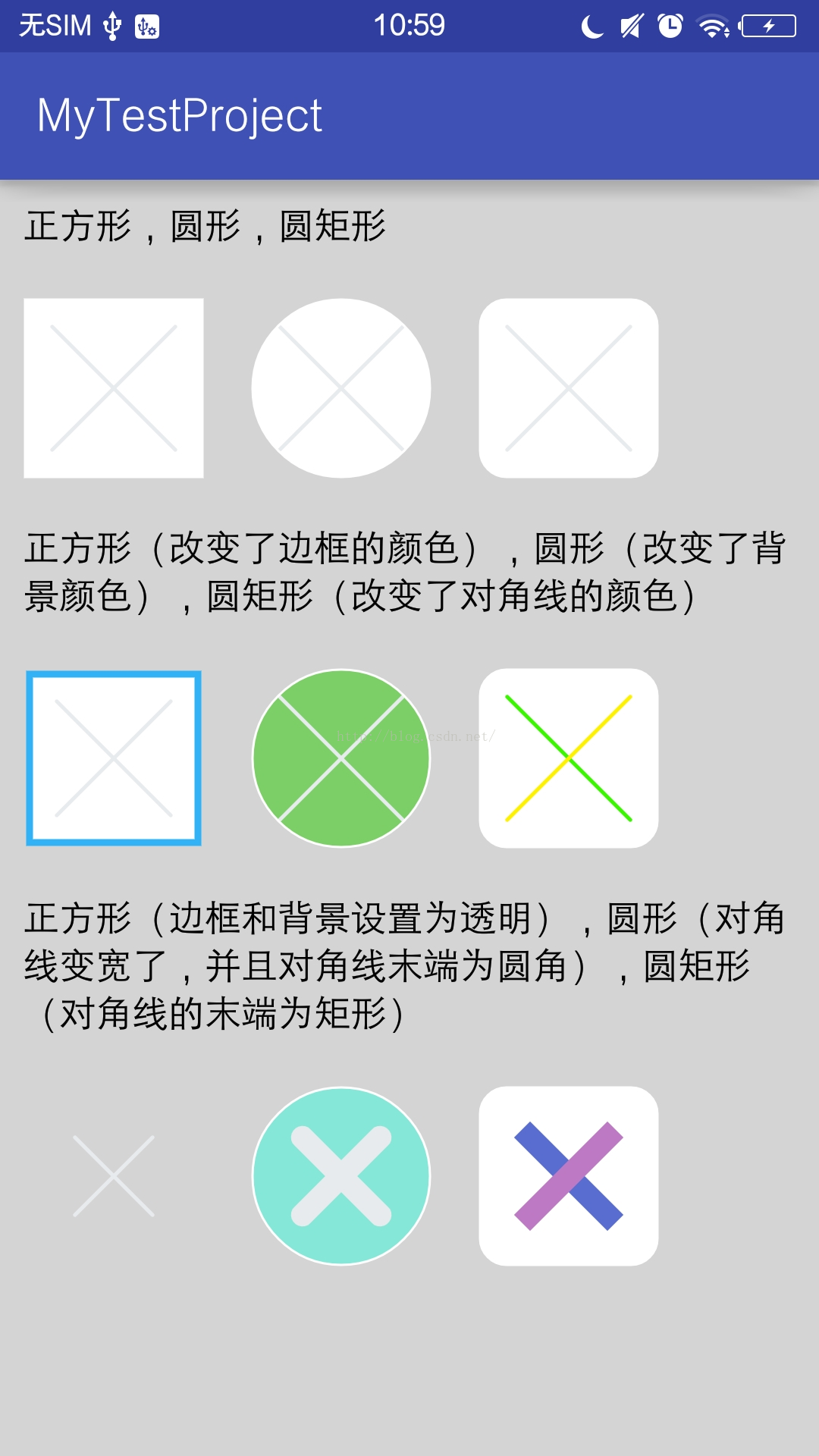 Android 自定義取消視圖:用 Canvas 繪製幾何圖形
需求背景 在許多應用中,對話框或頁面角落常會出現取消按鈕。若每次都要依賴設計師提供不同形狀與顏色的圖片,維護成本會很高。因此,可以自定義一個取消視圖,讓形狀、顏色、線條寬
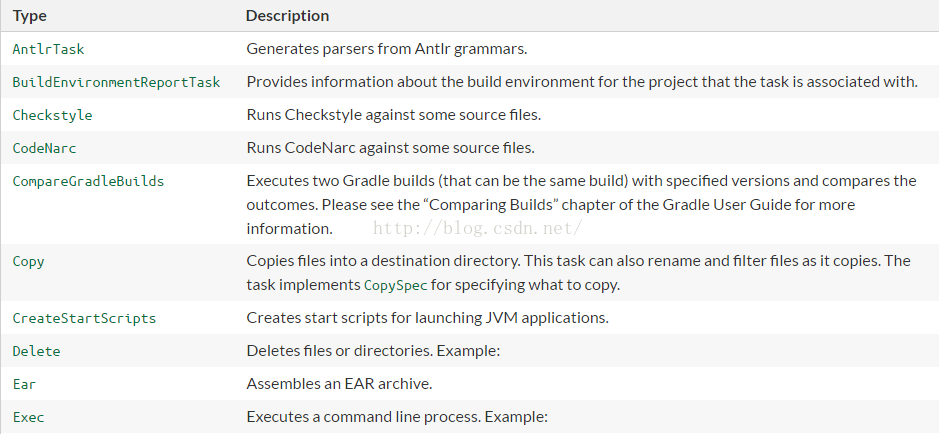 徹底看懂 Android Studio 裡的 Gradle 腳本
只要用 Gradle 構建 Android 應用,你就一定會碰到 build.gradle 這個檔案。它的內容少得驚人,幾行字就能描述完一個工程的構建方式——這份簡潔並非
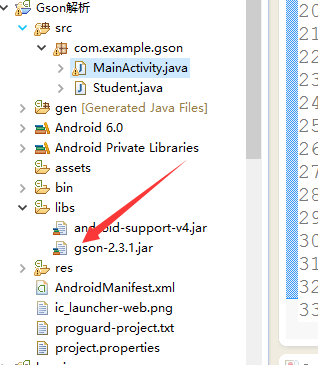 Android 開發筆記:用 Gson 三步搞定 JSON 解析
上一篇我們聊了原生方式解析 JSON,不知道你有沒有留意到一個問題:只是解析一段結構簡單的資料,就已經寫了密密麻麻一堆程式碼。要是換成層層嵌套、欄位成打的龐大 JSON,