

編輯:關於 Android 程式設計
開始學 Android 開發,第一道關卡就是環境建置。這類文章網路上很多,本文想補充的是兩個常被忽略的環節:ADT 的下載技巧,以及 Eclipse 的配色調整。
先到官方網站下載 Eclipse(Classic 或 EE 版本皆可)。

接著安裝 ADT(Android Development Tools)。流程是 Eclipse 的 Help → Install New Software → Add,名稱自取(例如 ADT),位置填 https://dl-ssl.google.com/android/eclipse/。
裝好 ADT 重開 Eclipse,接著會要求設定 SDK 位置。開啟 Android SDK Manager 後,你會看到所有工具的狀態起初都是 Not installed,勾選需要的項目即可開始下載。
SDK 完整裝起來有四 G 多,如果用免費 VPN 幾乎是爬的。這時候改 hosts 是最實際的解法。
在 Windows XP / 7 中,hosts 檔位於 C:\Windows\System32\drivers\etc,用記事本開啟並加上:
203.208.46.146  www.google.com
203.208.46.146  dl.google.com
203.208.46.146  dl-ssl.google.com
接著在 Android SDK Manager 的 Tools → Options 中勾選 Force https://... sources to be fetched using https://...,速度就會明顯改善。
長時間盯著白底的編輯器容易累,換成深色主題會舒服很多。
先在 Window → Preferences → General → Appearance → Theme 中選擇 Dark,回到主畫面後到 Help → Eclipse Marketplace 搜尋並安裝 Eclipse Color Theme。
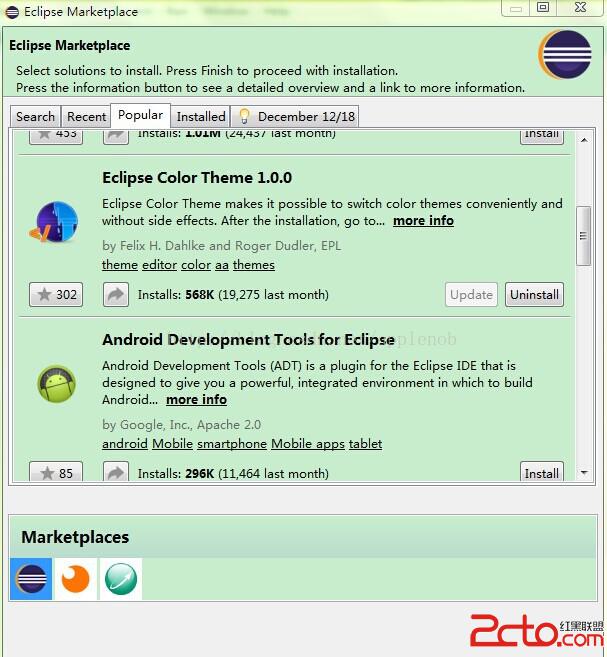
安裝完成後進入 Window → Preferences → General → Appearance → Color Theme,就能自由挑選配色方案。這裡選的是 Vibrant Ink:

這樣環境就備齊了。順帶一提,ADT 目前已被官方停止支援,新專案建議改用 Android Studio;但如果你手上還有維護中的舊專案,上面這些設定與 hosts 技巧依然適用。
 Android 多線程:HandlerThread 完全詳解
Java 與 Android 在線程處理上大同小異,但 HandlerThread 是 Android 特有的一個類,它在設計思想上有不少值得學習的地方。本文從特點、使用
 崩潰自救指南:把例外資訊回報給開發者並重新啟動 App
再仔細測試,App 上線後仍會在使用者五花八門的機型與操作下遇到意料之外的崩潰。與其等負評出現,不如讓 App 自己在崩潰時把堆疊資訊收集起來,引導使用者寄回給開發者。本
 紅米Pro與樂視2 Pro對比 兩款十核機誰更強
紅米Pro昨日正式亮相,這款售價1499元的紅米新品,很快就被拿來和樂視2 Pro做比較。到底紅米Pro和樂視2 Pro哪個更好?下面小編就帶來詳細對比。 樂視2 Pro
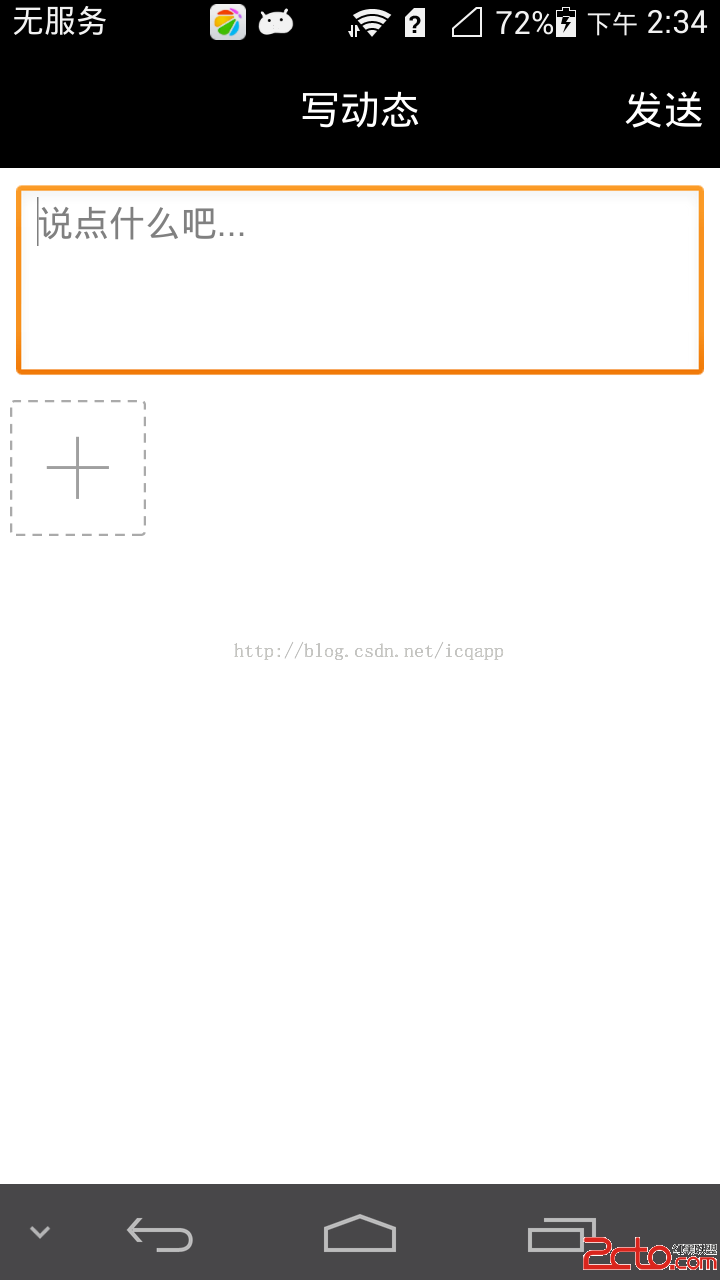 Android 相簿與拍照功能實作:多選、預覽與刪除的開發思路
需求背景與設計目標 在許多社群、電商或內容型 App 中,相簿與拍照幾乎是必備功能。使用者通常希望能即時拍照、瀏覽不同資料夾中的圖片、一次選擇多張照片,並在送出前預覽或移