

編輯:關於 Android 程式設計
翻譯耗時費神,如果你覺得這份譯文還算通順,歡迎按個「推」;若有錯漏之處,也請不吝指正。
把 Eclipse 專案轉成 Android Studio 專案有兩種選擇:
這是被推薦的做法,優點很多:
這種機制的彈性不如直接匯入(更新頻率也較低),但有兩個用途:
選擇 檔案 → 匯入,指定包含 Eclipse ADT 專案的目錄。接著會開啟一個精靈,引導你完成剩下的步驟。
匯入完成後,它會開啟一個名為 import-summary.txt 的檔案,列出整個過程執行的所有步驟以及後續建議。例如它可能會提示哪些檔案尚未遷移、你安裝的 SDK 缺少哪些元件等等。這份清單值得逐項看過,通常能提前發現不少問題。
在 Eclipse 中開啟專案,然後執行匯出(Export)。
注意:請務必使用盡可能新版的 Eclipse。 因為官方近期才修復了若干與匯出相關的問題。
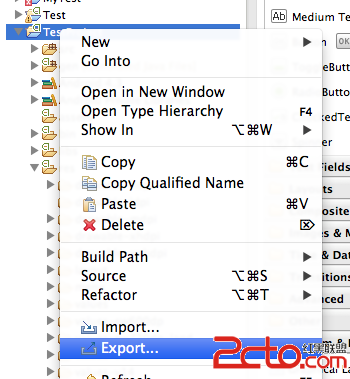
在匯出精靈中選擇 Gradle 選項:
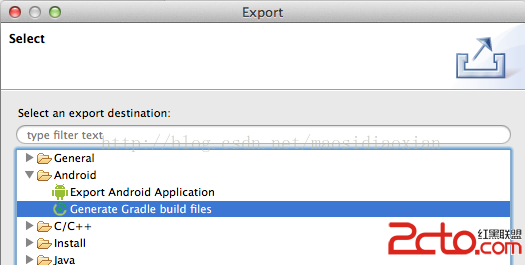
繼續完成精靈,之後就能把產生的 build.gradle 匯入 Android Studio。
基本設定完成後,若要進一步自訂建置流程,請參考新建置系統的使用者指南;想先有整體概念,則可看該建置系統的概述頁。
 超實用 Android 手勢鎖自定義控件完整實作教學
前陣子在 GitHub 上無意間看到一個關於手勢鎖的範例(有興趣的可以搜尋看看),於是下載下來研究,無奈幾乎沒有註解,程式碼也存在一些問題(比如設定 gravity=ce
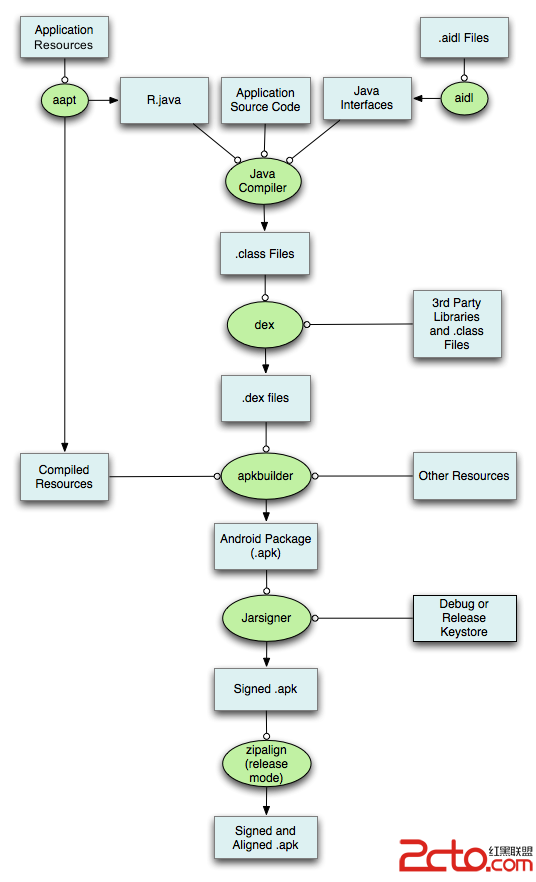 從 Android 源碼到 APK:打包流程一次看懂
打包流程 Android 程式從源碼到可安裝的 APK,通常會經過資源處理、程式碼編譯、DEX 轉換、打包、對齊與簽名等步驟。 在較詳細的流程中,建置工具會先處理 An
 Bitmap 加載優化:使用 inSampleSize 降低記憶體
在 Android 中,圖片是記憶體消耗的主要來源之一。BitmapFactory 提供多種解碼方式,可從檔案、資源、串流或位元組陣列載入圖片。若直接載入原圖,容易造成
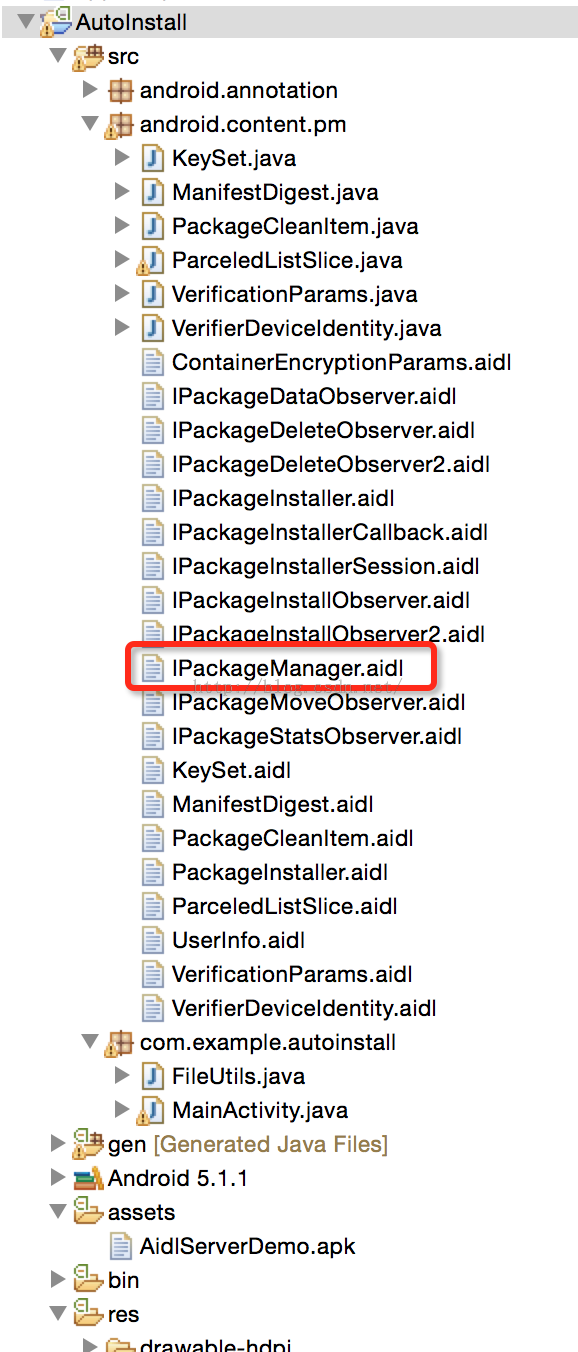 Android 免 Root 實作 APK 靜默安裝的原理與做法
靜默安裝聽起來很誘人,但一般做法很難實現:Android 並沒有開放對外的 Intent 直接完成安裝,最常見的寫法其實會跳出安裝介面。 Intent intent =