

編輯:關於 Android 程式設計
這個系列醞釀了很久,一直因專案繁忙而無暇動筆。ListView 是 Android 開發中相當常見的控制項,本文結合實務中遇到的問題做個整理,並會持續補充,希望能幫到需要的朋友。
有時為了精簡程式碼,我們會跳過 XML 版面配置,直接 setContentView(mListView),這時就得在程式碼中硬寫 ListView 的樣式。我曾遇到一個惱人的問題:想設定分割線卻怎麼都不生效,查了許多資料才發現,這其實是 Android 原始碼的「特性」——setDivider 與 setDividerHeight 這兩行程式的順序必須前後擺放,顛倒就會失效。記住這個順序即可:
// 設置列表的樣式 ListView mListView = (ListView) findViewById(R.id.mListView); mListView.setBackgroundColor(Color.parseColor("#F1F1F1")); mListView.setPadding(20, 20, 20, 20); mListView.setVerticalScrollBarEnabled(false); // Android敗筆:設置分割線顏色(這兩行代碼位置不能反置否則無效果) mListView.setDivider(new ColorDrawable(Color.TRANSPARENT)); mListView.setDividerHeight(6); setContentView(mListView);
當列表沒有資料時,通常需要一個溫馨提示畫面。這裡需要透過 ListView 的 Parent 來加入 EmptyView。雖然也能純用程式碼 new 出一個版面,但若畫面較複雜(例如要顯示特殊圖片效果),使用 XML 會更省事:
// 設置列表為空的顯示界面 LayoutInflater inflater = LayoutInflater.from(mContext); View view = inflater.inflate(R.layout.layout_empty, null); ((ViewGroup) mListView.getParent()).addView(view); ImageView empImg = (ImageView) findViewById(R.id.empImg); TextView empTip = (TextView) findViewById(R.id.empTip); empImg.setImageResource(R.drawable.ic_logo_empty); empTip.setText("沒有相關的數據"); mListView.setEmptyView(view);
透過 setEmptyView 把自訂的空狀態畫面綁定到 ListView,當 adapter 沒有資料時便會自動呈現該提示,使用者體驗更完整。
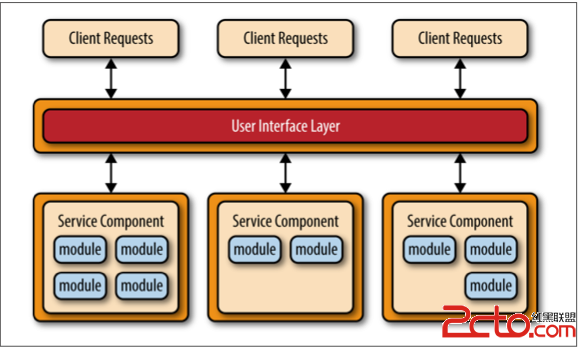 Android 系統架構之微服務架構
前段時間我們翻譯的《軟件架構模式》對外發布後收穫了大家的一致好評。書中講述了五種經典、流行的軟件架構模式,並分析了各自的實現與優缺點,為開發工作提供了寶貴的指導。不過它也
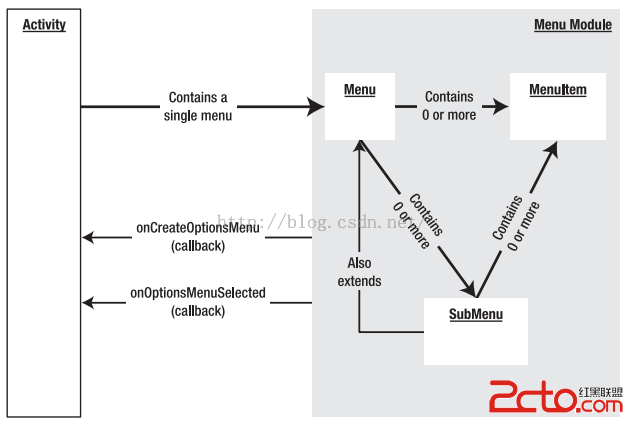 Android 菜單詳解:OptionMenu、ContextMenu 與 SubMenu
菜單的概念如今已十分普及。Windows、Mac、桌面版 Linux、Java Swing 等都有可視化菜單。本文系統梳理 Android 平台的三類菜單及其使用方式。
 Paint API 之 ColorFilter:PorterDuffColorFilter 用法實戰
本節引言 本來打算今天偷個懶不寫的,想想難得空閒,還是記錄一下吧。這次要聊的是 ColorFilter 的第三個子類——PorterDuffColorFilter。 看到
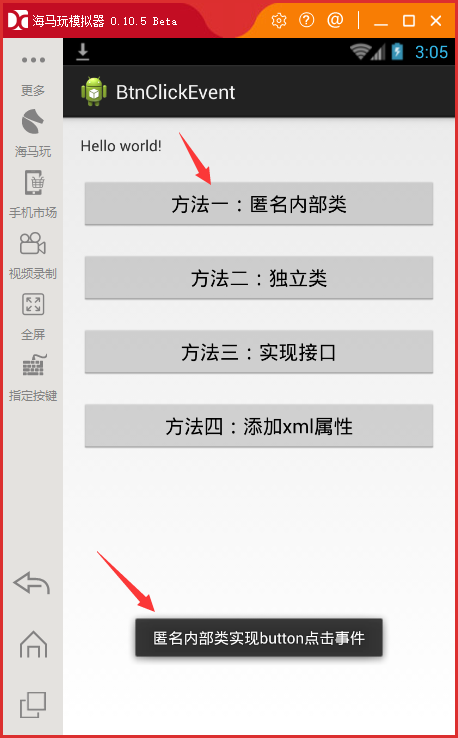 Android 開發實戰:Button 點擊事件的四種監聽寫法全解析
在 Android 的事件模型裡,所有互動都建立在「監聽器」機制之上。系統天生就能回應實體按鍵與觸控螢幕的動作,而開發者要做的,是把這些動作交給合適的物件去處理。本文以