

編輯:關於 Android 程式設計
本系列文章共分為四個部分,循序漸進地帶你完成一個會旋轉、能播報天氣、還能用聲音操控的「3D 語音天氣球」:
一、建立可旋轉的 3D 球體;
二、透過天氣服務從網路取得即時資料,動態生成 3D 球;
三、Android 語音服務與 Unity 之間的訊息傳遞;
四、Unity3D 端與 Android 端的整合。
前兩篇已經講解了 3D 球體的建立方式,本篇要說明的是如何在 Unity 中呼叫 Android 的語音服務,最後一篇則會示範如何用聲音來控制這個球體的旋轉。
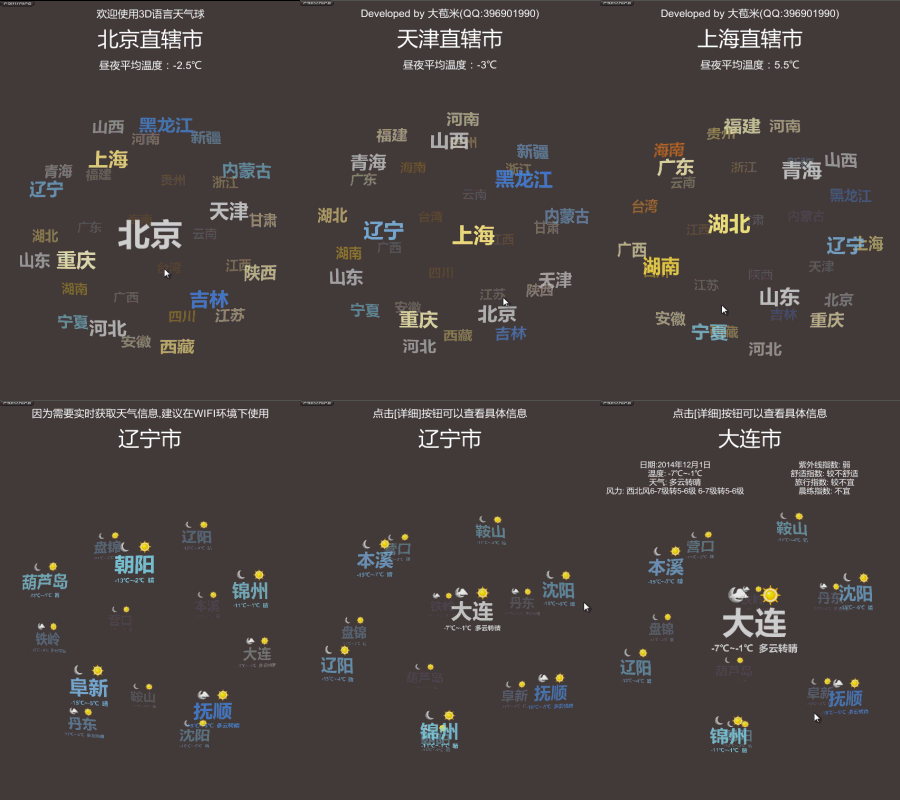
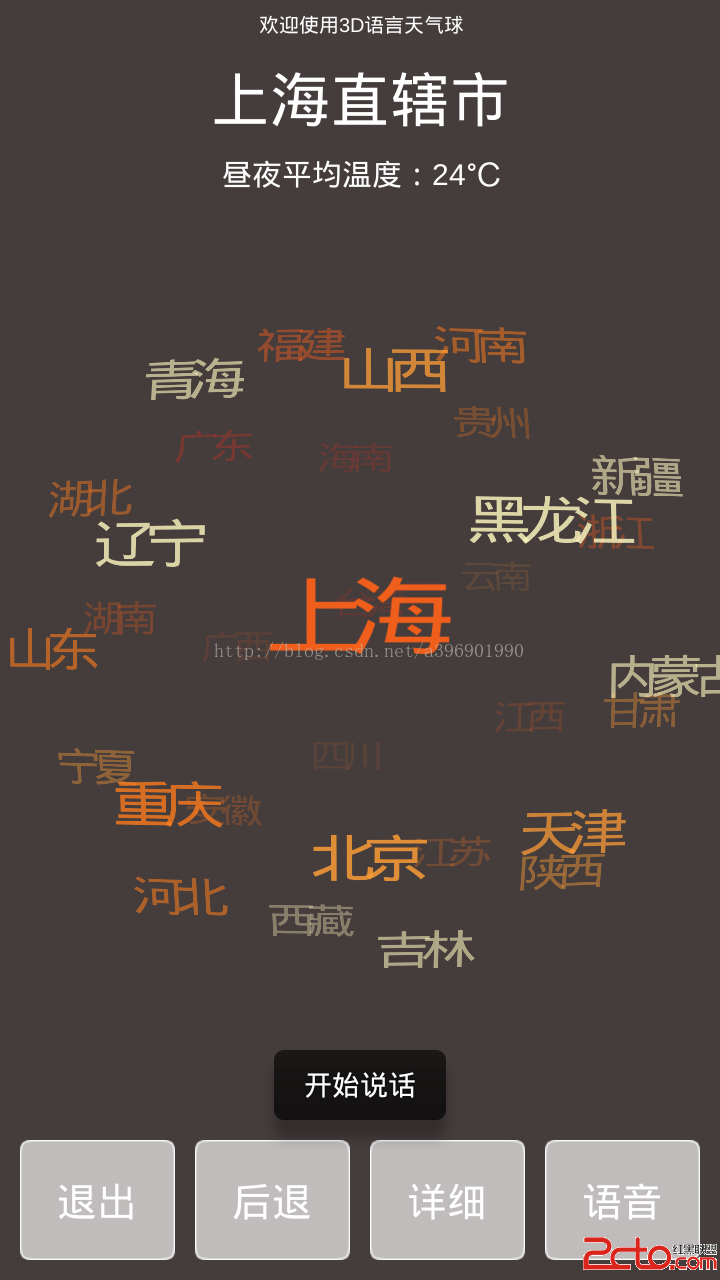
下圖左側是 Unity 在電腦上執行的效果(本篇要達成的目標),右側則是結合 Android 與語音控制後在手機上執行的最終樣貌:
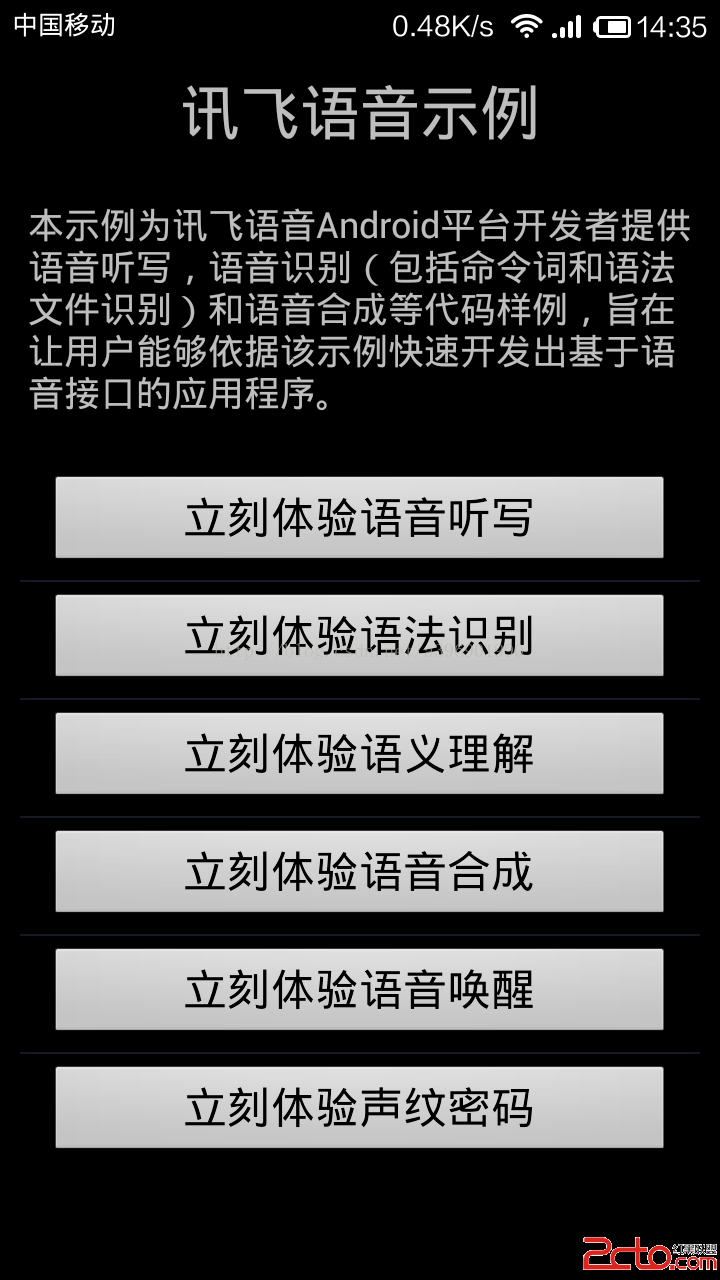
這裡採用的是科大訊飛語音服務,官方網站為 open.voicecloud.cn。進入官網後可以下載 Android 版的語音 SDK,不過需要先完成註冊等前置作業,稍微有點繁瑣。下載完成後,壓縮包裡會包含開發套件以及一個示範用的 Demo,執行後的效果如下圖:
本次實作主要用到語音聽寫與語音合成兩項功能,以下分別說明。
1. 加入必要權限
<uses-permission android:name="android.permission.RECORD_AUDIO" />
<uses-permission android:name="android.permission.INTERNET" />
<uses-permission android:name="android.permission.ACCESS_NETWORK_STATE" />
<uses-permission android:name="android.permission.ACCESS_WIFI_STATE" />
<uses-permission android:name="android.permission.CHANGE_NETWORK_STATE" />
<uses-permission android:name="android.permission.READ_PHONE_STATE" />
<uses-permission android:name="android.permission.ACCESS_FINE_LOCATION" />
<uses-permission android:name="android.permission.READ_CONTACTS" />
<uses-permission android:name="android.permission.WRITE_EXTERNAL_STORAGE" />
2. 導入開發套件:將 armeabi 目錄下的 so 動態庫與 jar 檔一併放入專案。
3. 在程式碼中設定 AppID
SpeechUtility.createUtility(this, SpeechConstant.APPID + "=540dcea0");
語音聽寫的功能是把使用者說的話轉換成文字,實測辨識率相當高,幾乎沒有出錯。使用流程如下:
初始化識別物件
SpeechRecognizer mVoice = SpeechRecognizer.createRecognizer(this, mInitListener);
設定參數
mVoice.setParameter(SpeechConstant.LANGUAGE, "zh_cn");   // 語言
mVoice.setParameter(SpeechConstant.ACCENT, "mandarin");  // 語言區域
mVoice.setParameter(SpeechConstant.VAD_BOS, "4000");     // 語音前端點
mVoice.setParameter(SpeechConstant.VAD_EOS, "1000");     // 語音後端點
mVoice.setParameter(SpeechConstant.ASR_PTT, "0");        // 標點符號
mVoice.setParameter(SpeechConstant.ASR_AUDIO_PATH, "/sdcard/iflytek/wavaudio.pcm"); // 音訊儲存路徑
設定聽寫監聽器
private RecognizerListener recognizerListener = new RecognizerListener() {
    @Override public void onBeginOfSpeech() { showTip("開始說話"); }
    @Override public void onError(SpeechError error) { showTip(error.getPlainDescription(true)); }
    @Override public void onEndOfSpeech() { showTip("結束說話"); }
    @Override public void onResult(RecognizerResult results, boolean isLast) {
        String text = JsonParser.parseIatResult(results.getResultString());
        mResultText.append(text);
        mResultText.setSelection(mResultText.length());
        if (isLast) { /* 處理最終結果 */ }
    }
    @Override public void onVolumeChanged(int volume) { showTip("當前正在說話,音量大小:" + volume); }
    @Override public void onEvent(int eventType, int arg1, int arg2, Bundle obj) { }
};
呼叫方式
mVoice.startListening(voiceListener);
語音合成負責把文字轉換成語音播放出來,用法與語音識別大同小異,這裡便不再贅述。設定參數時可以指定發音人的性別,甚至還能選擇方言。小提醒:如果只是初步嘗試,照著範例走即可;若要正式使用,建議搭配官方文件(壓縮包內附)深入研究。
要讓 Unity 用上這個語音服務,核心思路是把整個 Android 專案當成一個外掛/服務/插件放進 Unity 專案裡,如此一來 Unity 就能呼叫 Android 的方法。做法是讓 Android 端的 Activity 都繼承自 UnityPlayerActivity。
以下為 Android 端的核心程式碼,搭配前面的說明應該不難理解:
public class MainActivity extends UnityPlayerActivity {
    private Button voiceButton, detailButton, returnButton, quitButton;
    boolean isFaild = false;
    String voiceResult = null;
    private SpeechRecognizer mVoice;          // 語音聽寫
    private SpeechSynthesizer mTts;           // 語音合成
    private String voicer = "xiaoyan";        // 預設發音人
    private String mEngineType = SpeechConstant.TYPE_CLOUD;

    @Override protected void onCreate(Bundle savedInstanceState) {
        super.onCreate(savedInstanceState);
        setContentView(R.layout.test);
        View playerView = mUnityPlayer.getView();
        LinearLayout ll = (LinearLayout) findViewById(R.id.unity_layout);
        ll.addView(playerView);
        SpeechUtility.createUtility(this, SpeechConstant.APPID + "=540dcea0");
        mVoice = SpeechRecognizer.createRecognizer(this, mInitListener);
        mTts = SpeechSynthesizer.createSynthesizer(this, mTtsInitListener);
        voiceButton = (Button) findViewById(R.id.voice_btn);
        voiceButton.setOnClickListener(new voiceListener());
        returnButton = (Button) findViewById(R.id.return_btn);
        returnButton.setOnClickListener(new returnListener());
        detailButton = (Button) findViewById(R.id.detail_btn);
        detailButton.setOnClickListener(new detailListener());
        quitButton = (Button) findViewById(R.id.quit_btn);
        quitButton.setOnClickListener(new quitListener());
    }

    // 返回:通知 Unity
    public class returnListener implements OnClickListener {
        @Override public void onClick(View arg0) {
            UnityPlayer.UnitySendMessage("Main Camera", "back", "");
        }
    }
    // 詳情:通知 Unity
    public class detailListener implements OnClickListener {
        @Override public void onClick(View arg0) {
            UnityPlayer.UnitySendMessage("Main Camera", "detail", "");
        }
    }
    // 退出
    public class quitListener implements OnClickListener {
        @Override public void onClick(View arg0) { System.exit(0); }
    }

    // 語音聽寫結果處理,合成完成後回傳給 Unity
    private RecognizerListener voiceListener = new RecognizerListener() {
        @Override public void onResult(RecognizerResult results, boolean isLast) {
            voiceResult = voiceResult + JsonParser.parseIatResult(results.getResultString());
            if (isLast) {
                setSpeakParam();
                mTts.startSpeaking(checkResult(voiceResult), mTtsListener);
            }
        }
        // 其餘回呼方法省略
        @Override public void onBeginOfSpeech() { }
        @Override public void onError(SpeechError error) { }
        @Override public void onEndOfSpeech() { }
        @Override public void onVolumeChanged(int volume) { }
        @Override public void onEvent(int eventType, int arg1, int arg2, Bundle obj) { }
    };

    // 合成完成後,把語音結果傳給 Unity
    private SynthesizerListener mTtsListener = new SynthesizerListener() {
        @Override public void onCompleted(SpeechError error) {
            if (error == null && !isFaild) {
                UnityPlayer.UnitySendMessage("Main Camera", "voice", voiceResult);
            }
        }
        @Override public void onSpeakBegin() { }
        @Override public void onSpeakPaused() { }
        @Override public void onSpeakResumed() { }
        @Override public void onBufferProgress(int percent, int beginPos, int endPos, String info) { }
        @Override public void onSpeakProgress(int percent, int beginPos, int endPos) { }
        @Override public void onEvent(int eventType, int arg1, int arg2, Bundle obj) { }
    };
}
關鍵在於透過 UnityPlayer.UnitySendMessage(),Android 端就能把語音辨識出來的結果傳回 Unity 的「Main Camera」物件,交由 Unity 端的 voice 方法去處理。
以上是核心片段,完整的 Android 專案已上傳至 GitHub(3DVoiceWeather 資料夾即為 Android 專案,可匯入 Eclipse 檢視)。依據網路教學把 Android 專案以插件形式放進 Unity,最後在 Unity 中 build 成 apk,就能在手機上執行了。至於如何用語音控制 3D 球的旋轉,會留待最後一篇說明。
 使用 Android Studio 建立第一個 Hello World App
建立第一個 Android 專案 幾乎所有程式語言的第一個範例都是 Hello World,Android 也不例外。使用 Android Studio 建立新專案後,輸
 Android Fragment 完全解析:生命週期、靜態與動態加載、元件間通訊
本文以「先看結論、再看程式碼」的方式,把 Fragment 這個元件從概念一路講到實戰,涵蓋以下重點: Fragment 是什麼、為何而出現 Fragment 的生命週
 Android 自訂 Dialog 對話框實例:從基礎版到炫酷升級版
在使用 Android SDK 提供的 AlertDialog 時,常常會因為系統版本或第三方 ROM(例如 MIUI)的差異而出現不一致的外觀效果。為了獲得統一且可控的
 Android 遊戲引擎 libgdx:資源加載進度百分比顯示案例
在用 libgdx 開發遊戲時,資源加載往往需要一點時間,這時候如果能顯示加載進度百分比,用戶體驗會好很多。本文以一個簡單案例,示範如何用 AndroidApplicat