

編輯:關於 Android 程式設計
本來打算今天偷個懶不寫的,想想難得空閒,還是記錄一下吧。這次要聊的是 ColorFilter 的第三個子類——PorterDuffColorFilter。
看到 PorterDuff 這個名字,相信不少朋友並不陌生。如果你看過之前的 Xfermode 與 PorterDuff 詳解,就會發現這裡的原理其實如出一轍,只不過這回作用在「顏色」上,而且直接設置即可,省去不少手續。
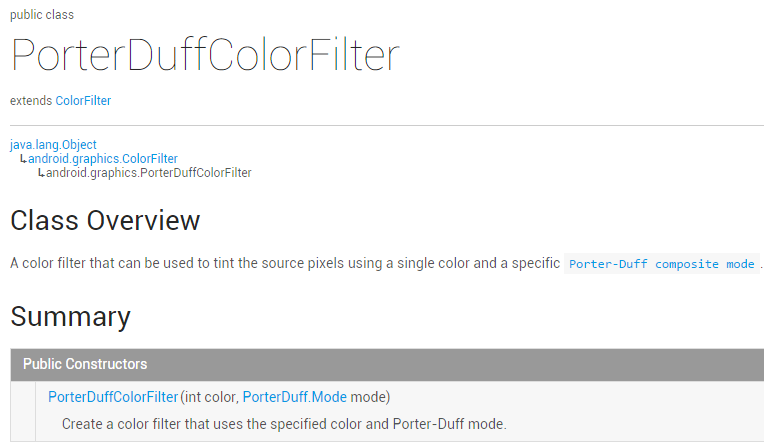
官方 API 文檔:PorterDuffColorFilter。關鍵在於它的構造方法——前面傳顏色,後面傳模式:
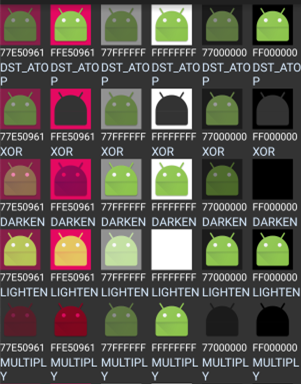
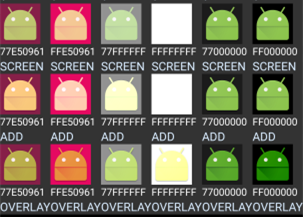
下面我們動手寫個小例子,取 6 種不同顏色,對 18 種模式逐一測試。
運行效果如下:
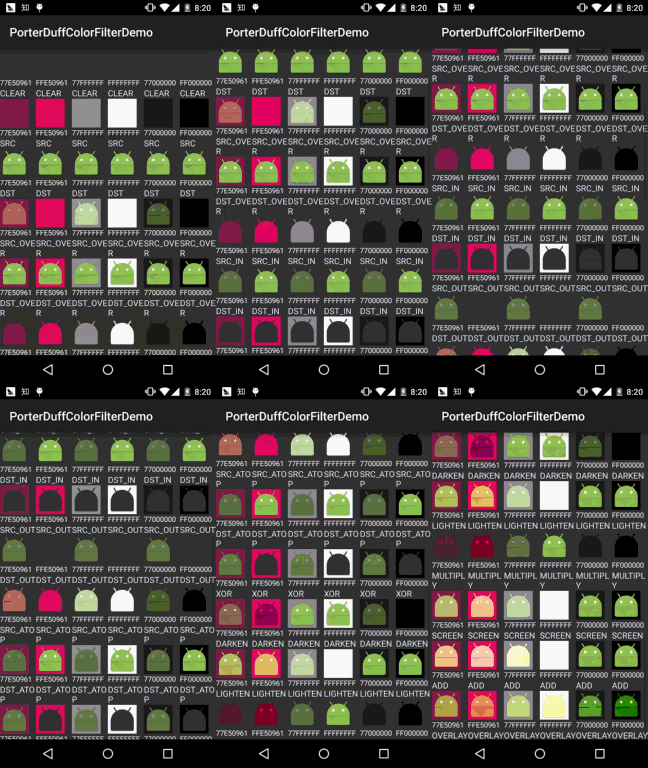
這裡用一個 GridView 來承載所有組合,先寫每個 item 的布局 view_item.xml:
<LinearLayout xmlns:android="https://schemas.android.com/apk/res/android"
    android:layout_width="match_parent"
    android:layout_height="match_parent"
    android:orientation="vertical">
    <ImageView
        android:id="@+id/img_show"
        android:layout_width="wrap_content"
        android:layout_height="wrap_content"
        android:src="@mipmap/ic_launcher" />
    <TextView
        android:id="@+id/tv_color"
        android:layout_width="wrap_content"
        android:layout_height="wrap_content"
        android:gravity="center_vertical"
        android:text="顏色"
        android:textColor="#FFFFFFFF"
        android:textSize="12sp" />
    <TextView
        android:id="@+id/tv_mode"
        android:layout_width="wrap_content"
        android:layout_height="wrap_content"
        android:text="模式"
        android:textColor="#FFD9ECFF" />
</LinearLayout>
接著編寫一個 POJO 業務類 Data.java:
public class Data {
    private int color;
    private PorterDuff.Mode mode;
    public Data() {}
    public Data(int color, PorterDuff.Mode mode) {
        this.color = color;
        this.mode = mode;
    }
    public int getColor() { return color; }
    public PorterDuff.Mode getMode() { return mode; }
    public void setColor(int color) { this.color = color; }
    public void setMode(PorterDuff.Mode mode) { this.mode = mode; }
}
Adapter 沿用之前寫過的可復用自定義 BaseAdapter,這裡只需多加一個方法:
/** 設置 ColorFilter */
public ViewHolder setColorFilter(int id, int color, PorterDuff.Mode mode) {
    View view = getView(id);
    if (view instanceof ImageView) {
        ((ImageView) view).setColorFilter(color, mode);
    }
    return this;
}
主布局 activity_main.xml:
<LinearLayout xmlns:android="https://schemas.android.com/apk/res/android"
    android:layout_width="match_parent"
    android:layout_height="match_parent"
    android:orientation="vertical">
    <GridView
        android:id="@+id/gd_show"
        android:layout_width="match_parent"
        android:layout_height="wrap_content"
        android:background="#FF333333"
        android:numColumns="6" />
</LinearLayout>
最後是 MainActivity.java,填充數據、綁定 Adapter,邏輯非常直白:
public class MainActivity extends AppCompatActivity {
    private GridView gd_show;
    private ArrayList<Data> items = null;
    private MyAdapter<Data> myAdapter = null;
    @Override
    protected void onCreate(Bundle savedInstanceState) {
        super.onCreate(savedInstanceState);
        setContentView(R.layout.activity_main);
        gd_show = (GridView) findViewById(R.id.gd_show);
        // 填充數據,遍歷所有 Mode 模式
        items = new ArrayList<>();
        for (PorterDuff.Mode mode : PorterDuff.Mode.class.getEnumConstants()) {
            items.add(new Data(0x77E50961, mode));
            items.add(new Data(0xFFE50961, mode));
            items.add(new Data(0x77FFFFFF, mode));
            items.add(new Data(0xFFFFFFFF, mode));
            items.add(new Data(0x77000000, mode));
            items.add(new Data(0xFF000000, mode));
        }
        myAdapter = new MyAdapter<Data>(items, R.layout.view_item) {
            @Override
            public void bindView(ViewHolder holder, Data obj) {
                holder.setColorFilter(R.id.img_show, obj.getColor(), obj.getMode());
                holder.setText(R.id.tv_color, String.format("%08X", obj.getColor()));
                holder.setText(R.id.tv_mode, obj.getMode().toString());
            }
        };
        gd_show.setAdapter(myAdapter);
    }
}
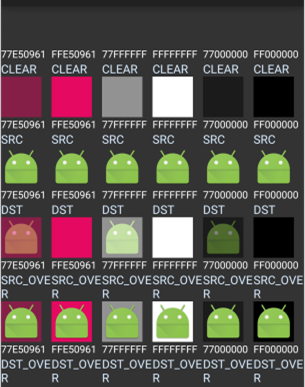
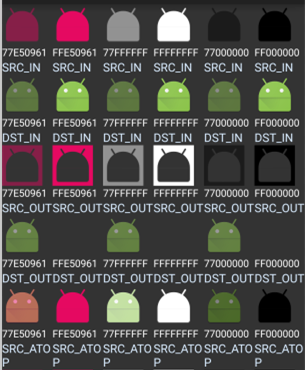
動圖閃得比較快,這裡再分開截圖,方便細看:
 NDK 實戰:Java 與 C 之間傳遞各型別資料
用 JNI 打通 Java 與 C 之後,真正的挑戰才開始:基本型別、字串、陣列該怎麼來回轉換。以下以一個完整範例走過 int、String、int 陣列與 static
 Android 使用 URL 顯示並下載網路圖片
URL 類別的 openStream() 方法可以直接取得該資源的 InputStream,用它來讀取遠端內容非常省事。以下示範兩種常見需求:只顯示網路圖片,以及顯示的同
 當 JSON 的 Key 撞上 Java 關鍵字:Jackson 與 Gson 解析為 null 的解法
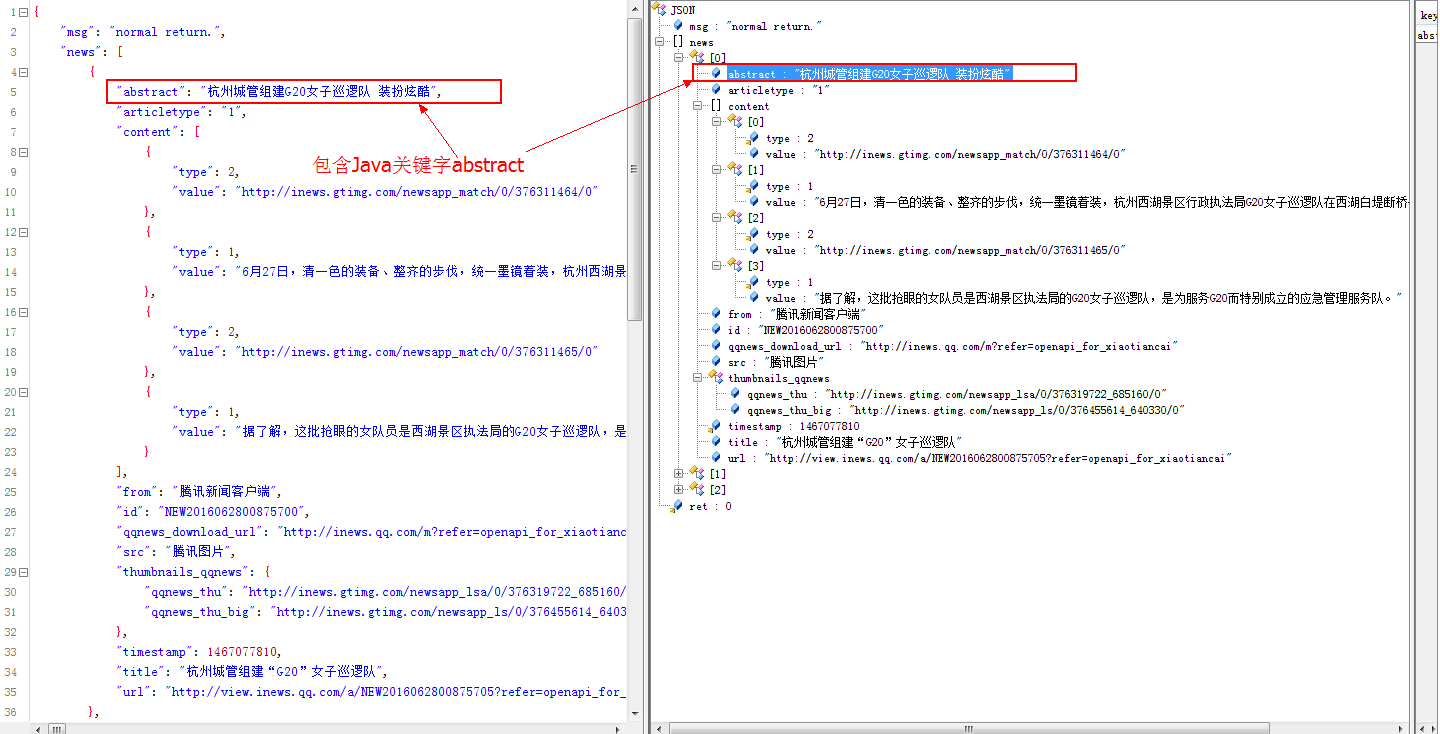
一、問題是怎麼發生的 事情起因於一個看似普通的資訊串接需求。要解析的 JSON 大致長這樣,重點是最後那個 abstract 欄位: { ret: 0,
 Android 開發:網路圖片的取得與非同步載入
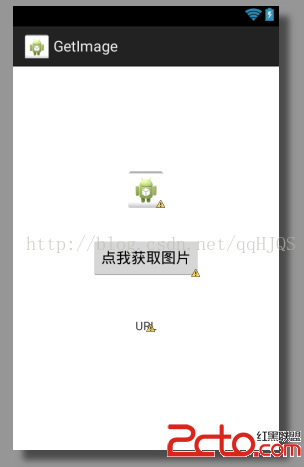
這是寫畢業設計時用到的技巧——從網路抓取圖片並顯示出來。這裡就依我的情況簡單說明一下。 首先設計版面配置,直接拖幾個控制項上去即可。 接著在 Activity 中補上功