

編輯:關於 Android 程式設計
本文就帶大家用 Scroller 類實現一個帶彈動手感的「推拉門」效果:手指向上滑動時界面隨手勢移動,鬆手後根據滑動距離決定是完全滑出還是自動回彈。
public class PushPullDoorView extends RelativeLayout {
    private final String TAG = PushPullDoorView.class.getSimpleName();
    private Context mContext;
    private Scroller mScroller;              // 平滑滾動器
    private int mScreenHeigh = 0;
    private int mLastDownY = 0;
    private int mCurryY;
    private int mDelY;
    private boolean mCloseFlag = false;      // 是否隱藏 View
    private ImageView mImgView;
    private Interpolator polator;            // 滾動效果

    public PushPullDoorView(Context context) {
        super(context);
        mContext = context;
        setupView();
    }

    public PushPullDoorView(Context context, AttributeSet attrs) {
        super(context, attrs);
        mContext = context;
        setupView();
    }

    @SuppressLint("NewApi")
    private void setupView() {
        initScroller();
        getWindowInfo();
        initImageView();
    }

    public void initScroller() {
        polator = new BounceInterpolator();  // 彈跳效果,也可換成其他插值器
        mScroller = new Scroller(mContext, polator);
    }

    public void getWindowInfo() {
        // 獲取屏幕分辨率
        WindowManager wm = (WindowManager) (mContext.getSystemService(Context.WINDOW_SERVICE));
        DisplayMetrics dm = new DisplayMetrics();
        wm.getDefaultDisplay().getMetrics(dm);
        mScreenHeigh = dm.heightPixels;
    }

    public void initImageView() {
        // 一定要設為透明背景,否則會擋住底層布局
        this.setBackgroundColor(Color.argb(0, 0, 0, 0));
        mImgView = new ImageView(mContext);
        mImgView.setLayoutParams(new LayoutParams(LayoutParams.MATCH_PARENT, LayoutParams.MATCH_PARENT));
        mImgView.setScaleType(ImageView.ScaleType.FIT_XY); // 填充整個屏幕
        mImgView.setImageResource(R.drawable.bg);          // 默認背景
        addView(mImgView);
    }

    /** 設置推拉門背景(圖片資源) */
    public void setBgImage(int id) {
        mImgView.setImageResource(id);
    }

    /** 設置推拉門背景(Drawable) */
    public void setBgImage(Drawable drawable) {
        mImgView.setImageDrawable(drawable);
    }

    /**
     * 推拉門動畫
     * @param startY    Y 方向起始位置
     * @param dy        Y 方向移動距離
     * @param duration  持續時間
     */
    public void startBounceAnim(int startY, int dy, int duration) {
        mScroller.startScroll(0, startY, 0, dy, duration);
        invalidate(); // 千萬別忘了這句
    }

    @Override
    public boolean onTouchEvent(MotionEvent event) {
        int action = event.getAction();
        switch (action) {
            case MotionEvent.ACTION_DOWN:
                mLastDownY = (int) event.getY(); // 記錄按下的 Y 坐標
                return true;
            case MotionEvent.ACTION_MOVE:
                mCurryY = (int) event.getY();
                mDelY = mCurryY - mLastDownY;
                if (mDelY < 0) {          // 只允許上滑有效
                    scrollTo(0, -mDelY);  // 跟手移動
                }
                break;
            case MotionEvent.ACTION_UP:
                mCurryY = (int) event.getY();
                mDelY = mCurryY - mLastDownY;
                if (mDelY < 0) {
                    if (Math.abs(mDelY) > mScreenHeigh / 2) {
                        // 上滑超過半屏:向上消失
                        startBounceAnim(this.getScrollY(), mScreenHeigh, 450);
                        mCloseFlag = true;
                    } else {
                        // 未超過半屏:向下回彈
                        startBounceAnim(this.getScrollY(), -this.getScrollY(), 1000);
                    }
                }
                break;
        }
        return super.onTouchEvent(event);
    }

    @Override
    public void computeScroll() {
        if (mScroller.computeScrollOffset()) {
            scrollTo(mScroller.getCurrX(), mScroller.getCurrY());
            postInvalidate(); // 記得持續刷新界面
        } else {
            if (mCloseFlag) {
                this.setVisibility(View.GONE);
            }
        }
    }
}
構造方法裡主要做三件事:初始化 Scroller、獲取屏幕分辨率、加入一個 ImageView 作為背景(當然你也可以換成其他 View,這裡以 ImageView 為例)。
在 onTouchEvent 的 ACTION_MOVE 分支中,只有當「當前 Y − 按下時的 Y」小於 0,才代表是向上滑動,這時才用 scrollTo() 跟手移動。scrollTo 的兩個參數表示 View 移動到的目標位置,初始都是 (0, 0);若向上滑動了 10 像素,就相當於把 Y 方向從 10 挪到 0。
手指離開屏幕後:移動距離小於屏幕高度一半時向下回彈,超過一半則判定為要關閉,向上滑出並隱藏整個 View。
而在 computeScroll 裡,手指離開後 Scroller 開始滾動,此方法會依據滾動是否結束持續調用 scrollTo 移動界面——這正是 invalidate 與 postInvalidate 交替作用、不斷刷新並移動 View 的效果來源。
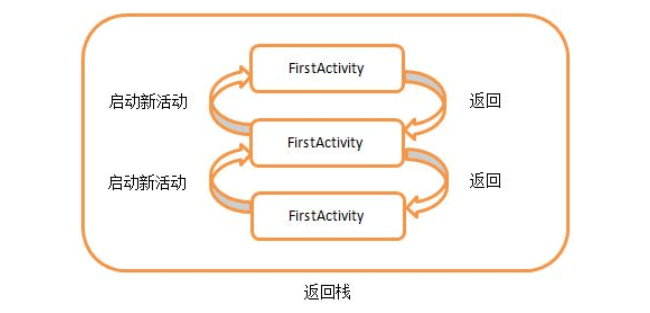 一次搞懂 Activity 的四種啟動模式
Activity 的啟動模式(launchMode)決定了「同一個頁面被開啟多次時,系統會建立新實例,還是重用舊的」。Android 一共提供四種模式:standard、
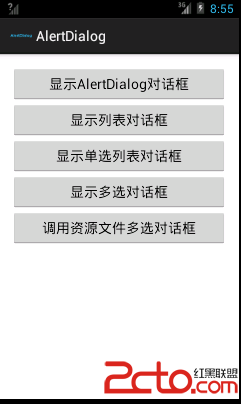 Android 對話框系列(一):AlertDialog 五大用法圖解
最近忙著做專案,組員陸續返家,介面暫時無人負責,遇到自定義對話框只能臨時惡補。索性把 AlertDialog 的相關用法整理成這一篇。 先看版面配置,這裡放五顆按鈕,分別
 Android 鬧鐘實作:AlarmManager 定時器開發指南
AlarmManager 是什麼 在 Android 開發中,AlarmManager 常用於實作鬧鐘、定時提醒與週期性任務。它提供全域的定時機制,能在指定時間或固定間隔
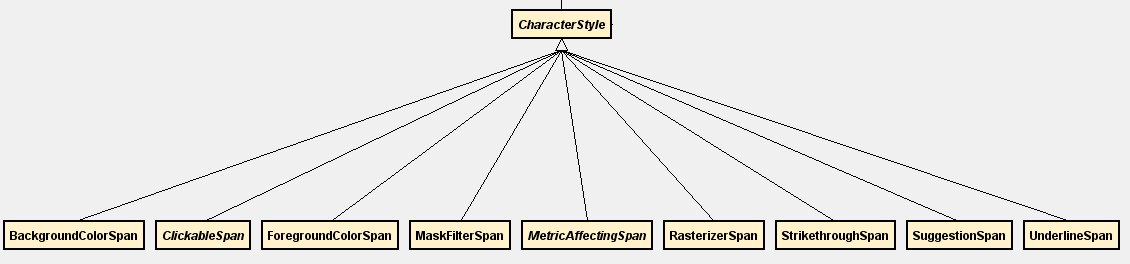 Android Span 機制入門:框架分類與內建 Span 全解
前幾天在微博上看到有人評論 Android 的 Span 機制相當強大,值得細細研究,於是查了一些資料,找到一篇寫得很透徹的文章 Spans, a Powerful Co