

編輯:關於 Android 程式設計
二維碼幾乎已經是每個 App 的標配。之前專案裡第一次接入時,我只做了最基礎的掃碼功能;後來仔細研究了 QQ 的「掃一掃」,發現它其實把幾個高頻需求都涵蓋了:從相冊選圖識別、開啟手電筒、生成二維碼。
於是就照著 QQ 的樣式與功能,把 zxing 二維碼工程重新整理成一個可複用的 common 模組。以後任何專案要用二維碼,直接關聯這個工程即可,不必再重複配置。文章最後會附上完整工程。
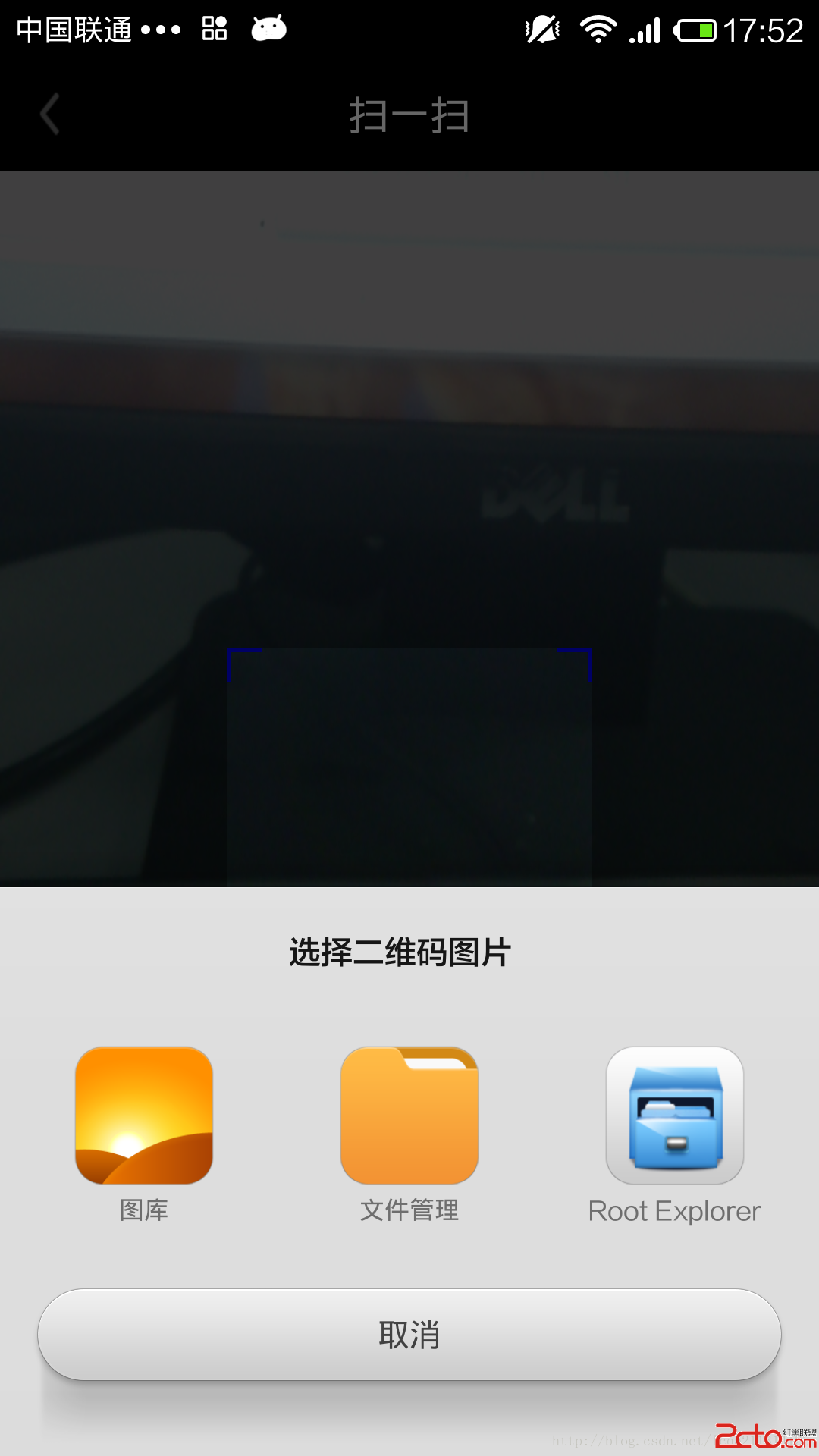
點擊「相冊」後的效果:
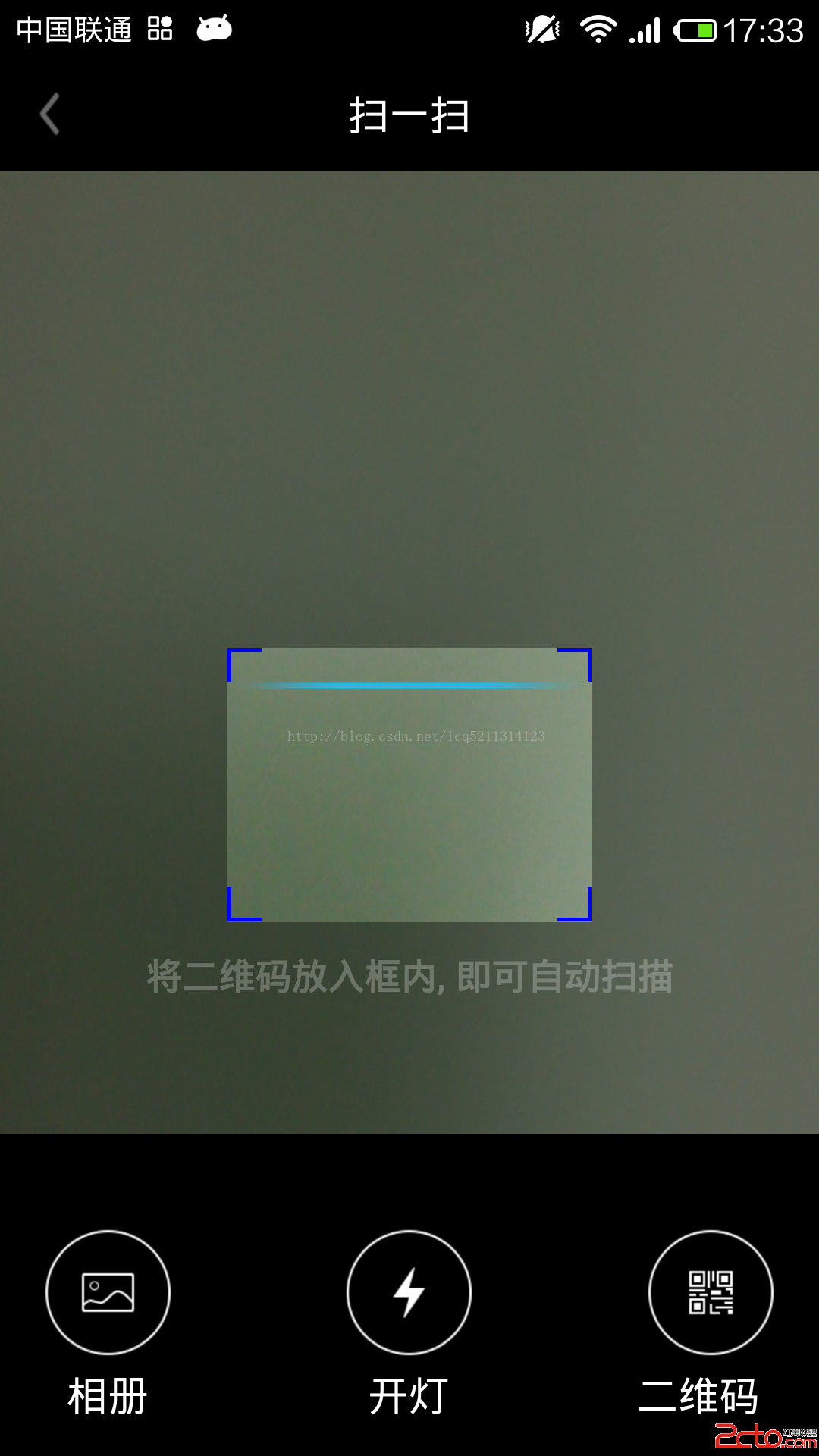
開啟手電筒後的效果,以及以裝置序號生成的二維碼:
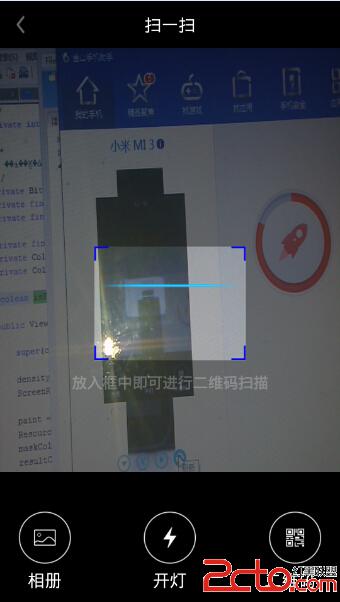
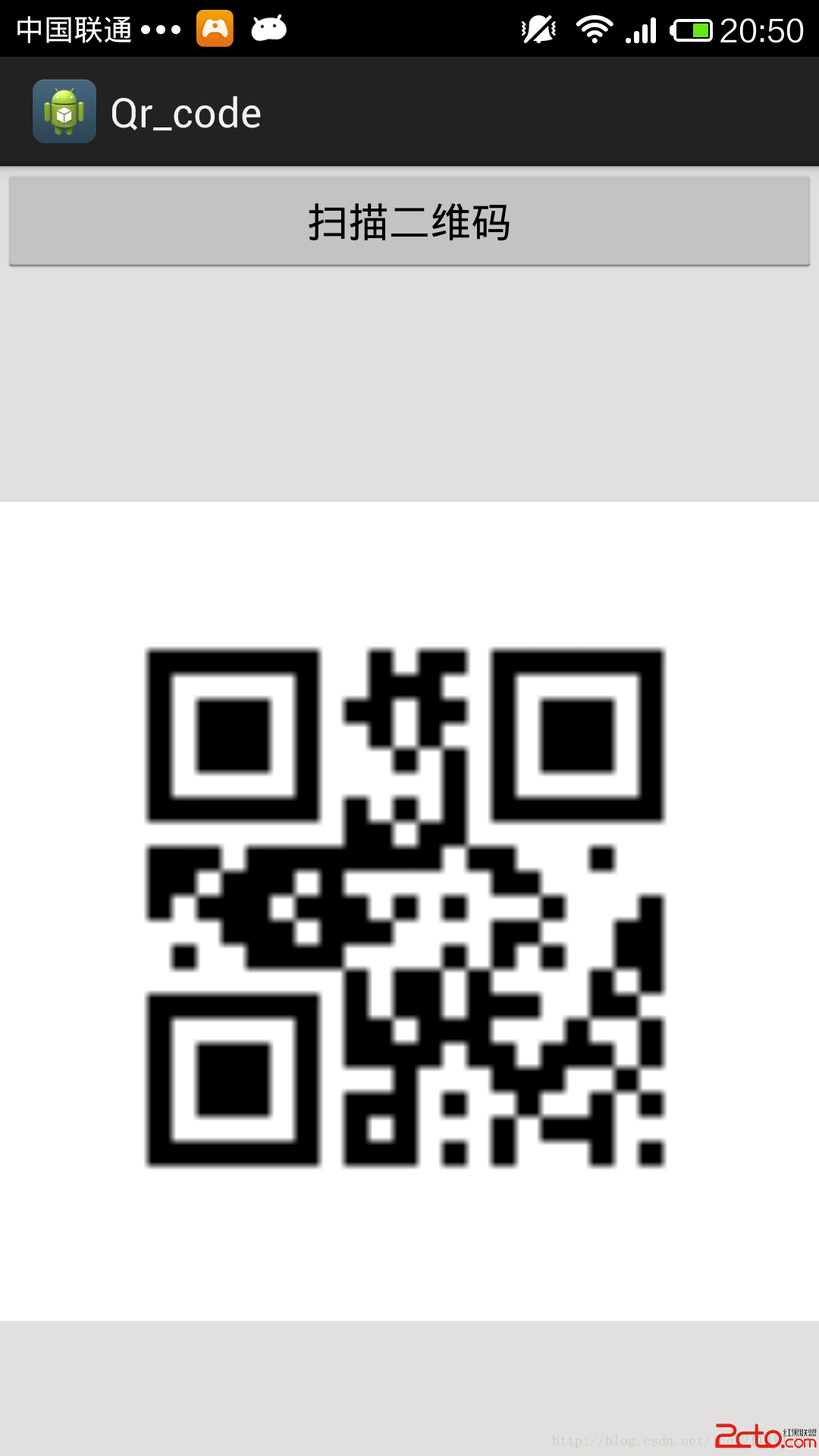
沒有美工支援,視覺上確實不如 QQ 精緻,但功能基本齊全:相冊是從本機相簿挑選二維碼圖片進行識別,手電筒直接控制手機閃光燈,生成則是把手機序號編碼成一張二維碼。以下程式碼中,新增與改動處都加了註解。
這部分加在 zxing 工程既有的 CaptureActivity.java 中。
1. 相冊按鈕的點擊事件——用 ACTION_GET_CONTENT 開啟系統相簿,並以 createChooser 包裝:
public void onClick(View v) {
    switch (v.getId()) {
        case R.id.photo_btn:
            // 打開手機中的相冊
            Intent innerIntent = new Intent(Intent.ACTION_GET_CONTENT);
            innerIntent.setType("image/*");
            Intent wrapperIntent = Intent.createChooser(innerIntent, "選擇二維碼圖片");
            this.startActivityForResult(wrapperIntent, REQUEST_CODE);
            break;
    }
}
2. 接收選圖結果並交由 zxing 解析。注意解析屬於耗時操作,必須放到子執行緒,結果再用 Handler 回主執行緒:
protected void onActivityResult(int requestCode, int resultCode, Intent data) {
    super.onActivityResult(requestCode, resultCode, data);
    if (resultCode == RESULT_OK) {
        switch (requestCode) {
            case REQUEST_CODE:
                // 取得選中圖片的路徑
                Cursor cursor = getContentResolver().query(data.getData(), null, null, null, null);
                if (cursor.moveToFirst()) {
                    photo_path = cursor.getString(
                            cursor.getColumnIndex(MediaStore.Images.Media.DATA));
                }
                cursor.close();

                new Thread(new Runnable() {
                    @Override
                    public void run() {
                        Result result = scanningImage(photo_path);
                        if (result != null) {
                            Message m = mHandler.obtainMessage();
                            m.what = PARSE_BARCODE_SUC;
                            m.obj = result.getText();
                            mHandler.sendMessage(m);
                        } else {
                            Message m = mHandler.obtainMessage();
                            m.what = PARSE_BARCODE_FAIL;
                            m.obj = "Scan failed!";
                            mHandler.sendMessage(m);
                        }
                    }
                }).start();
                break;
        }
    }
}
3. 圖片解碼方法。這裡有個實務重點:手機拍攝或截圖存下的二維碼圖片往往高達數千像素,直接解碼容易 OOM。因此先用 inJustDecodeBounds 讀取原始尺寸,再按比例縮放(此處以 200px 為目標高度)後二次解碼:
/**
 * 掃描二維碼圖片
 *
 * @param path 圖片路徑
 * @return 解析成功回傳 Result,失敗回傳 null
 */
public Result scanningImage(String path) {
    if (TextUtils.isEmpty(path)) {
        return null;
    }
    Hashtable<DecodeHintType, String> hints = new Hashtable<DecodeHintType, String>();
    // 設定二維碼內容的編碼
    hints.put(DecodeHintType.CHARACTER_SET, "UTF8");

    BitmapFactory.Options options = new BitmapFactory.Options();
    options.inJustDecodeBounds = true;   // 先只讀取尺寸
    scanBitmap = BitmapFactory.decodeFile(path, options);

    options.inJustDecodeBounds = false;  // 再實際解碼
    int sampleSize = (int) (options.outHeight / (float) 200);
    if (sampleSize <= 0) sampleSize = 1;
    options.inSampleSize = sampleSize;
    scanBitmap = BitmapFactory.decodeFile(path, options);

    RGBLuminanceSource source = new RGBLuminanceSource(scanBitmap);
    BinaryBitmap bitmap1 = new BinaryBitmap(new HybridBinarizer(source));
    QRCodeReader reader = new QRCodeReader();
    try {
        return reader.decode(bitmap1, hints);
    } catch (NotFoundException e) {
        e.printStackTrace();
    } catch (ChecksumException e) {
        e.printStackTrace();
    } catch (FormatException e) {
        e.printStackTrace();
    }
    return null;
}
加在 CameraManager.java 中。原理是透過 Camera.Parameters 把閃光燈模式設為 FLASH_MODE_TORCH(恆亮)或 FLASH_MODE_OFF(關閉)。切換前務必先確認裝置是否支援該模式,否則部分機型會直接崩潰:
/** 開啟閃光燈 */
public void turnLightOn() {
    if (camera == null) {
        return;
    }
    Parameters parameters = camera.getParameters();
    if (parameters == null) {
        return;
    }
    List<String> flashModes = parameters.getSupportedFlashModes();
    if (flashModes == null) {
        return;
    }
    String flashMode = parameters.getFlashMode();
    Log.i(TAG, "Flash mode: " + flashMode);
    Log.i(TAG, "Flash modes: " + flashModes);

    if (!Parameters.FLASH_MODE_TORCH.equals(flashMode)) {
        if (flashModes.contains(Parameters.FLASH_MODE_TORCH)) {
            parameters.setFlashMode(Parameters.FLASH_MODE_TORCH);
            camera.setParameters(parameters);
            camera.startPreview();
        }
    }
}

/** 關閉閃光燈 */
public void turnLightOff() {
    if (camera == null) {
        return;
    }
    Parameters parameters = camera.getParameters();
    if (parameters == null) {
        return;
    }
    List<String> flashModes = parameters.getSupportedFlashModes();
    String flashMode = parameters.getFlashMode();
    if (flashModes == null) {
        return;
    }
    if (!Parameters.FLASH_MODE_OFF.equals(flashMode)) {
        if (flashModes.contains(Parameters.FLASH_MODE_OFF)) {
            parameters.setFlashMode(Parameters.FLASH_MODE_OFF);
            camera.setParameters(parameters);
        } else {
            Log.e(TAG, "FLASH_MODE_OFF not supported");
        }
    }
}
同样加在 CaptureActivity.java 中。先取得裝置序號,在模擬器上 getDeviceId() 可能回傳空字串或全 0,這裡做了一個隨機替代處理,避免生成失敗:
/**
 * 取得手機裝置序號
 */
public static String getIMEI(Context context) {
    TelephonyManager tm = (TelephonyManager) context.getSystemService(Context.TELEPHONY_SERVICE);
    String deviceId = tm.getDeviceId();
    // 若在模擬器上執行,給一個隨機值
    if (deviceId == null || deviceId.trim().length() == 0 || deviceId.matches("0+")) {
        deviceId = (new StringBuilder(EMU))
                .append((new Random(System.currentTimeMillis())).nextLong()).toString();
    }
    return deviceId;
}

/**
 * 將文字編碼為二維碼圖片
 */
private Bitmap createQRCode() {
    int QR_WIDTH = 200;
    int QR_HEIGHT = 200;
    try {
        // 需要引入 zxing 的 core 套件
        String text = getIMEI(this);
        if (text == null || "".equals(text) || text.length() < 1) {
            return null;
        }

        Hashtable<EncodeHintType, String> hints = new Hashtable<EncodeHintType, String>();
        hints.put(EncodeHintType.CHARACTER_SET, "utf-8");

        // 把文字編碼成位元矩陣
        BitMatrix bitMatrix = new QRCodeWriter().encode(
                text, BarcodeFormat.QR_CODE, QR_WIDTH, QR_HEIGHT, hints);

        int[] pixels = new int[QR_WIDTH * QR_HEIGHT];
        for (int y = 0; y < QR_HEIGHT; y++) {
            for (int x = 0; x < QR_WIDTH; x++) {
                if (bitMatrix.get(x, y)) {
                    pixels[y * QR_WIDTH + x] = 0xff000000;  // 黑色
                } else {
                    pixels[y * QR_WIDTH + x] = 0xffffffff;  // 白色
                }
            }
        }

        Bitmap bitmap = Bitmap.createBitmap(QR_WIDTH, QR_HEIGHT, Bitmap.Config.ARGB_8888);
        bitmap.setPixels(pixels, 0, QR_WIDTH, 0, 0, QR_WIDTH, QR_HEIGHT);
        return bitmap;
    } catch (WriterException e) {
        e.printStackTrace();
    }
    return null;
}
· 相冊選圖需要真實路徑:部分客製化 ROM 的相簿會回傳 content:// URI 而非檔案路徑,此時 MediaStore.Images.Media.DATA 可能取到 null,需要額外做 URI 轉檔案的兼容處理。
· 相機資源要記得釋放:開啟手電筒時 preview 必須保持運行,退出掃描頁要在 onPause() 中關燈並 release(),否則其他應用無法使用相機。
· 二維碼尺寸與解析度:生成時若尺寸過小會導致無法識別,建議不低於 200×200,並在螢幕上留出靜默邊距。
· 權限:CAMERA、FLASHLIGHT,以及讀取相冊所需的媒體讀取權限,別忘了在 Manifest 中宣告並處理 6.0 以上的動態授權。
初始工程的配置與掃描框的修改方式,可參考 www.2cto.com 上的相關文章。有需要的朋友可以到我的資源中下載完整工程。
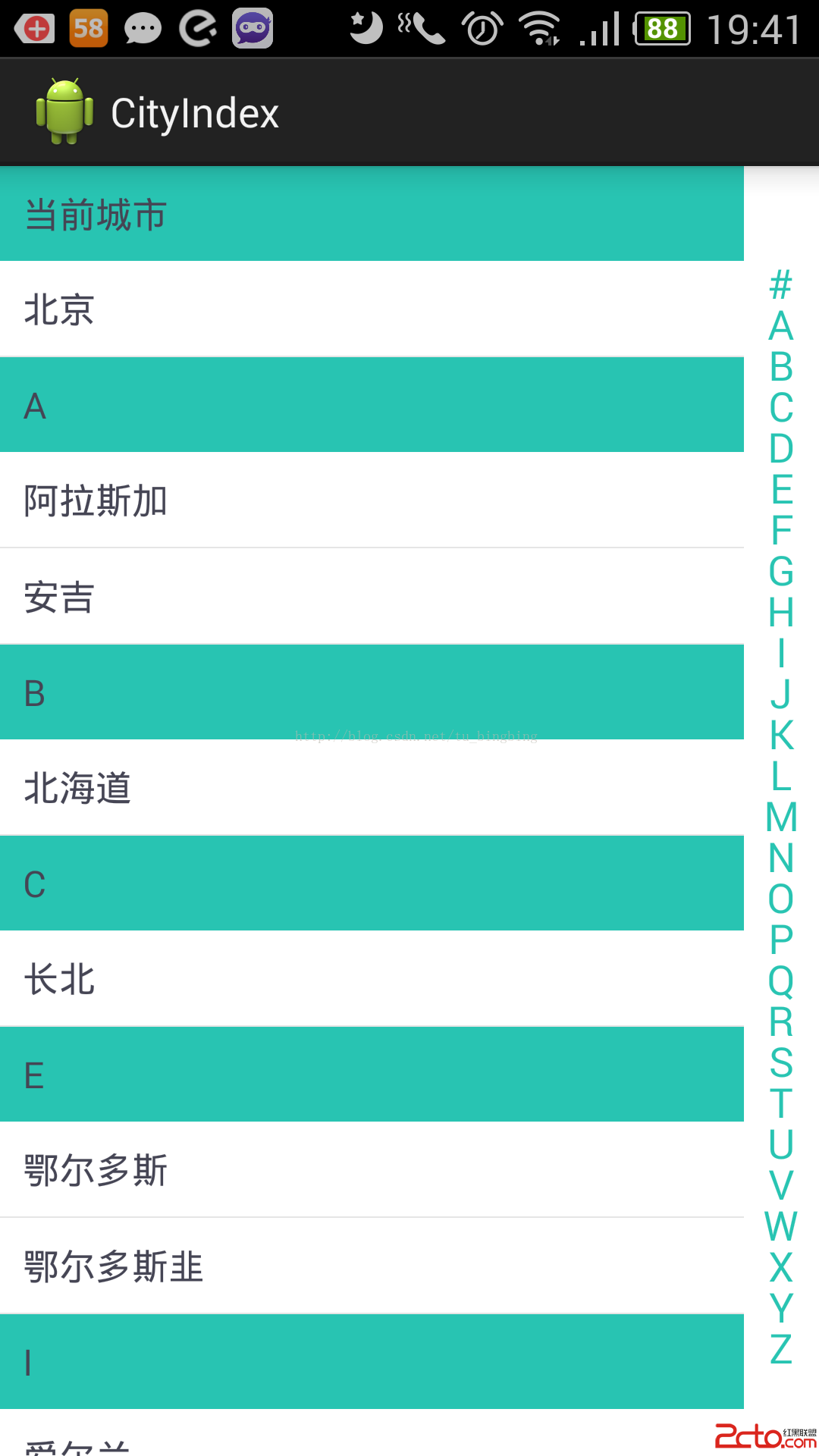 Android 快速索引實現:城市列表與聯繫人首字母導航
前陣子要做一個城市列表的快速索引,交互形式參考系統聯繫人:按姓名首字母滑動即可定位。 拆開來看,其實只要解決兩件事: 把列表按某個共同特徵分組,並能快速定位到該組的第一
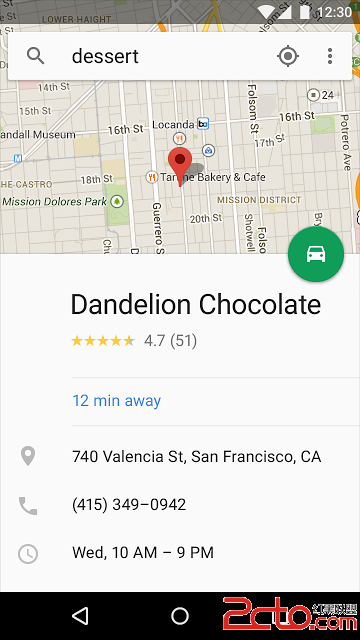 Bottom Sheet 入門:Support Library 23.2 的底部抽屜元件
Android Support Library 23.2 版帶來了若干新 API 與既有函式庫的功能擴充,其中 Bottom Sheet 是最受矚目的一個。它對應 Mat
 ToolBar 的使用方式與常見設定
ToolBar 是 Android 中取代傳統 ActionBar 的靈活元件。它允許開發者在頂部放入標題、導航圖示、選單與自訂子 View,讓頁面標頭更符合現代設計。
 Android 新闻客户端养成记(三):侧滑菜单与主界面
主界面的实现 前面已经完成了核心布局文件,接下来要做的是让客户端“活”起来。这一步的任务是实现侧滑菜单功能。 实现这个功能并不难,借助 V4 包下的 DrawerLay