

編輯:關於 Android 程式設計
需求很具體:檢查系統 WiFi 是否已連接;若未連接,彈出提示框引導使用者去設定。使用者點擊「設置」進入系統 WiFi 頁面後,讓提示框在 1 秒後自動消失,而不是一直掛在屏幕上擋操作。
檢測部分靠 ConnectivityManager 取得 TYPE_WIFI 的 NetworkInfo;延時關閉則交給 Handler.postDelayed。
public boolean isWifiConnected(Context context) {
    ConnectivityManager connectivityManager = (ConnectivityManager) context
            .getSystemService(Context.CONNECTIVITY_SERVICE);
    NetworkInfo wifiNetworkInfo = connectivityManager
            .getNetworkInfo(ConnectivityManager.TYPE_WIFI);
    if (wifiNetworkInfo.isConnected()) {
        return true;
    } else {
        builder.setMessage("請檢查 WIFI 是否連接成功!");
        builder.setTitle("提示信息");
        builder.setPositiveButton("設置", new DialogInterface.OnClickListener() {
            public void onClick(final DialogInterface dialog, int which) {
                Intent intent = new Intent(Settings.ACTION_WIFI_SETTINGS);
                startActivity(intent);
                // 點擊設置 1 秒後消失
                new Handler().postDelayed(new Runnable() {
                    @Override
                    public void run() {
                        dialog.dismiss();
                    }
                }, 1000);
            }
        });
        builder.setNegativeButton("取消", new DialogInterface.OnClickListener() {
            public void onClick(DialogInterface dialog, int which) {
                dialog.dismiss();
            }
        });
        dialog = builder.create();
        dialog.show();
        return false;
    }
}第一,getNetworkInfo() 在新版本 Android 上已被標記為不建議使用,更推薦透過 ConnectivityManager.NetworkCapabilities 搭配 registerDefaultNetworkCallback 來判斷,同時能拿到更準確的連接狀態。
第二,延時關閉的 1 秒其實是個經驗值。更可靠的做法是監聽 CONNECTIVITY_ACTION 廣播,等系統真的回報 WiFi 已連接時再 dismiss,使用者網路慢一點也不會體驗割裂。
第三,別忘了 ACCESS_NETWORK_STATE 權限,以及對 wifiNetworkInfo 可能為 null 的防護——在部分沒有 WiFi 模組的設備或權限被拒的場景下,它確實會回傳 null。
 Fragment 狀態保存的三大坑與 StatedFragment 通用解決方案
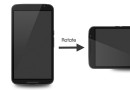
和 Activity 一樣,Fragment 也有 onSaveInstanceState() 回調。但實踐中會發現,這個方法在 Fragment 上「非常不靠譜」:屏幕
 Android 仿美團商品分類下拉選單:PopupWindow 與圓形載入動畫
電商列表常見的篩選互動在商品列表頁中,分類、排序與優惠活動通常會放在頂部。點擊任一標題後,下方展開對應選單,是使用者非常熟悉的操作方式。本文以美團風格為例,說明如何用 P
 手機預裝軟體怎麼移除?用電腦工具一次清乾淨
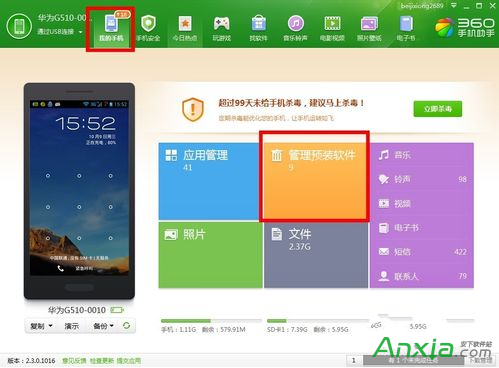
新買的手機裡總是塞了一堆用不到的預裝程式,佔空間又關不掉,看著就煩。這些軟體能不能刪?答案是能,但需要透過電腦端工具來處理。以下是完整流程。 1. 先搜尋並下載安裝「36
 Android App 耗電優化實戰指南
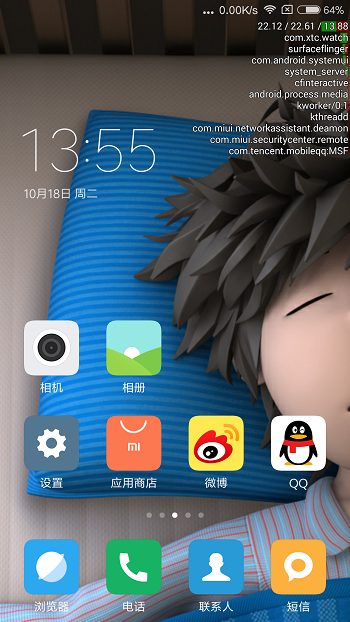
可能造成耗電的一些原因 網絡請求耗電,而且用手機數據網絡發 HTTP 請求比用無線網更耗電,因為數據網絡會調用一些底層硬件模塊,就像 GPS 一樣,一旦開啟就會啟動硬件模