

編輯:關於 Android 程式設計
今年六月的 Google I/O 大會上,Android L 第一次亮相,對開發者來說意義不小——這是自 2008 年以來變動幅度最大的一個版本。全新的設計語言 Material Design、五千多個新增 API,改動範圍幾乎涵蓋每個層面。
這篇先記錄兩個日常開發中最常碰到的新元件。
顧名思義,CardView 就是「卡片視圖」,它繼承自 FrameLayout,透過設定圓角與陰影,就能做出帶有層次感的卡片效果。
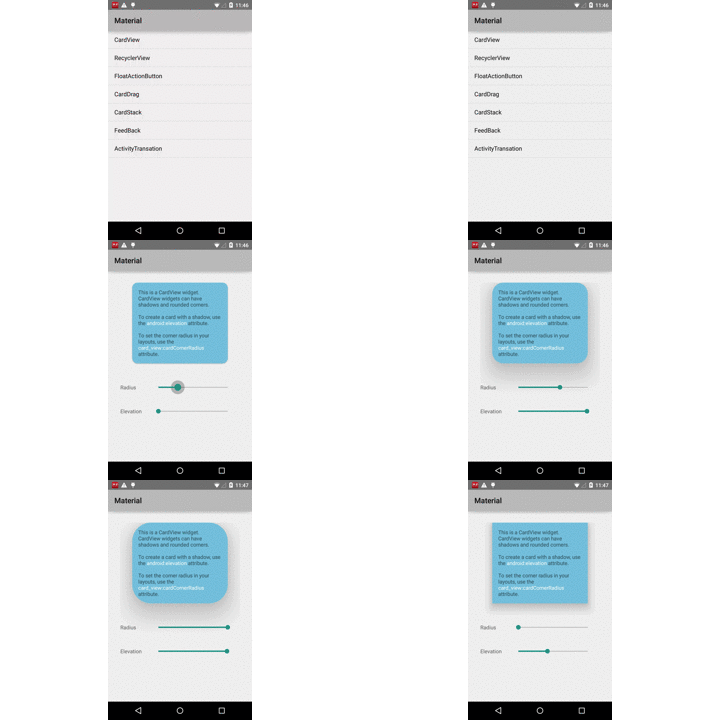
使用時必須先引入 android-support-v7-cardview.jar,然後在版面配置中宣告:
<android.support.v7.widget.CardView
    android:layout_width="match_parent"
    android:layout_height="wrap_content">

    <TextView
        android:layout_width="wrap_content"
        android:layout_height="wrap_content"
        android:layout_margin="@dimen/margin_medium"
        android:text="@string/cardview_contents" />

</android.support.v7.widget.CardView>
在 Activity 中則透過 setRadius() 與 setElevation() 分別調整圓角半徑與陰影深度。
RecyclerView 的出現,讓 ListView 與 GridView 有了統一的解法。它把 ViewHolder 標準化了——以前寫 ListView 的 Adapter,想優化效能得自己刻一套 ViewHolder;現在這件事成了框架的一部分。
使用 RecyclerView 必須設定 LayoutManager,由它決定子項目的排列方式。系統預設提供 LinearLayoutManager(線性)與 GridLayoutManager(網格)兩種,不夠用時也可以自訂。
版面配置(同樣需要引入 android-support-v7-recyclerview.jar):
<LinearLayout xmlns:android="https://schemas.android.com/apk/res/android"
    android:layout_width="match_parent"
    android:layout_height="match_parent"
    android:orientation="vertical">

    <RadioGroup
        android:id="@+id/layout_switcher"
        android:layout_width="match_parent"
        android:layout_height="wrap_content"
        android:gravity="center_horizontal"
        android:orientation="horizontal">

        <RadioButton
            android:id="@+id/linear_layout_rb"
            android:layout_width="wrap_content"
            android:layout_height="wrap_content"
            android:text="@string/linear_layout_manager" />

        <RadioButton
            android:id="@+id/grid_layout_rb"
            android:layout_width="wrap_content"
            android:layout_height="wrap_content"
            android:text="@string/grid_layout_manager" />

    </RadioGroup>

    <android.support.v7.widget.RecyclerView
        android:id="@+id/recyclerView"
        android:layout_width="match_parent"
        android:layout_height="match_parent" />

</LinearLayout>
Activity 中的掛載方式:
mRecyclerView = (RecyclerView) rootView.findViewById(R.id.recyclerView);
// 類似 ListView 的線性排列
mRecyclerView.setLayoutManager(new LinearLayoutManager(getActivity()));
// 類似 GridView 的三欄網格
mRecyclerView.setLayoutManager(new GridLayoutManager(getActivity(), 3));
mAdapter = new CustomAdapter(mDataset);
mRecyclerView.setAdapter(mAdapter);
自訂 Adapter 的寫法與過去差異不大,主要多了兩個必須實作的方法:
public class CustomAdapter extends RecyclerView.Adapter<CustomAdapter.ViewHolder> {

    private String[] mDataSet;

    /** 自訂 ViewHolder */
    public static class ViewHolder extends RecyclerView.ViewHolder {
        private final TextView textView;

        public ViewHolder(View v) {
            super(v);
            v.setOnClickListener(new View.OnClickListener() {
                @Override
                public void onClick(View v) {
                    // 點擊事件在這裡處理
                }
            });
            textView = (TextView) v.findViewById(R.id.textView);
        }

        public TextView getTextView() {
            return textView;
        }
    }

    public CustomAdapter(String[] dataSet) {
        mDataSet = dataSet;
    }

    /** 建立新的 view,由 LayoutManager 呼叫 */
    @Override
    public ViewHolder onCreateViewHolder(ViewGroup viewGroup, int viewType) {
        View v = LayoutInflater.from(viewGroup.getContext())
                .inflate(R.layout.text_row_item, viewGroup, false);
        return new ViewHolder(v);
    }

    /** 替換 view 內容,同樣由 LayoutManager 呼叫 */
    @Override
    public void onBindViewHolder(ViewHolder viewHolder, final int position) {
        viewHolder.getTextView().setText(mDataSet[position]);
    }

    @Override
    public int getItemCount() {
        return mDataSet.length;
    }
}
這篇先寫到這裡。後續再補 FloatActionButton、觸摸回饋(ripple)以及 Activity 過場動畫等內容。
 仿直播送禮特效:屬性動畫與自訂版面配置實作
需求拆解 直播送禮特效通常由多個動畫組成:禮物區塊飛入、禮物圖示飛入、數量累加、粒子效果、整體上浮淡出。動畫之間有先後順序,也可能需要佇列管理,避免多個禮物同時發生時互相
 Android Toolbar 使用指南:從基本配置到沉浸式狀態欄
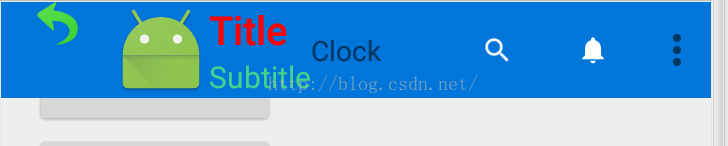
Toolbar 是什麼 Toolbar 是 Android 5.0 之後用來取代 ActionBar 的導航元件。與 ActionBar 相比,Toolbar 本身是一個
 解決 Android 編譯錯誤:java.util.zip.ZipException: duplicate entry
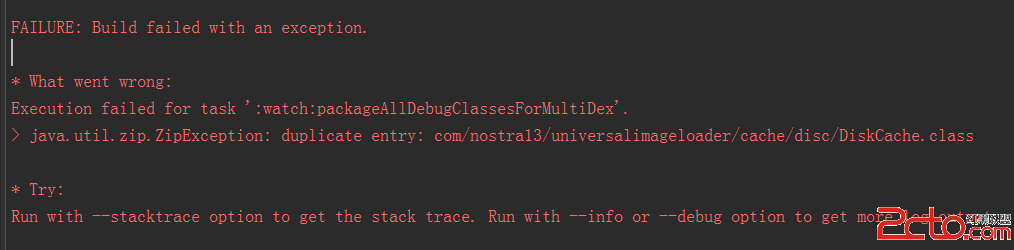
今天把另一個項目引入當前 Android Studio 工程時,編譯環節突然出了一個 java.util.zip.ZipException: duplicate entr
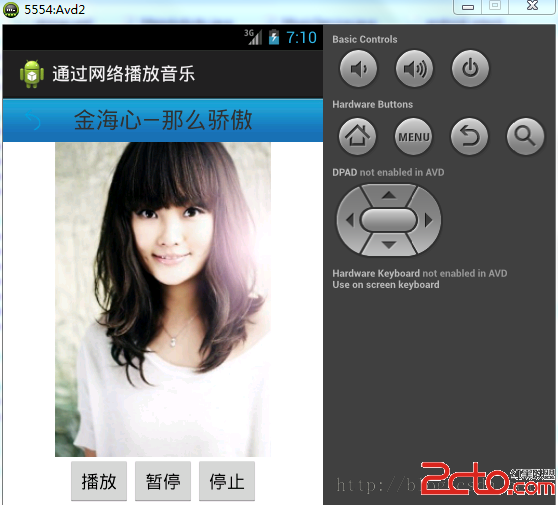 從零實作:用 MediaPlayer 與 Service 播放網路音樂
這個範例的目標很明確:讓 App 透過網路串流播放放在 Tomcat 上的 mp3,並提供播放、暫停、停止三顆按鈕。重點不只是 MediaPlayer 的用法,而是把播放