

編輯:關於 Android 程式設計
直播送禮特效通常由多個動畫組成:禮物區塊飛入、禮物圖示飛入、數量累加、粒子效果、整體上浮淡出。動畫之間有先後順序,也可能需要佇列管理,避免多個禮物同時發生時互相覆蓋。
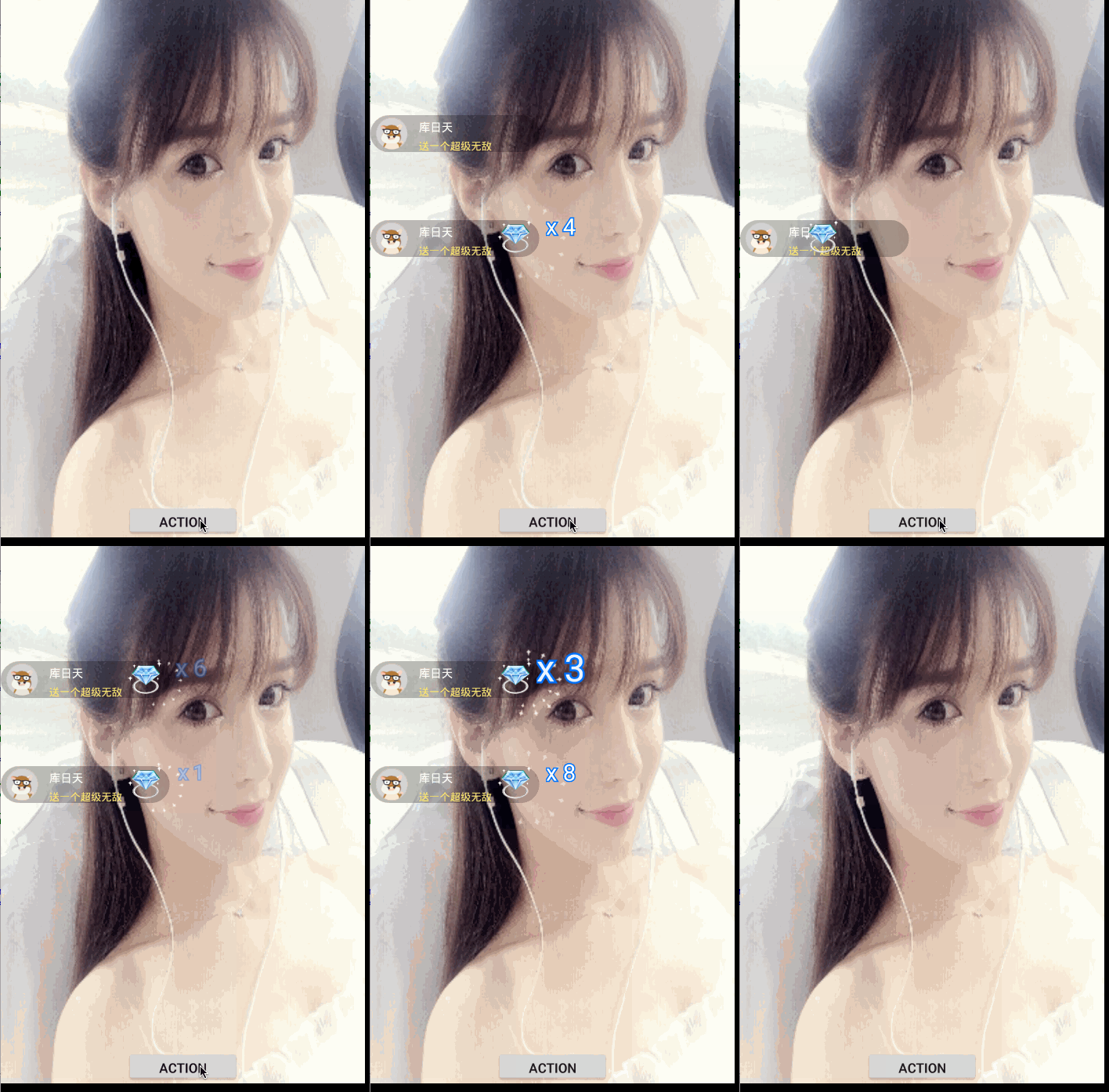
根布局可選用 FrameLayout,方便堆疊頭像、暱稱、禮物圖示與數量文字。為了讓禮物數量具有描邊效果,可自訂 StrokeTextView,在 onDraw 中先繪製外層文字,再繪製內層文字。
StrokeTextView 的關鍵在於控制 Paint 的樣式與寬度。先以外層顏色與較粗線寬描邊,再切換成內層顏色繪製文字內容,即可形成清楚的立體標示。
每次送禮可封裝成 GiftSendModel,包含禮物數量、使用者頭像、暱稱、簽名與禮物資源等欄位。版面配置元件透過 setModel 方法更新內容,讓動畫啟動前具備完整資料。
GiftFrameLayout 可封裝整體動畫流程。首先是個人資訊區塊從左側飛入,使用 OvershootInterpolator 制造回彈感;接著禮物圖示以 DecelerateInterpolator 飛入;數量文字則透過縮放與透明度變化強調累加;最後整體向上移動並淡出。
ObjectAnimator fly = ObjectAnimator.ofFloat(view, "translationX", -width, 0);
ObjectAnimator fade = ObjectAnimator.ofFloat(view, "translationY", 0, -100);
將動畫建立邏輯集中到 GiftAnimationUtil,可提升可讀性與維護性。例如 createFlyFromLtoR 負責水平飛入,scaleGiftNum 負責數量縮放,createFadeAnimator 負責上浮淡出。透過 AnimatorSet 可把多個動畫依序播放。
若同時有多個送禮事件,可使用兩個動畫容器輪流播放。當其中一個容器忙碌時,新的禮物資料先進入佇列;等目前動畫結束後,再取出下一筆繼續播放。這種策略能避免畫面過於混亂,也能讓效果保持穩定。
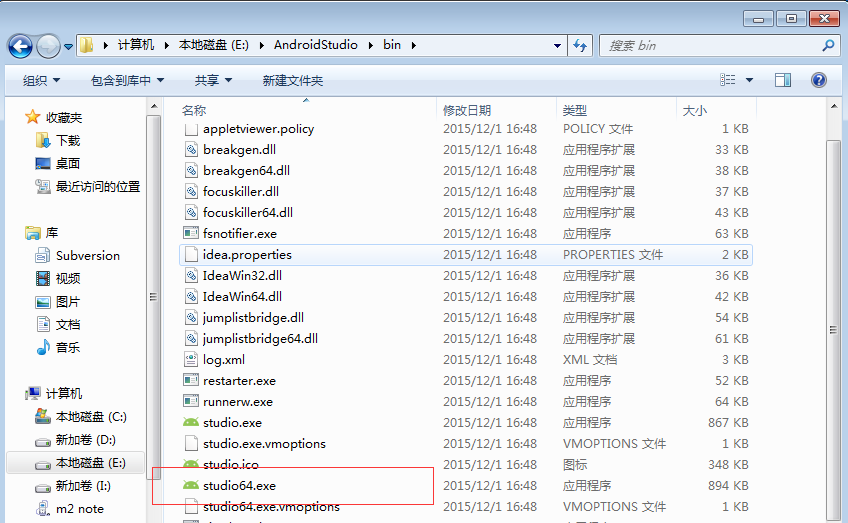 Android Studio 開發工具快速上手與常用快捷鍵
為何選擇 Android Studio 自 Google 停止更新 Eclipse 後,Android Studio 成為官方推薦的開發工具。它整合 Gradle、更直觀
 Android Camera2 API 深度解析(Android 5.0 新特性)
Camera2 是 Android 5.0 引入的全新相機 API,與舊有的 Camera API 相比有著根本性的差異。 Camera2 的亮點 原生支援 RAW 格式
 Android 02:Started Service — 被啟動的服務
1. Started Service 介紹 Started Service,即「被啟動的服務」,是兩種常見服務之一,另一種是 Bound Service。它常用來執行某個
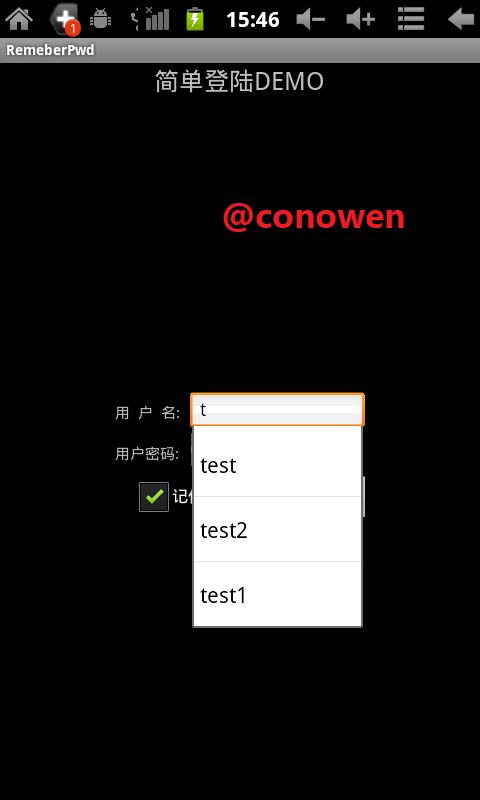 Android 登入頁面記住密碼功能:SharedPreferences 與自動補全
設計思路 這個登入範例使用 SharedPreferences 保存使用者名稱與密碼,並搭配 AutoCompleteTextView 與 TextWatcher,讓使用