

編輯:關於 Android 程式設計
這兩個需求看似簡單,實際上分岔不少:螢幕尺寸有多種 API 可取,而控制元件的尺寸在不同時機取得,結果可能完全不同。整理一次,以後直接查。
核心是 WindowManager。官方文件說明要用 Context.getSystemService(Context.WINDOW_SERVICE) 取得它:
WindowManager a = (WindowManager) getSystemService(Context.WINDOW_SERVICE);
在 Activity 內部也可以直接用 getWindowManager()。
接著透過它取得 Display 物件,Display 提供關於螢幕尺寸與解析度的資訊。
WindowManager m = getWindowManager();
Display d = m.getDefaultDisplay();
int screenWidth = d.getWidth();
int screenHeight = d.getHeight();
這兩個方法在 API 13 之後已被標記為 deprecated,但短期內仍能運作。
WindowManager a = (WindowManager) getSystemService(Context.WINDOW_SERVICE);
Display d1 = a.getDefaultDisplay();
Point size = new Point();
d1.getSize(size);
int width = size.x;
int height = size.y;
這是目前的正規做法。注意:這段程式碼若不寫在 Activity 內部,必須用 getSystemService 而非 getWindowManager()。
DisplayMetrics dm = new DisplayMetrics();
dm = getResources().getDisplayMetrics();
float density = dm.density;           // 像素比例,如 0.75 / 1.0 / 1.5 / 2.0
int densityDPI = dm.densityDpi;       // 每吋像素,如 120 / 160 / 240 / 320
float scaledDensity = dm.scaledDensity;
float xdpi = dm.xdpi;
float ydpi = dm.ydpi;
int screenWidth = dm.widthPixels;
int screenHeight = dm.heightPixels;
也可以透過 Display 取得:
DisplayMetrics dm1 = getResources().getDisplayMetrics();
getWindowManager().getDefaultDisplay().getMetrics(dm1);
DisplayMetrics 的價值不只在寬高,更在 density 與 scaledDensity——做 dp 與 px 換算時一定要用到它。density 是像素比例,scaledDensity 則是字型縮放比例,兩者差異在於後者會受使用者系統字型大小設定影響。
這裡有個大坑:在 onCreate 中直接呼叫 getWidth() 往往得到 0。原因是此時 View 尚未經過測量與配置,寬高變數還沒有被賦值。
@Override
public void onWindowFocusChanged(boolean hasFocus) {
    super.onWindowFocusChanged(hasFocus);
    int w = myView.getWidth();
    int h = myView.getHeight();
}
視窗獲得焦點時,layout 已經完成,這是最簡單可靠的方式。缺點是這個回呼可能被多次觸發,若只需取一次要自己加旗標控制。
int w = View.MeasureSpec.makeMeasureSpec(0, View.MeasureSpec.UNSPECIFIED);
int h = View.MeasureSpec.makeMeasureSpec(0, View.MeasureSpec.UNSPECIFIED);
btn.measure(w, h);
int height = btn.getMeasuredHeight();
int width = btn.getMeasuredWidth();
用 UNSPECIFIED 模式讓 View 自行決定尺寸,量完再用 getMeasuredWidth / getMeasuredHeight 取值。寫法繁瑣,但不受時機限制,在需要早期取值的場景下很有用。
myView.getViewTreeObserver().addOnGlobalLayoutListener(
        new ViewTreeObserver.OnGlobalLayoutListener() {
    @Override
    public void onGlobalLayout() {
        int w = myView.getWidth();
        int h = myView.getHeight();
        myView.getViewTreeObserver().removeOnGlobalLayoutListener(this);
    }
});
在 layout 完成時回呼,取到值後記得移除監聽器,否則每次 layout 都會觸發一次。這個方式比 onWindowFocusChanged 更精準,因為它綁定的是「這個 View 完成配置」而非「視窗獲得焦點」。
兩者經常被混用,但語意不同。getMeasuredWidth() 是測量階段算出的原始尺寸;getWidth() 是配置階段實際分配到的尺寸。在大多數情況下兩者相等,但若 View 的 layout 過程中套用過額外的縮放或調整,就會出現差異。需要「這個 View 究竟被畫多大」時用 getWidth,需要「它希望有多大」時用 getMeasuredWidth。
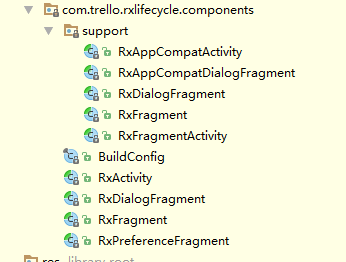 Android 記憶體洩漏優化:用 RxLifecycle 管理 RxJava 生命週期
RxJava 的鏈式寫法雖然方便,但若訂閱在 Activity 或 Fragment 銷毀後仍未解除,可能造成記憶體洩漏。RxLifecycle 的用途,就是把 RxJa
 Android 基礎之使用 Fragment 適配不同螢幕與解析度
最近工作繁忙,一個新專案急著上線,很多功能都得重做,一路埋頭寫程式、除錯。今天因為新程式要用 Fragment 來做,雖說以前也用過 Fragment,卻沒仔細研究,於是
 Android 自定義 View 實作仿一號店垂直滾動廣告條
先上效果圖,GIF 稍微有點卡,耐心看,原程序其實是很流暢的: 實現步驟: 聲明變量 初始化畫筆、文本大小和坐標 onMeasure() 適配 wrap_conten
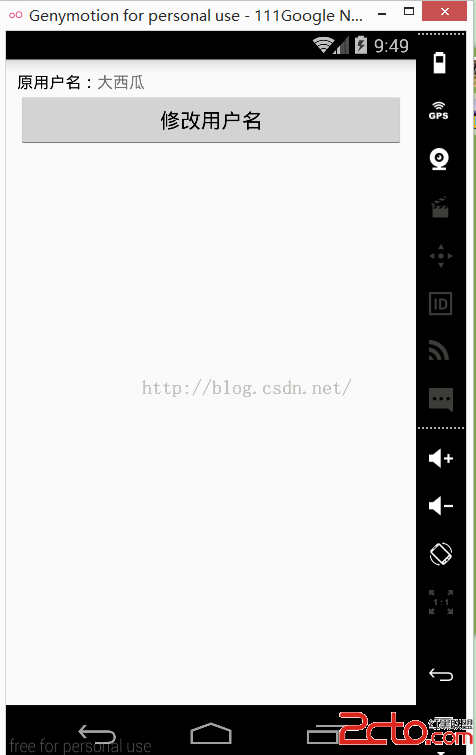 Android 自定義 AlertDialog 與 Activity 雙向傳遞數據的完整實踐
在 Android 開發裡,自定義彈窗(AlertDialog)與 Activity 之間的數據互通,是很多初學者容易卡住的地方。本文將帶你動手實現兩個核心功能,並把背後