

編輯:關於 Android 程式設計
面向 Eclipse(ADT)的 Android 外掛現在已支援基於 NDK 的應用開發,可自動產生專案與建構檔以及程式碼框架,並整合進整個 Android 開發流程(建構原生庫、將庫複製到專案內的 JNI 資料夾、打包應用並產生含 NDK 程式碼的最終 APK)。本文說明如何設定 Eclipse 以善用此功能,並示範移植 NDK 應用的範例。
使用前,必須先將 ADT 外掛指向 NDK 的安裝路徑。首先務必更新 Eclipse 中的 ADT 外掛以取得最新變更,並從官方網站下載最新的 NDK。
在 Eclipse 中,開啟「視窗」→「偏好設定」→ Android → NDK,輸入 NDK 安裝路徑(此處假設已下載至 Windows 的 c:\sw\android-ndk),點擊「套用」後再點擊「確定」。
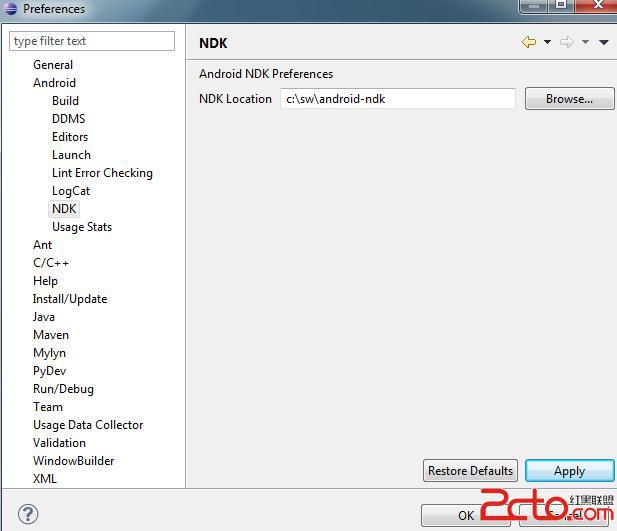 圖 1:Eclipse Android ADT 外掛中的 NDK 設定
在 Eclipse 中建立一個 hello-jni 專案,並確認其 AndroidManifest.xml 中已正確設定。
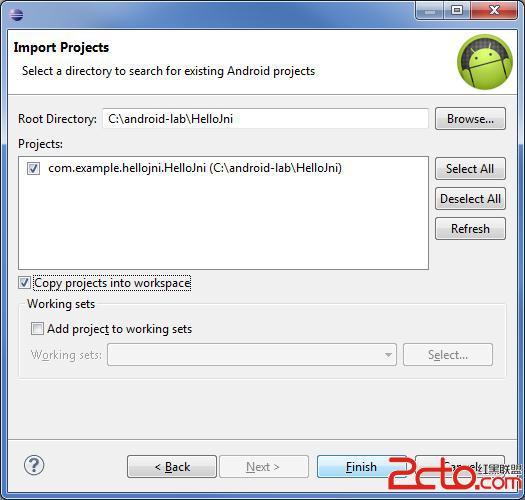 圖 2:AndroidManifest 內容
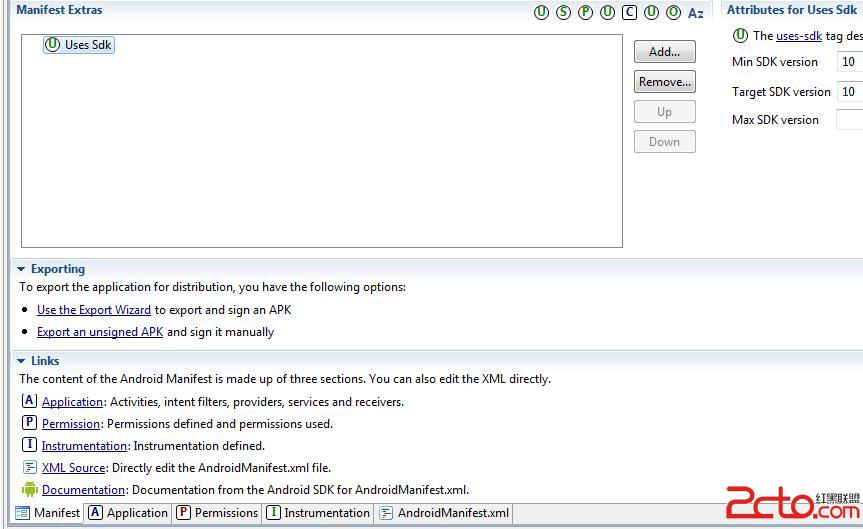 圖 3:Eclipse 中的描述檔編輯器(minSdkVersion 為 API 10)
接著為該專案加入 NDK build 支援。在 Eclipse 中,於 hello-jni 專案(com.example.hellojni.HelloJni)上按右鍵 → Android 工具 → Add Native Support → 完成。
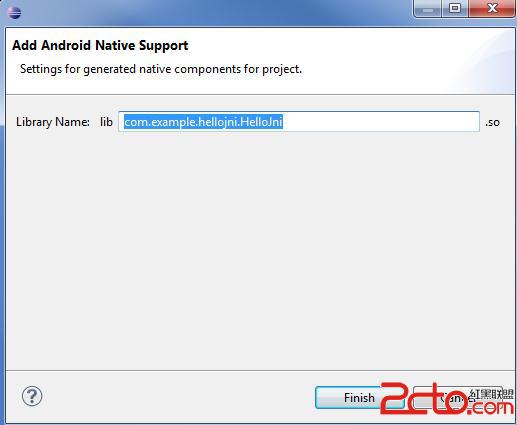 圖 4:為 Eclipse 專案加入 NDK 支援
如此便會以 NDK 建構相關的設定更新專案。重新建構時,會先編譯並建構 NDK 程式碼,將建構出的庫複製到相應專案資料夾,然後繼續一般的 APK 建構流程。
接著建構應用並在 Android 模擬器中執行,此處假設已在基於 HAXM 的 Gingerbread x86 AVD 上運行。在 Eclipse 中,於 hello-jni 專案上按右鍵 → 執行方式 → Android 應用,Eclipse 會自動重建專案並嘗試部署/執行 APK。
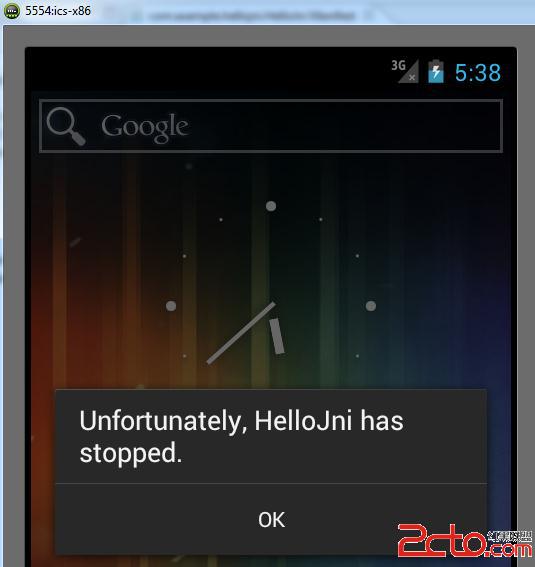 圖 5:在模擬器中執行範例應用
此時可能會看到錯誤訊息,這是因為預設的 NDK 專案設定不支援 x86。在 logcat 中可看到「無法載入 hello-jni」。
 圖 6:Logcat 顯示無法載入原生庫
預設情況下,NDK build 不會自動為 x86 ABI 進行建構,因此需建立名為「Application.mk」的建構檔來明確指定建構目標,或將命令列參數傳入 NDK build 命令。
在 Eclipse 中,於 hello-jni 專案的「jni」資料夾上按右鍵 → 新增 → 檔案,將檔名設為「Application.mk」,點擊「完成」。
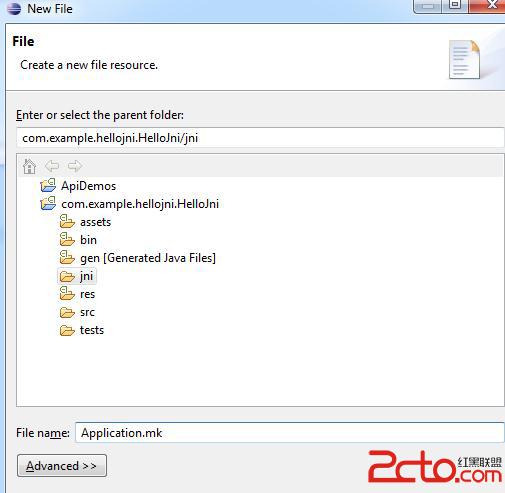 圖 7:為範例專案加入新的 NDK build 檔「Application.mk」
編輯「Application.mk」,加入一行「APP_ABI := all」後儲存。
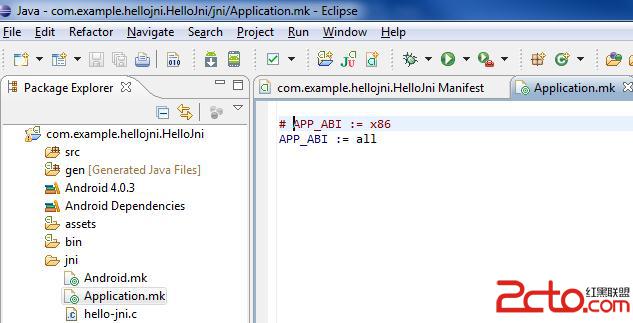 圖 8:編輯 Application.mk 以將「all」架構設為目標
重新建構後,專案會為 NDK 中所有支援的 ABI 進行建構。
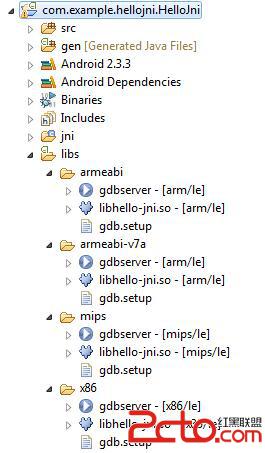 圖 9:Eclipse 專案資源管理器顯示產生的原生庫
Eclipse 接著會將應用部署到模擬器。此時應可看到應用成功執行:
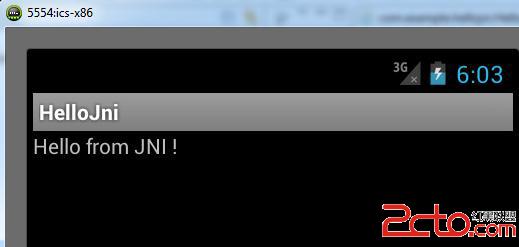 圖 10:範例應用在 x86 Android 模擬器內成功執行
希望本文能幫助你了解如何設定 Eclipse ADT 以在 NDK 程式碼開發中使用它,以及如何透過 NDK build 檔「Application.mk」為所需的目標 ABI 進行建構。
聲明
本文所含關於英特爾產品的資訊,不構成對任何知識產權的授權,英特爾亦不作任何明示或暗示的保證。英特爾有權隨時變更產品規格與描述,恕不另行通知。此處提供的資訊可隨時變更,請勿僅依據本文件完成產品設計。
英特爾與 Intel 標識為英特爾公司在美國及其他國家的商標,其他名稱與品牌可能為其他所有者的資產。
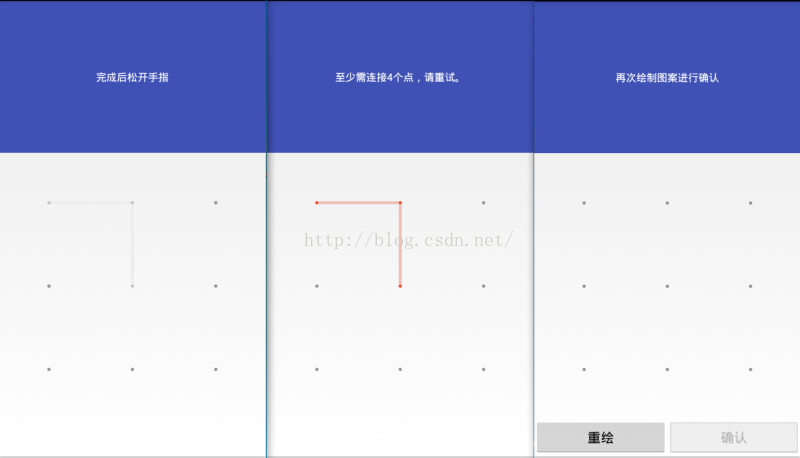 仿小米九宮格解鎖:純代碼實現 LocusPassWordView(零圖片資源)
最近公司要做九宮格解鎖。我自己用小米手機,覺得它鎖屏那個九宮格畫得很清爽,於是決定自己做一個——完全不依賴圖片資源,全部用 Canvas 畫出來。這樣做的好處是任意解析度
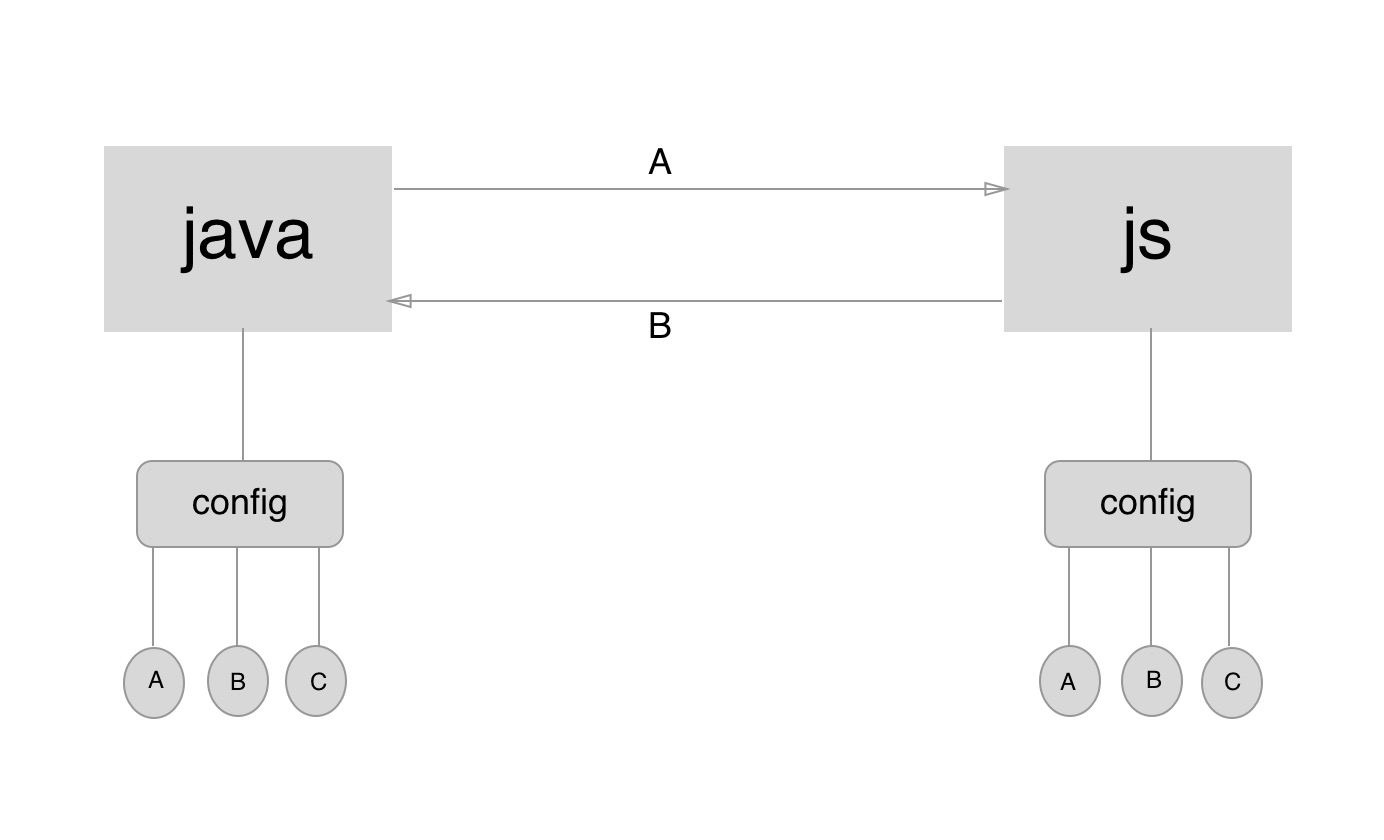 React Native 通信機制全解析:Java 與 JS 之間的那座橋
近段時間 Android 上最熱的跨端框架莫過於 React Native。這裡不去評價框架好壞,個人習慣是用開源庫之前一定要讀源碼,至少得弄清楚它的工作原理。讀下來最大
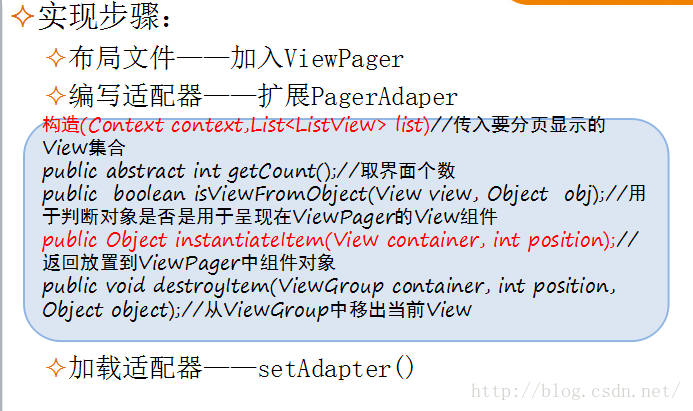 Android 高級控件實戰:ViewPager、GridView、PopupWindow 與 SlidingMenu(下)
本文承接上篇,繼續動手實作幾個常見的高級控件,並附上一些實用的小技巧。 常用屏幕與隱藏操作 鎖定屏幕方向:android:screenOrientation=locked
 ActionBar實現下拉式導航的兩步做法
ActionBar 除了 Tab 導航,也能做成下拉列表式的導航,適合選項較多、橫向空間不夠的場景。實現只需兩步: 1) 設定 actionBar.setNavigati