

編輯:關於 Android 程式設計
用 Android Studio 建好一般專案之後,要接入 NDK 其實只是多幾個步驟的事。本文把整個過程拆成六個環節:建立 NDK 專案、在 JNI 層印出 Log、指定 so 庫輸出的 ABI、以及過程中常見的編譯錯誤排查。
先在 Activity 中以 static 區塊載入 so 庫,再用 native 修飾要交給 C 實作的方法。這一步和一般 Java 開發沒有差別,只需要注意布局檔裡要有一個 id 為 txt 的 TextView。
public class MainActivity extends Activity {
    static {
        System.loadLibrary("JniTest");
    }

    public native String getStringFromNative();

    @Override
    protected void onCreate(Bundle savedInstanceState) {
        super.onCreate(savedInstanceState);
        setContentView(R.layout.activity_main);
        TextView txtView = (TextView) findViewById(R.id.txt);
        txtView.setText(getStringFromNative());
    }
}
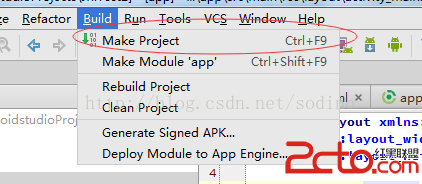
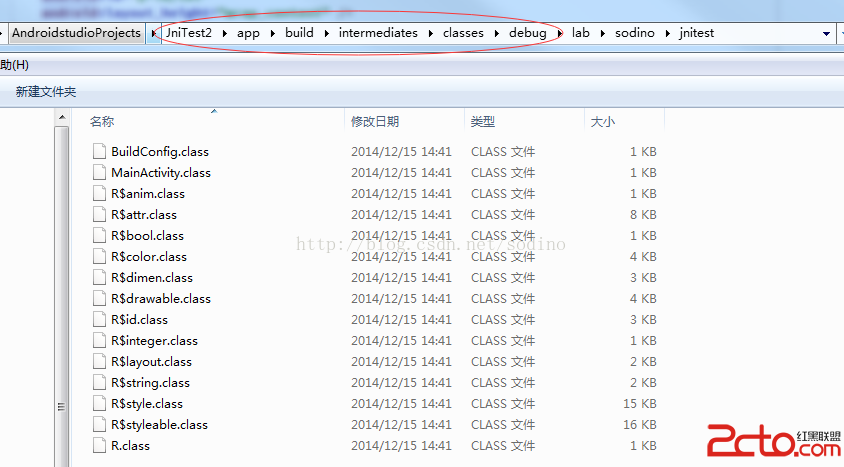
先編譯一次,一方面確認專案沒有其他錯誤,一方面產出 .class 檔,供下一步的 javah 使用。編譯後的 class 檔位於 app_path/build/intermediates/classes/debug 底下。
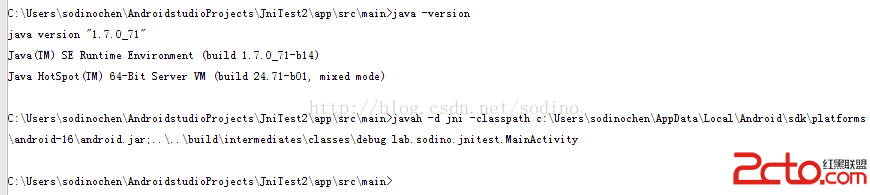
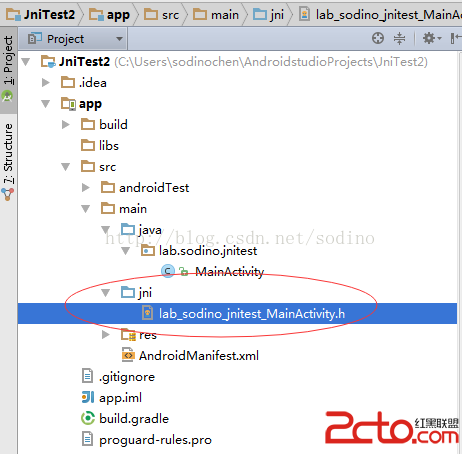
開啟 View → Tool Windows → Terminal,在 Studio 內建的終端機中操作。關鍵是必須先切到 <Project>\app\src\main 目錄再執行,這樣產生的 .h 檔才會落在同一層的 jni 目錄,能直接在 Studio 的專案結構裡看到。
javah -d jni -classpath c:\Users\sodinochen\AppData\Local\Android\sdk\platforms\android-16\android.jar;..\..\build\intermediates\classes\debug lab.sodino.jnitest.MainActivity
如果看到「主版本 51 比 50 新,此編譯器支援最新的主版本」這類訊息,通常是電腦裝了兩個 JDK 版本、而目前生效的是舊版所致。移除舊 JDK,讓 java -version 顯示為 1.7 之後,該警告便不再出現。
執行成功後,標頭檔就出現在 jni 目錄中了。
在 main.c 中實作標頭檔宣告的函式,這裡直接回傳一個字串,同時用 __android_log_print 寫入一行日誌。
/* DO NOT EDIT THIS FILE - it is machine generated */
#include <jni.h>
#include <android/log.h>

#ifndef LOG_TAG
#define LOG_TAG "ANDROID_LAB"
#define LOGE(...) __android_log_print(ANDROID_LOG_ERROR, LOG_TAG, __VA_ARGS__)
#endif

#ifdef __cplusplus
extern "C" {
#endif

/*
 * Class:     lab_sodino_jnitest_MainActivity
 * Method:    getStringFromNative
 * Signature: ()Ljava/lang/String;
 */
JNIEXPORT jstring JNICALL Java_lab_sodino_jnitest_MainActivity_getStringFromNative
  (JNIEnv *env, jobject jObj) {
    LOGE("log string from ndk.");
    return (*env)->NewStringUTF(env, "Hello From JNI!");
}

#ifdef __cplusplus
}
#endif
此時再執行 Build → Make Project,Gradle 會直接提示 NDK 尚未設定:
Error:Execution failed for task ':app:compileDebugNdk'.
> NDK not configured.
Download the NDK from https://developer.android.com/tools/sdk/ndk/.
Then add ndk.dir=path/to/ndk in local.properties.
(On Windows, make sure you escape backslashes, e.g. C:\\ndk rather than C:\ndk)
這一步有兩個動作。第一是在 local.properties 中指明 NDK 的位置:
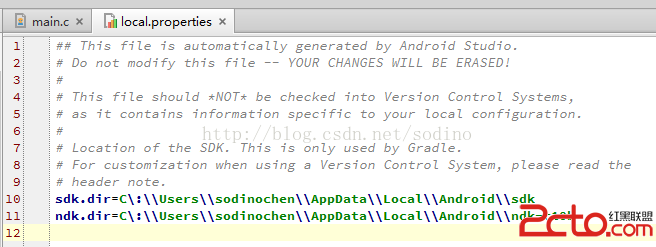
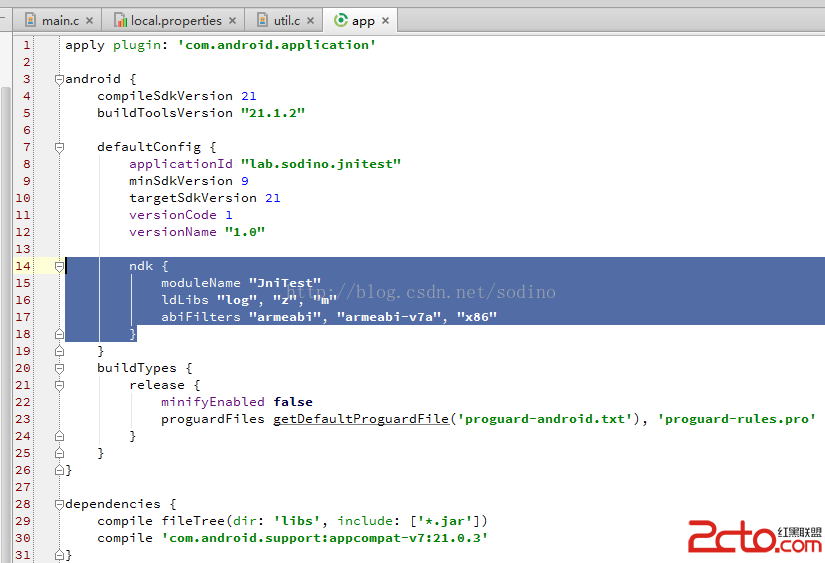
第二是修改 <Project>\app\build.gradle(注意不是專案根目錄那個),在 defaultConfig 中加入:
ndk {
    moduleName "JniTest"
    ldLibs "log", "z", "m"
    abiFilters "armeabi", "armeabi-v7a", "x86"
}
這段設定指定了 so 庫名稱為 JniTest、連結時要帶上的系統庫(對應 Android.mk 中的 LOCAL_LDLIBS),並限制只輸出 armeabi、armeabi-v7a、x86 三種 ABI 的產物。
接著執行 Build → Rebuild Project 就能編出 so 檔。不過在 Windows 上可能會遇到一個相當莫名的錯誤:
Error:Execution failed for task ':app:compileDebugNdk'.
> com.android.ide.common.internal.LoggedErrorException: Failed to run command:
NDK_PROJECT_PATH=null APP_BUILD_SCRIPT=...\Android.mk APP_PLATFORM=android-21
APP_ABI=armeabi,armeabi-v7a,x86
Error Code: 2
Output: make.exe: *** No rule to make target `...\obj/local/armeabi/objs/JniTest/...main.o'. Stop.
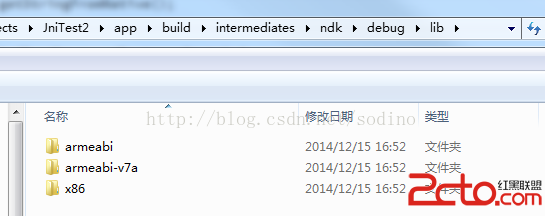
這是 Windows 平台下 NDK 的一個已知問題:當 jni 目錄裡只有單一個原始檔時就會觸發。解法很簡單——再補一個空的 util.c 一起編譯即可。編出的庫檔會被 Studio 放到下圖的位置:
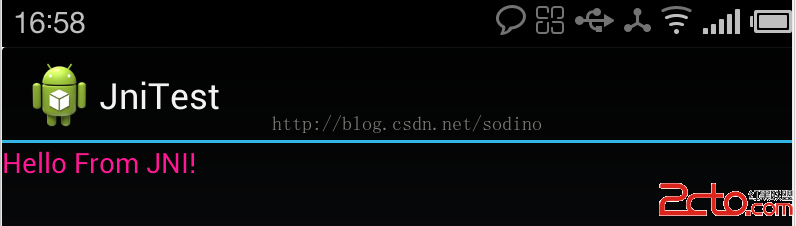
執行應用後,畫面上應該顯示 JNI 回傳的字串。
在 logcat 中過濾 ANDROID_LAB 標籤,就能看到 C 端印出的訊息。

 Android 性能優化理論篇:內存、UI 刷新與繪制機制
內存洩漏與內存溢出 在行動裝置上,CPU 與記憶體資源都比桌面環境更有限,因此效能優化格外重要。內存洩漏通常是指物件已經不再使用,卻因為仍被引用而無法回收;若這種情況持續
 自定義控件三部曲之繪圖篇(十六)——為控件添加陰影與發光效果
本節我們將學到: · 傳統地給按鈕添加陰影的方法; · 如何給已有控件添加陰影; · 如何給圖片添加陰影。 一、layer-list 給按鈕添加陰影效果 給控件添加陰影的
 Android 取得螢幕尺寸大小的程式碼實例
@Override protected void onCreate(Bundle savedInstanceState) { super.onCreate(saved
 TextView 使用 SpannableString 實作可點擊文本
TextView 不只是用來顯示純文字,也能承載樣式與互動。透過 SpannableString,可以讓部分文字變色、加上底線,甚至變成可點擊的連結。 常見 Span