

編輯:關於 Android 程式設計
Android 標準控制元件中並沒有 iOS 風格那種滑動開關,需要自己寫一個自訂 View。這個元件不算複雜,但涉及 Bitmap 繪製、Matrix、事件處理與監聽器回呼,是相當完整的入門練習。整個 demo 由三個類別組成:開關視圖、狀態監聽介面、MainActivity。
public class MySwitchButton extends View implements OnTouchListener {

    private Bitmap switchOnBkg;        // 開啟狀態的背景
    private Bitmap switchOffBkg;       // 關閉狀態的背景
    private Bitmap slipSwitchButton;   // 可滑動的按鈕圖
    private boolean isSlipping = false;   // 是否正在滑動
    private boolean isSwitchOn = false;   // 當前狀態
    private float currentX;               // 當前水平座標
    private ArrayList onSwitchListenerList;

    public MySwitchButton(Context context, AttributeSet attrs) {
        super(context, attrs);
        init();
    }

    private void init() {
        this.setOnTouchListener(this);
        onSwitchListenerList = new ArrayList();
    }

    public void setImageResource(int switchBkg, int slipBtn) {
        switchOnBkg = BitmapFactory.decodeResource(this.getResources(), switchBkg);
        switchOffBkg = BitmapFactory.decodeResource(this.getResources(), switchBkg);
        slipSwitchButton = BitmapFactory.decodeResource(this.getResources(), slipBtn);
    }

    public void setSwitchState(boolean switchState) {
        this.isSwitchOn = switchState;
        this.invalidate();
    }

    public boolean getSwitchState() {
        return this.isSwitchOn;
    }

    public void setOnSwitchStateListener(OnSwitchListener listener) {
        onSwitchListenerList.add(listener);
    }
}
設計上有幾點值得說明。三張 Bitmap 分別是開啟背景、關閉背景與滑動方塊,透過 setImageResource 由外部注入,這樣控制元件本身不綁定任何具體資源,複用性更好。
狀態變更後一律呼叫 invalidate() 觸發重繪,這是自訂 View 更新畫面的標準做法。
監聽器用 List 而非單一物件保存,支援多個訂閱者同時接收狀態變化。
@Override
protected void onDraw(Canvas canvas) {
    super.onDraw(canvas);
    Matrix matrix = new Matrix();
    Paint paint = new Paint();
    float leftSlipBtnX;

    canvas.drawBitmap(switchOnBkg, matrix, paint);

    if (isSlipping) {
        // 滑動中:跟著手指走,但不超出兩端
        if (currentX > switchOnBkg.getWidth()) {
            leftSlipBtnX = switchOnBkg.getWidth() - slipSwitchButton.getWidth();
        } else {
            leftSlipBtnX = currentX - slipSwitchButton.getWidth();
        }
    } else {
        // 未滑動:依狀態停在某一端
        leftSlipBtnX = isSwitchOn
                ? switchOnBkg.getWidth() - slipSwitchButton.getWidth()
                : 0;
    }

    // 邊界保護
    if (leftSlipBtnX < 0) {
        leftSlipBtnX = 0;
    } else if (leftSlipBtnX > switchOnBkg.getWidth() - slipSwitchButton.getWidth()) {
        leftSlipBtnX = switchOnBkg.getWidth() - slipSwitchButton.getWidth();
    }

    canvas.drawBitmap(slipSwitchButton, leftSlipBtnX, 0, paint);
}
這段的核心只有一個變數:滑動方塊的左緣座標 leftSlipBtnX。滑動中它跟著手指,放開後依狀態吸附到某一端,最後再套一層邊界鉤子確保不會超出軌道。
順帶一提,原範例中 switchOffBkg 被賦值為與 switchOnBkg 相同的資源,這裡保留原樣,實作時應該傳入兩張不同的圖。
@Override
protected void onMeasure(int widthMeasureSpec, int heightMeasureSpec) {
    super.onMeasure(widthMeasureSpec, heightMeasureSpec);
    setMeasuredDimension(switchOnBkg.getWidth(), switchOnBkg.getHeight());
}
直接以背景圖的固有尺寸作為 View 尺寸。這裡有個潛在問題:若在 setImageResource 之前就被測量,switchOnBkg 為 null 會拋出 NullPointerException。穩妥的做法是加上 null 判斷並回傳一組預設尺寸。
@Override
public boolean onTouch(View v, MotionEvent event) {
    switch (event.getAction()) {
        case MotionEvent.ACTION_MOVE:
            currentX = event.getX();
            break;
        case MotionEvent.ACTION_DOWN:
            isSlipping = true;
            break;
        case MotionEvent.ACTION_UP:
            isSlipping = false;
            boolean previousState = isSwitchOn;
            if (event.getX() > (switchOnBkg.getWidth() / 2)) {
                isSwitchOn = true;
            } else {
                isSwitchOn = false;
            }
            // 狀態真的改變了才通知監聽者
            if (previousState != isSwitchOn && onSwitchListenerList.size() > 0) {
                for (OnSwitchListener listener : onSwitchListenerList) {
                    listener.onSwitched(isSwitchOn);
                }
            }
            break;
    }
    this.invalidate();
    return true;
}
邏輯分三階段:按下時標記為滑動中,移動時持續更新座標,放開時以「是否越過中線」決定最終狀態。
回傳 true 表示消費這個事件,後續的 MOVE 與 UP 才會持續送達——這正是前面 Touch 事件傳遞那篇談到的規則。
狀態通知加了 previousState != isSwitchOn 的判斷,避免在使用者拖動又拖回原位時觸發無意義的回呼。
public interface OnSwitchListener {
    public abstract void onSwitched(boolean isSwitchOn);
}
public class MainActivity extends Activity {
    private MySwitchButton mySwitchButton;
    private Button myBtn;

    @Override
    protected void onCreate(Bundle savedInstanceState) {
        super.onCreate(savedInstanceState);
        setContentView(R.layout.activity_main);
        setupViews();
    }

    private void setupViews() {
        mySwitchButton = (MySwitchButton) findViewById(R.id.my_switch_button);
        // 注入背景圖與滑動方塊圖
        mySwitchButton.setImageResource(
                R.drawable.switch_bkg_switch, R.drawable.switch_btn_slip);

        myBtn = (Button) findViewById(R.id.button);
        mySwitchButton.setOnSwitchStateListener(new OnSwitchListener() {
            @Override
            public void onSwitched(boolean isSwitchOn) {
                Toast.makeText(MainActivity.this,
                        isSwitchOn ? "開關開啟" : "開關關閉",
                        Toast.LENGTH_SHORT).show();
            }
        });

        myBtn.setOnClickListener(new OnClickListener() {
            @Override
            public void onClick(View v) {
                // 以程式碼切換狀態
                mySwitchButton.setSwitchState(!mySwitchButton.getSwitchState());
            }
        });
    }
}
版面配置中把 MySwitchButton 放進 RelativeLayout 即可,由於它繼承自 View,所有 View 的通用屬性都適用。
這個實作可以堪用,但有幾處值得改進。
onDraw 中每次都 new Matrix 與 Paint,在滑動過程中會產生大量臨時物件,增加 GC 壓力。應該把它們提取為類別成員,在 init 中建立一次即可。
滑動過程中未呼叫 postInvalidateOnAnimation() 或搭配 Choreographer,在部分裝置上可能出現掉幀。
若要支援 switchOffBkg 真正發揮作用,onDraw 應依 isSwitchOn 選擇不同的背景圖,才能做出顏色切換的效果。
最後,若要發布給他人使用,應該把三張圖片資源改為透過自訂屬性(declare-styleable)從 XML 設定,並補上禁用狀態、動畫過渡等細節,才算完整的控制元件。
 仿 360 手機衛士的 Android 實作思路解析
專案背景這個練習以仿手機安全衛士為主題,目的不是複製商業產品,而是把 Android 常見元件、服務、廣播、資料庫、自訂 View 與動畫整合成一個完整的小專案。對初學者
 小米手環免密碼支付怎麼設定?圖文步驟一次看
小米手環的免密支付算是相當實用的小功能,買東西時抬手就能完成付款。身為米粉卻沒用過,多少有點可惜。下面把設定流程走一遍。 小米手環免密支付設定步驟 依序進入「系統安全設
 Android Studio 中如何引用圖片資源:drawable 與 mipmap 的差別
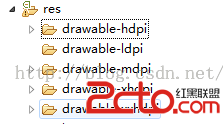
近距離接觸 Android Studio 之後,會不斷發現它與 Eclipse 的差異。差別不只表現在目錄結構上,更內在地體現在資源管理的方式。這一篇就來談談圖片資源的擺
 Android ProgressBar 樣式自定義:旋轉與幀動畫
為什麼要自定義 ProgressBarAndroid 系統被各家廠商客製化後,不同裝置上的原生控制項樣式可能會有明顯差異。若希望 App 在所有機型上都維持一致的視覺風格