

編輯:關於 Android 程式設計
本節我們將學到:
· 傳統地給按鈕添加陰影的方法;
· 如何給已有控件添加陰影;
· 如何給圖片添加陰影。
給控件添加陰影的方法有很多,但最常用的莫過於用 layer-list 多層繪圖來做陰影。先看給按鈕添加的陰影效果圖:

從效果圖可以明顯看出,按鈕外圍多了一圈灰色的陰影。在動手之前,先補充一點 layer-list 的知識。
xml 中我們常用的標簽有 shape、selector、layer-list:
· shape 標簽:用代碼繪製背景效果,可定義填充色、描邊、圓角、漸變等;
· selector 標簽:用於在用戶不同動作狀態下使用不同背景值;
· layer-list 標簽:主要作用是將多個圖層按順序疊起來,作為一個背景圖顯示。
layer-list 標簽模擬的就是 Photoshop 中的圖層概念,把每一層按順序疊加起來作為背景圖顯示。
先看個簡單例子,我們要顯示兩只蝸牛的圖片:
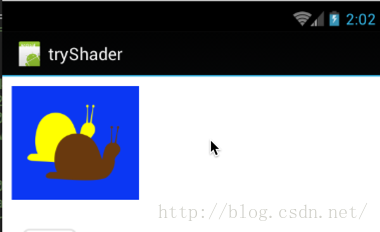
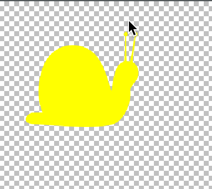
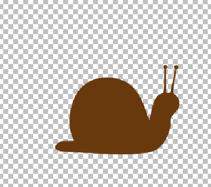
它由三張圖片組成:
一張純藍色背景(blog1_1.png):
一只黃蝸牛(blog1_2.png):
一只土色蝸牛(blog1_3.png):
先定義一個 layer-list 文件(shade.xml):
分別把三張圖片作為 item 添加給 layer-list,效果就是最初演示的那樣。使用起來很簡單,把每一層設為其中的 item 即可。
有一點需要注意:layer-list 的 item 裡不僅可以設置 drawable,也可以設置 shape、selector。下面逐一嘗試。
編寫控件陰影 drawable 代碼
上面 item 用的是 drawable 屬性直接引入圖片。其實除了 drawable,item 還有另外幾個屬性:
· android:top:頂部偏移量;
· android:bottom:底部偏移量;
· android:left:左邊偏移量;
· android:right:右邊偏移量。
這四個偏移量和控件的 margin 差不多,都是外間距效果。若不設置偏移量,前面的圖層會完全擋住後面的圖層,也就看不到後層效果了。
言歸正傳,看看如何在 layer-list 中使用 shape 標簽:
上面代碼實現的效果是這樣的:
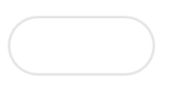
大家看到類似陰影的效果了吧,沒錯,這就是實現按鈕陰影的代碼。仔細看一下:它用 layer-list 把兩層 shape 疊加,底層代碼為:
底部是一個四角圓角化、填充灰色的矩形。上層 shape 對應代碼為:
它同樣是四角圓角化的矩形,但填充純白色。為了露出底層的灰色陰影,需要給上層 shape 加上邊距,這正是 android:left/top/bottom/right="2dp" 這四個屬性的作用,效果等同於 margin。
使用陰影 drawable
寫好 layer-list 後,在按鈕控件中使用它:
來看下效果:
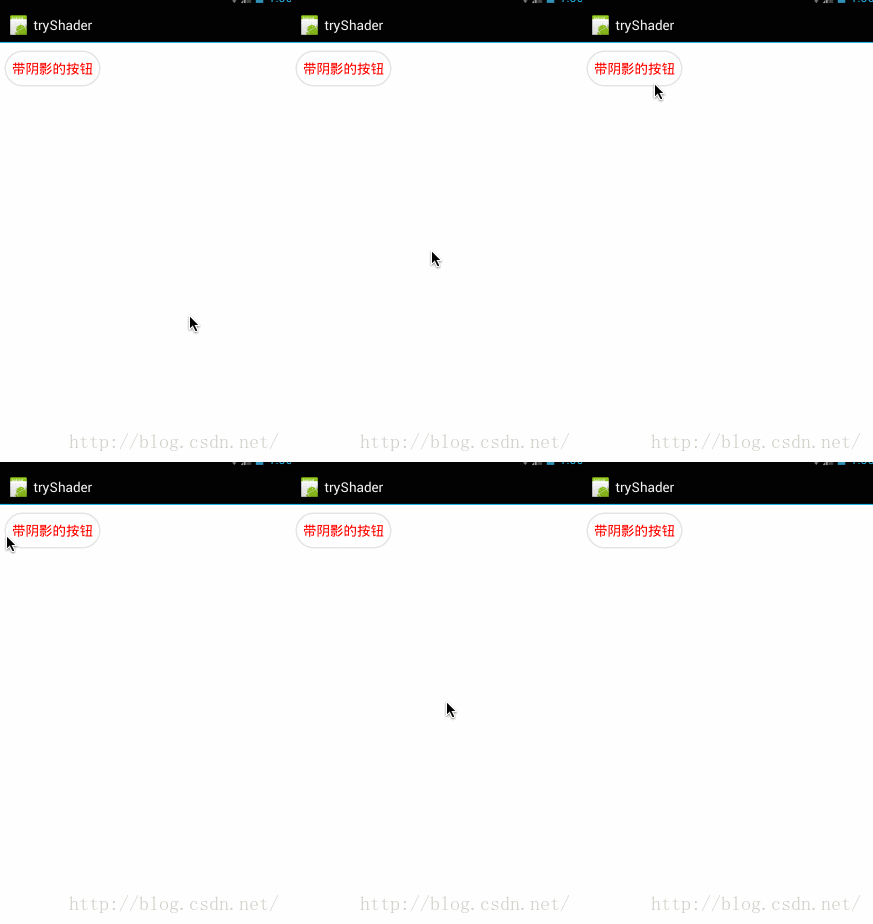
從效果圖可以看到,我們雖然實現了帶陰影的按鈕,但點擊時卻沒有任何狀態變化,這對按鈕是無法接受的,所以需要借助 selector 標簽添加狀態變化。
改造方法一:使用 layer-list 做根結點
下面對上面的 shape 代碼進行改造,讓用戶手指按下時前景色變為黃色:
先看效果,再講代碼。
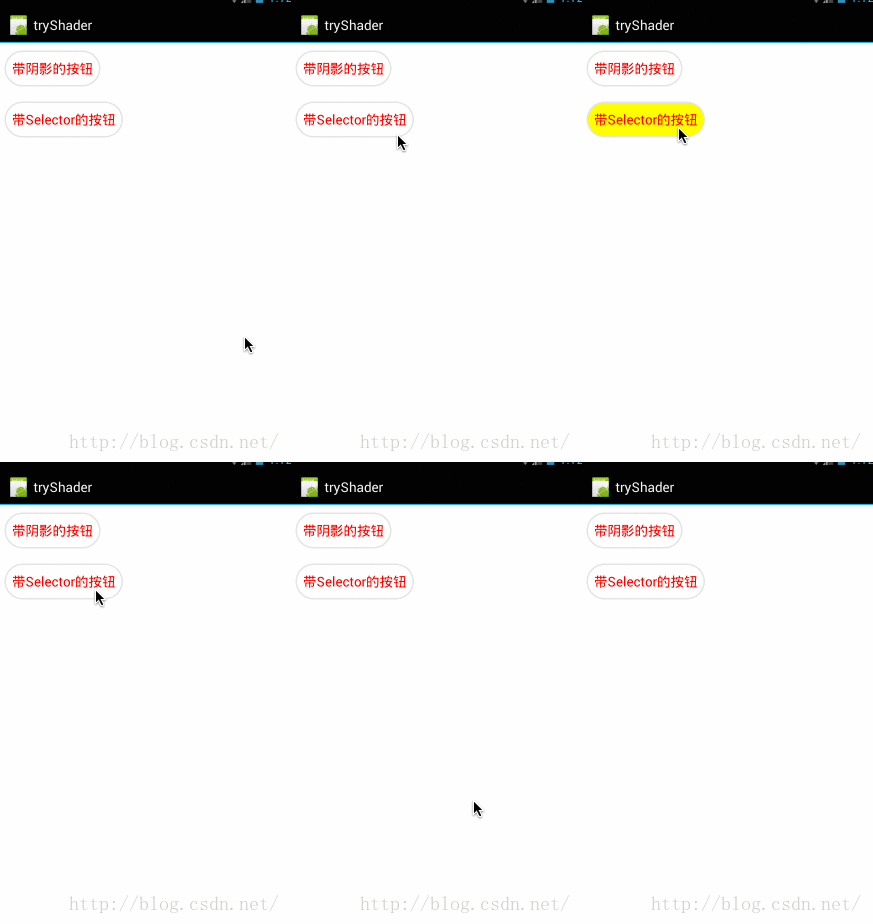
這裡明顯實現了點擊時前景變化的功能。下面講解代碼:首先同樣繪製兩層 layer,第一層依然是陰影層,代碼沒動:
第一層繪製完成後,繪製第二層時就出現了判斷:
第二層會判斷當前用戶狀態:若為按下狀態,則繪製:
其他狀態則繪製默認圖像:
由此可見,layer-list 是逐層繪製的,層與層之間互不打擾,每一層都可以單獨設置 selector 來響應不同的用戶操作狀態。
改造方法二:使用 selector 做根結點
熟悉 selector、layer-list 的同學,應該還能想到另一種思路——用 selector 作為根結點來響應不同狀態。直接上代碼:
先看用法與效果,再講原理。用法同樣作為 background 引入:
效果圖如下:
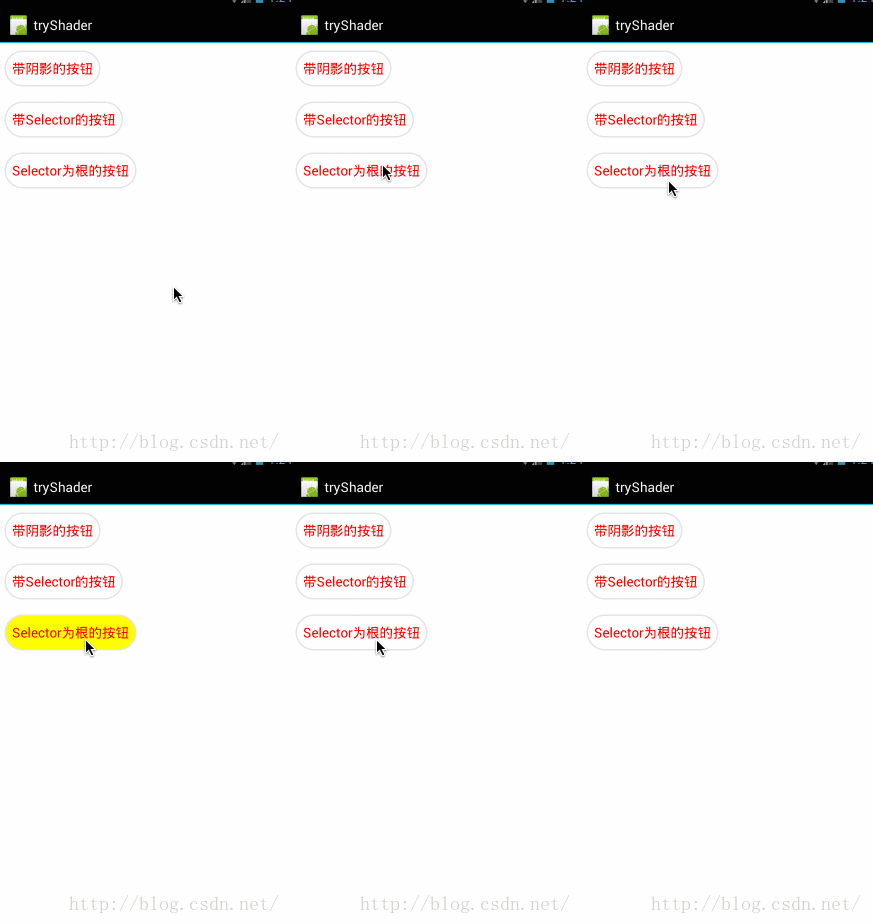
顯然,它實現了與 layer-list 為根相同的效果。原理很簡單:根據當前不同狀態繪製不同圖形。當用戶處於按壓狀態時,通過 layer-list 繪製出最上層是黃色、底層是灰色的按鈕背景:
其他狀態時,繪製一個前景白色、背景灰色的按鈕背景圖:
這部分難度不大,就不再贅述。
由於 layer-list 實現的陰影只能作為 background 引入,所以如果是文字,它的陰影效果就變成了這樣:
對應效果圖為:

看起來跟按鈕一個樣,很囧有沒有?文字的陰影應該是這樣的才對:
所以下面我們就來講解如何實現文字的陰影效果。
上面講了用 layer-list 只能實現按鈕的陰影,對文字和圖片無能為力。除了 layer-list,我們只能用自定義控件來實現陰影了。Paint 中有一個專門實現陰影的函數 setShadowLayer,先看看它的效果圖:
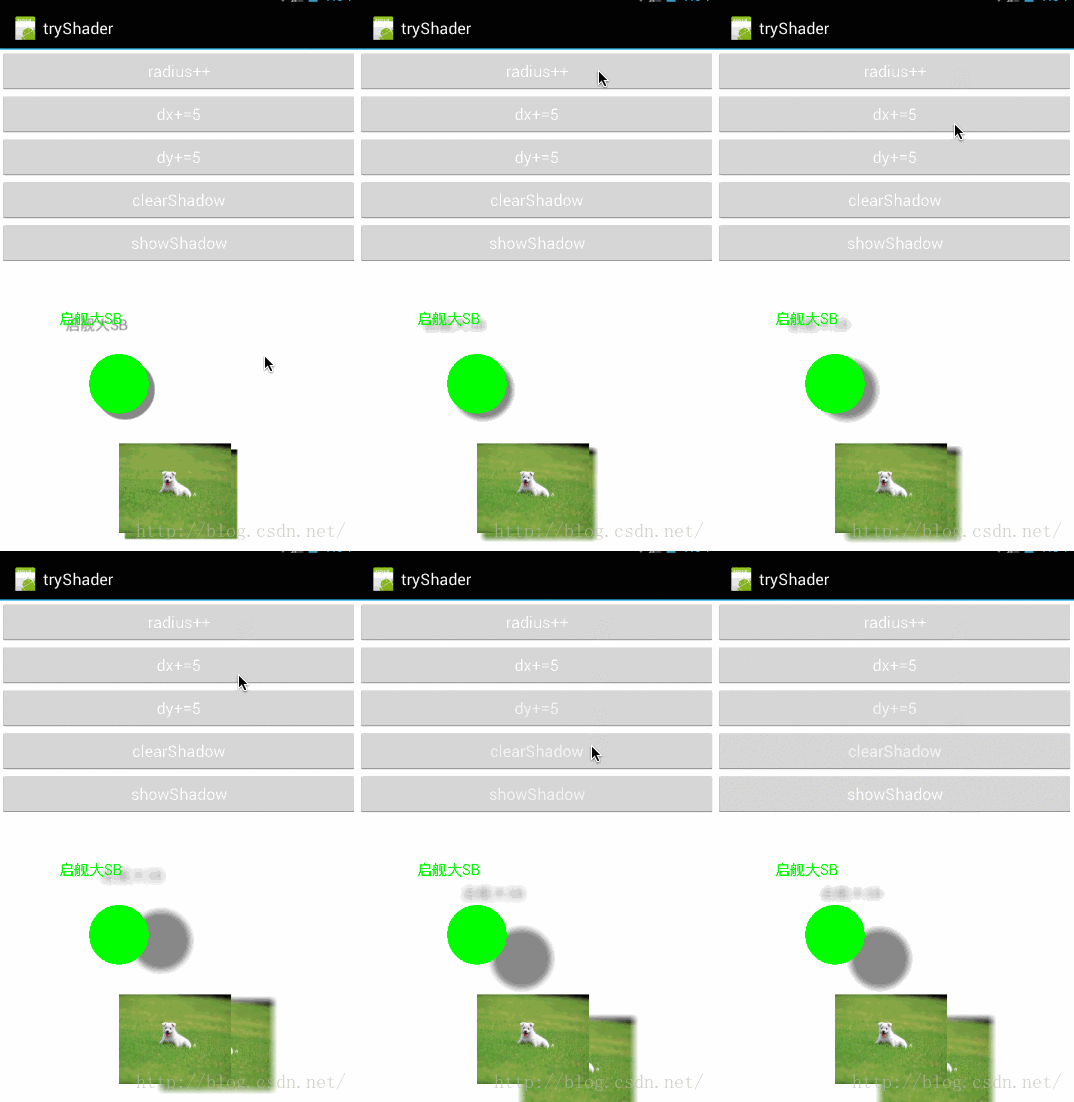
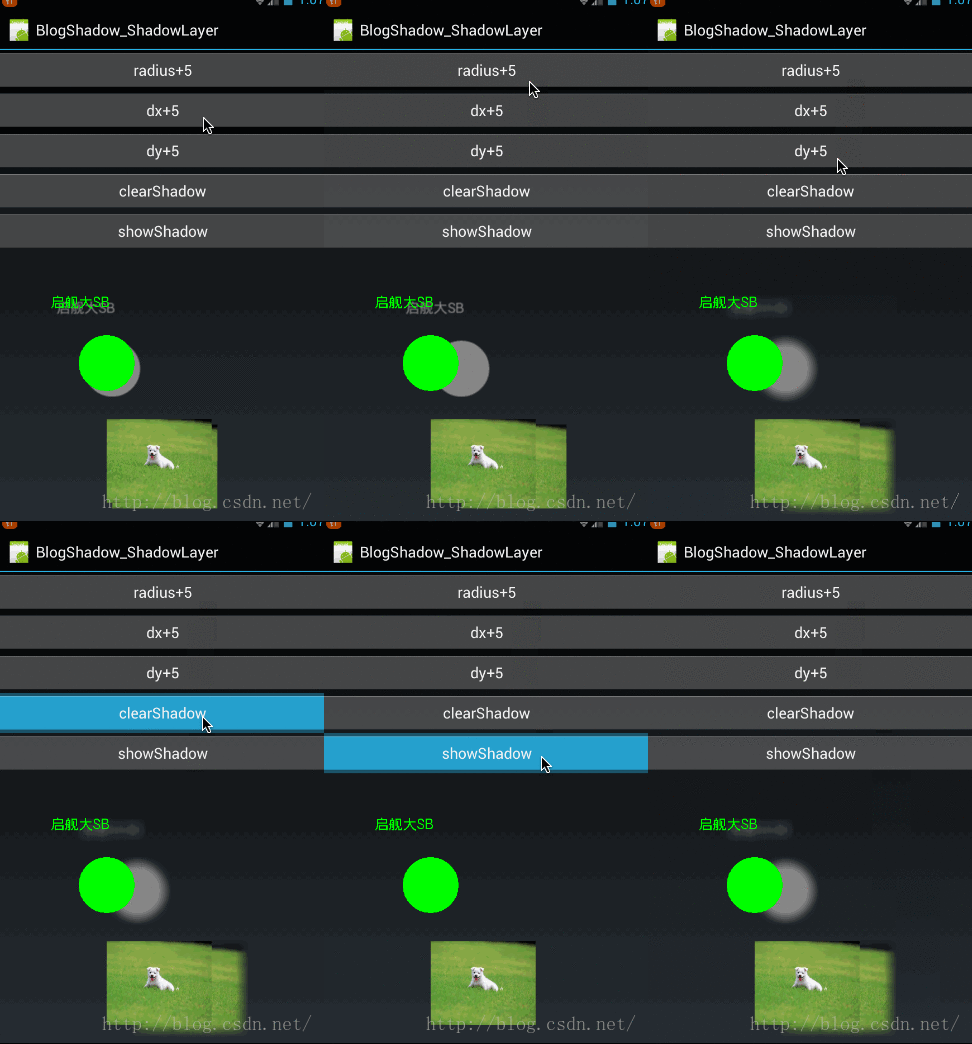
從效果圖可以看出,setShadowLayer 能夠:
· 定制陰影模糊程度;
· 定制陰影偏移距離;
· 清除陰影和顯示陰影。
先看它的構造函數:
public void setShadowLayer(float radius, float dx, float dy, int color)
各參數意義如下:
· float radius:模糊半徑,越大越模糊、越小越清晰;若設為 0,陰影則消失;
· float dx:陰影橫向偏移距離,正值向右、負值向左;
· float dy:陰影縱向偏移距離,正值向下、負值向上;
· int color:繪製陰影的畫筆顏色,即陰影顏色(對圖片陰影無效)。
這裡重點講兩點:模糊半徑,以及為什麼陰影顏色對圖片無效。
模糊半徑的具體意義:
setShadowLayer 使用的是高斯模糊算法:對於正在處理的每一個像素,取周圍若干像素的 RGB 值求平均,作為模糊後的像素;對圖片所有像素這麼處理,圖片就會變得模糊。取周圍像素的半徑就是模糊半徑。顯然,模糊半徑越大,所得平均像素與原始像素相差越大,也就越模糊。
為什麼陰影顏色對圖片無效:
從效果圖可以看出,setShadowLayer 產生的陰影,對文字和圖形都用自定義的陰影畫筆顏色來繪製,而圖片的陰影則是直接生成一張相同的圖片,僅對陰影圖片的邊緣進行模糊。
大家可能會疑惑:為什麼對圖片要生成一張相同背景圖呢?這是因為,若統一用某一種顏色做陰影,可能與圖片本身色調相差很大、顯得不協調——比如一張色彩豐富的圖片,若陰影用灰色,就會很突兀。為了解決這個問題,針對圖片的陰影不再用統一顏色,而是復制出這張圖片,把復制圖片的邊緣模糊作為陰影。但這又帶來一個新問題:如果我們想把圖片陰影做成灰色怎麼辦?用 setShadowLayer 自動生成是辦不到的,下篇我們會具體講如何給圖片添加指定顏色的陰影。
注意:這裡要特別強調,setShadowLayer 只有文字繪製陰影支持硬件加速,其他都不支持,所以為方便起見,我們需要在自定義控件中禁用硬件加速。
本次示例效果圖如下:
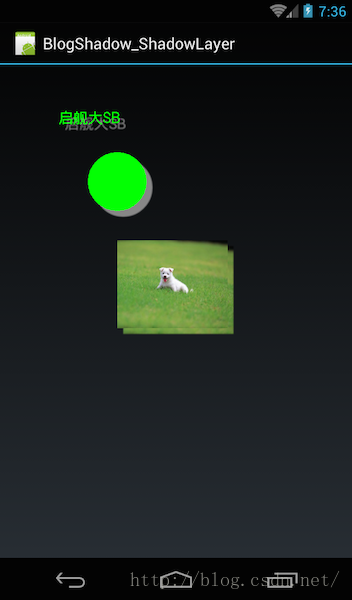
這裡實現了對文本、圖形、Image 的陰影效果,具體代碼如下:
public class ShadowLayerView extends View { private Paint mPaint = new Paint(); private Bitmap mDogBmp; public ShadowLayerView(Context context) { super(context); init(); } public ShadowLayerView(Context context, AttributeSet attrs) { super(context, attrs); init(); } public ShadowLayerView(Context context, AttributeSet attrs, int defStyle) { super(context, attrs, defStyle); init(); } private void init(){ setLayerType( LAYER_TYPE_SOFTWARE , null); mPaint.setColor(Color.GREEN); mPaint.setTextSize(25); mPaint.setShadowLayer(1, 10, 10, Color.GRAY); mDogBmp = BitmapFactory.decodeResource(getResources(),R.drawable.dog); } @Override protected void onDraw(Canvas canvas) { super.onDraw(canvas); canvas.drawText("啟艦大SB",100,100,mPaint); canvas.drawCircle(200,200,50,mPaint); canvas.drawBitmap(mDogBmp,null,new Rect(200,300,200+mDogBmp.getWidth(),300+mDogBmp.getHeight()),mPaint); } }
代碼看著長,其實就是自定義了一個控件,裡面畫了點東西。先看初始化:
private void init(){ setLayerType( LAYER_TYPE_SOFTWARE , null); mPaint.setColor(Color.GREEN); mPaint.setTextSize(25); mPaint.setShadowLayer(1, 10, 10, Color.GRAY); mDogBmp = BitmapFactory.decodeResource(getResources(),R.drawable.dog); }
初始化時先禁用硬件加速,然後設置 paint 屬性,由於要畫圖片,先把圖片加載進來。這裡要注意兩個顏色:
mPaint.setColor(Color.GREEN); mPaint.setShadowLayer(1, 10, 10, Color.GRAY);
mPaint.setColor 設置的是畫筆顏色為綠色,所以從效果圖可以看到字體和圓形都是綠色;而 setShadowLayer 中設置的 Color.GRAY 指的是陰影顏色,所以字體的陰影是灰色的。至於 onDraw 的繪圖部分就沒什麼好講的了,canvas 的操作應該已經很熟了。
下面實現开篇的效果,動態添加 setShadowLayer 的參數,就能明顯看出它們的作用。在上面的代碼基礎上,把 setShadowLayer 改成動態設置:
public class ShadowLayerView extends View { private Paint mPaint = new Paint(); private Bitmap mDogBmp; private int mRadius = 1,mDx = 10,mDy = 10; public ShadowLayerView(Context context) { super(context); init(); } public ShadowLayerView(Context context, AttributeSet attrs) { super(context, attrs); init(); } public ShadowLayerView(Context context, AttributeSet attrs, int defStyle) { super(context, attrs, defStyle); init(); } private void init(){ setLayerType( LAYER_TYPE_SOFTWARE , null); mPaint.setColor(Color.GREEN); mPaint.setTextSize(25); mDogBmp = BitmapFactory.decodeResource(getResources(),R.drawable.dog); } public void changeRadius() { mRadius++; postInvalidate(); } public void changeDx() { mDx+=5; postInvalidate(); } public void changeDy() { mDy+=5; postInvalidate(); } @Override protected void onDraw(Canvas canvas) { super.onDraw(canvas); mPaint.setShadowLayer(mRadius, mDx, mDy, Color.GRAY); canvas.drawText("啟艦大SB",100,100,mPaint); canvas.drawCircle(200,200,50,mPaint); canvas.drawBitmap(mDogBmp,null,new Rect(200,300,200+mDogBmp.getWidth(),300+mDogBmp.getHeight()),mPaint); } }
這段代碼難度不大,只是把 setShadowLayer 的各參數寫成變量,並向外暴露 changeRadius()、changeDx()、changeDy() 幾個接口;外部調用時增加對應變量並重繪控件。由於每次重繪都會調用 onDraw,所以把 setShadowLayer 的設置放在 onDraw 裡,以確保每次重繪時設置都被更新。
使用時:
public class MyActivity extends Activity implements View.OnClickListener{ private ShadowLayerView mShadowLayerView; @Override public void onCreate(Bundle savedInstanceState) { super.onCreate(savedInstanceState); setContentView(R.layout.main); mShadowLayerView = (ShadowLayerView)findViewById(R.id.shadowlayerview); findViewById(R.id.radius_btn).setOnClickListener(this); findViewById(R.id.dx_btn).setOnClickListener(this); findViewById(R.id.dy_btn).setOnClickListener(this); } @Override public void onClick(View v) { switch (v.getId()){ case R.id.radius_btn: mShadowLayerView.changeRadius(); break; case R.id.dx_btn: mShadowLayerView.changeDx();; break; case R.id.dy_btn: mShadowLayerView.changeDy(); break; } } }
使用代碼很簡單,不再贅述。效果圖如下:
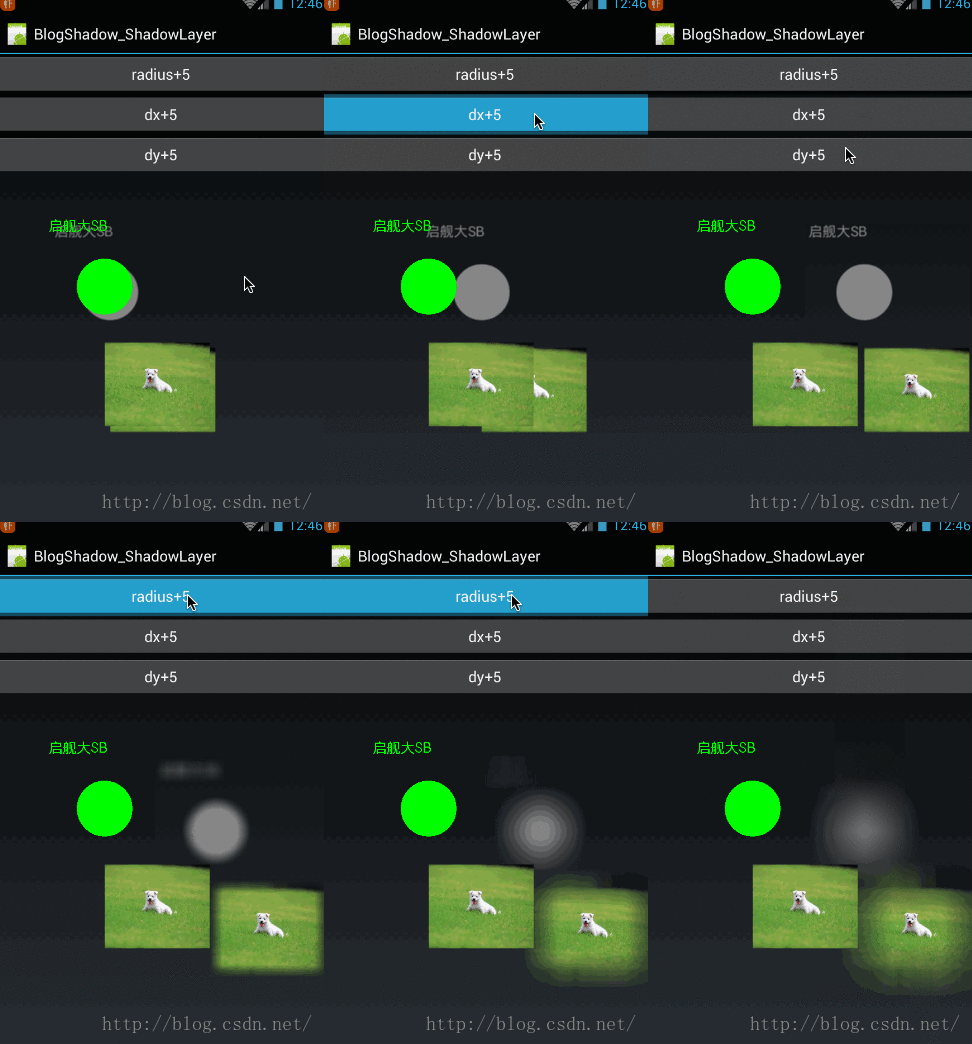
從效果圖能明顯看到各參數的區別,同時也能得出兩個結論:
1、圖片的陰影不受陰影畫筆顏色影響,它是一張圖片的副本;
2、無論圖片還是圖形,模糊時僅模糊邊界部分,隨著模糊半徑增大,會向內、向外延伸。這其實很好理解:模糊半徑越大,高斯模糊向周邊取值的範圍越大,向內外延伸的距離也就越大。
清除陰影有兩個方法:把 setShadowLayer 的 radius 設為 0,或使用專門的清除函數:
//Paint系函數:清除ShadowLayer陰影 public void clearShadowLayer()
把 radius 設為 0 的用法這裡就不演示了,我們試試 clearShadowLayer()。在上面函數基礎上,另外添加一個變量控制當前是否顯示陰影:
public class ShadowLayerView extends View { ………… private boolean mSetShadow = true; ………… public void clearShadow(){ mSetShadow = false; postInvalidate(); } public void showShadow(){ mSetShadow = true; postInvalidate(); } @Override protected void onDraw(Canvas canvas) { super.onDraw(canvas); if (mSetShadow) { mPaint.setShadowLayer(mRadius, mDx, mDy, Color.GRAY); }else { mPaint.clearShadowLayer(); } canvas.drawText("啟艦大SB",100,100,mPaint); canvas.drawCircle(200,200,50,mPaint); canvas.drawBitmap(mDogBmp,null,new Rect(200,300,200+mDogBmp.getWidth(),300+mDogBmp.getHeight()),mPaint); } }
改動很簡單:增加變量 mSetShadow 控制是否顯示陰影,需要顯示就調用 setShadowLayer,不需要就調用 clearShadowLayer。至於用 btn 調用 clearShadow()、showShadow() 的用法就不貼代碼了,源碼裡都有。
效果圖如下:
在這之前的所有例子中,我們定義的控件在 xml 中使用時,layout_width、layout_height 都統一設成 match_parent 強制全屏。下篇就來看看如何使用 wrap_content、讓控件自己計算高度。
上面通過自定義控件實現了自定義陰影,那麼問題來了:如果需要給已有的控件添加陰影,實現下面這樣的效果該怎麼辦?
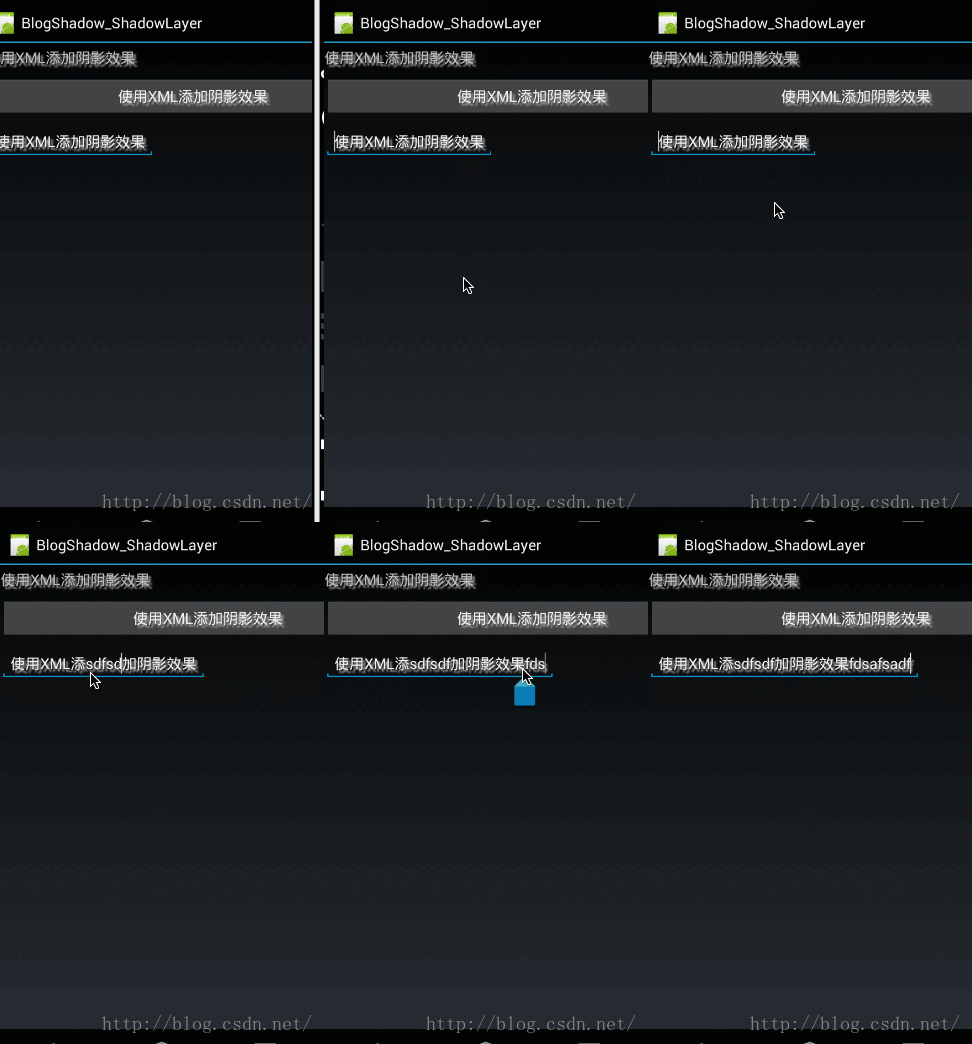
從上面可以看到,TextView、Button、EditText 中的文字都具有陰影效果。那是怎麼實現的?難道要在原生控件上派生一個類、在 onDraw 裡用 setShadowLayer 繪製陰影嗎?
答案當然不是。setShadowLayer 是 API 1 就引入的方法,同樣,對於 TextView 及從它派生的類,都提供了 XML 屬性來設置陰影。這幾個屬性如下:
它們的意義非常好理解,直接對應 setShadowLayer 的幾個參數,但這幾個屬性只有 TextView 及其派生類才有,其他類沒有。TextView 的派生類如下:
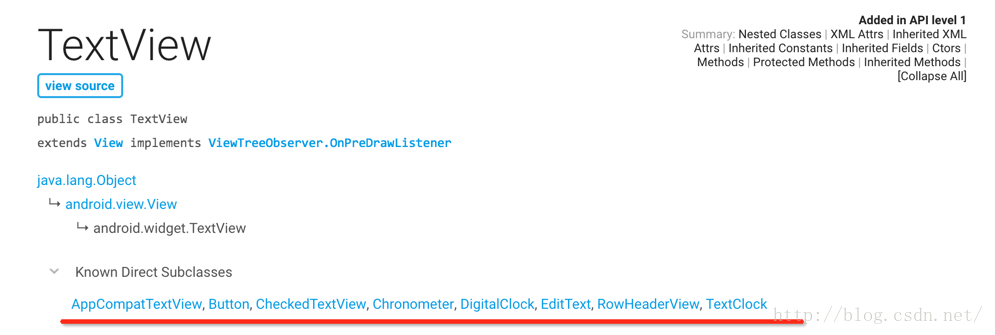
所以我們常用的 Button 和 EditText 是可以用 xml 實現陰影的。
既然能用 XML 實現,當然也能用代碼。TextView 及其派生類都有一個與 Paint 同名的 setShadowLayer 方法:
//TextView中的設置陰影函數 public void setShadowLayer(float radius, float dx, float dy, int color)
通過它就能輕鬆實現 TextView 及其派生類的陰影。使用示例:
TextView tv = (TextView)findViewById(R.id.tv); tv.setShadowLayer(2,5,5, Color.GREEN);
效果與上面一樣,源碼裡都有。
前面講了如何給控件添加陰影,與陰影类似的還有一個發光效果:
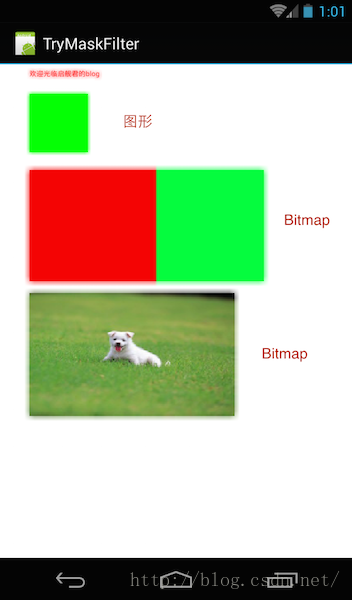
上面就是本節要講的發光效果,圖中涉及三個內容的發光:文字、圖形和 Bitmap 圖像。從最後小狗 Bitmap 的發光效果可以看到,與 setShadowLayer 一樣,發光效果也只影響邊緣部分圖像,內部不受影響。從第三個圖形(紅綠各一半的 Bitmap)可以看到:發光效果無法指定發光顏色,而是採用邊緣部分的顏色取樣來進行模糊發光,邊緣是什麼顏色,發出的光就是什麼顏色。
所以我們初步總結:
· 與 setShadowLayer 一樣,發光效果也是使用高斯模糊,且只影響邊緣部分圖像,內部不受影響;
· 發光效果無法指定顏色,採用邊緣顏色取樣模糊發光,邊緣是什麼顏色,光就是什麼顏色。
Paint 的 setMaskFilter 聲明如下:
public MaskFilter setMaskFilter(MaskFilter maskfilter)
與 setColorFilter 類似,setMaskFilter 中的 MaskFilter 也沒有具體實現,而是通過派生子類來實現不同功能。MaskFilter 有兩個派生類:BlurMaskFilter 和 EmbossMaskFilter,其中 BlurMaskFilter 就是實現發光效果的子類,而 EmbossMaskFilter 用於實現浮雕效果,用途較少,這裡不再講。另外要注意,setMaskFilter 不支持硬件加速,必須關閉硬件加速。BlurMaskFilter 的構造函數如下:
public BlurMaskFilter(float radius, Blur style)
其中:
· float radius:模糊半徑,同樣是高檢測模糊算法;
· Blur style:發光樣式,有內發光、外發光、內外發光,分別對應 Blur.INNER(內發光)、Blur.SOLID(外發光)、Blur.NORMAL(內外發光)、Blur.OUTER(僅發光部分可見)。
先舉個簡單例子看看用法:
public class BlurMaskFilterView extends View { private Paint mPaint; public BlurMaskFilterView(Context context) { super(context); init(); } public BlurMaskFilterView(Context context, AttributeSet attrs) { super(context, attrs); init(); } public BlurMaskFilterView(Context context, AttributeSet attrs, int defStyle) { super(context, attrs, defStyle); init(); } private void init(){ setLayerType(LAYER_TYPE_SOFTWARE,null); mPaint = new Paint(); mPaint.setColor(Color.RED); mPaint.setMaskFilter(new BlurMaskFilter(50, Blur.INNER)); } @Override protected void onDraw(Canvas canvas) { super.onDraw(canvas); canvas.drawCircle(200,200,100,mPaint); } }
使用起來非常容易,只需在 paint 時調用 setMaskFilter 設置 BlurMaskFilter 實例即可。這裡用的是內發光模式,來看下效果圖:
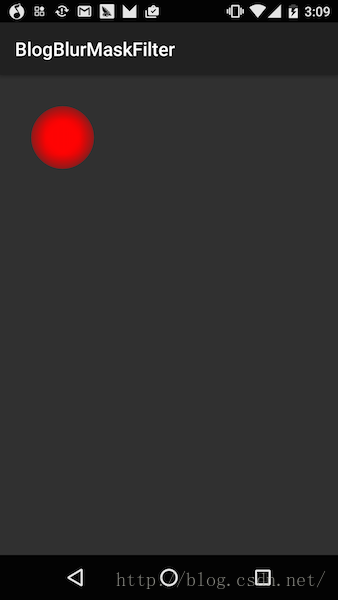
很明顯的內發光效果。下面分別看看各種模式下的發光效果。
(1)、Blur.INNER——內發光
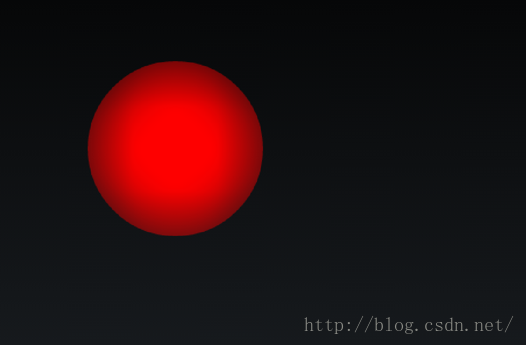
(2)、Blur.SOLID——外發光
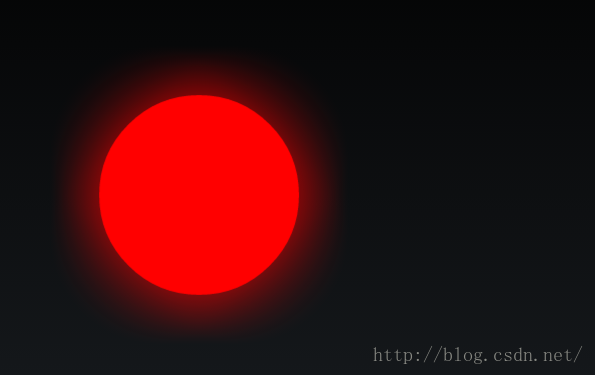
(3)、Blur.NORMAL——內外發光
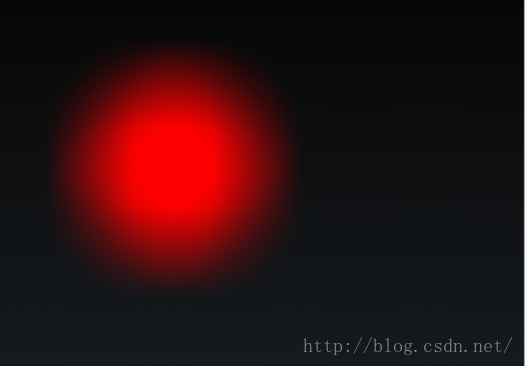
(4)、Blur.OUTER——僅顯示發光效果
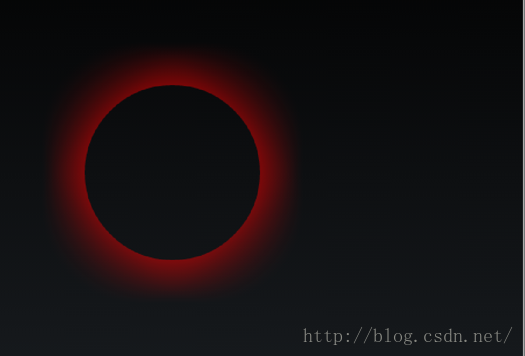
Blur.OUTER 比較特殊,這種模式下僅顯示發光效果,會把原圖像中除發光部分外全部變為透明。
大家是否能看出發光效果與 setShadowLayer 生成的陰影之間的聯繫?setShadowLayer 生成的陰影,其實就是把新建的陰影圖形副本做發光效果、再位移一定距離而已。下篇我們就會利用這個原理來生成指定顏色的圖片陰影。
到這裡,本篇文章就結束了。下篇將繼續講解如何給圖片添加指定顏色的陰影效果,並初步教大家如何將其封裝成一個控件。
 Android Handler 入門:第一個訊息傳遞範例
這是一個最簡單的 Handler 範例,目的只是讓初學者對 Handler 有個初步的認識。範例在布局上放了一個按鈕,點擊後透過 Handler 傳送資料並列印出來(全部
 深入解析 Android 動態廣播的註冊流程
動態廣播的角色 在 Android 中,BroadcastReceiver 是一套基於發布與訂閱模型的元件通信機制。它可以用於同一進程內的元件互動,也可以透過跨進程方式完
 Android面試題總結之Android基礎(六):布局與View深度解析
本章節聚焦於 Android 基礎,總結了布局方面的常見面試問題。對 Android 開發者而言,基礎面試無非圍繞 UI、網路、資料庫三大面向,本章整理了幾個經典問題,希
 Android 開源源碼:火車車次與航班資訊查詢(含收藏功能)
本專案示範一個同時支援火車車次與航班查詢的 Android 應用,輸入出發城市與目的地城市後即可列出對應班次,查詢結果可加入收藏清單以便日後快速查閱。車次與航班資料由 w