

編輯:關於 Android 程式設計
圓形頭像幾乎是每個 App 的標配。雖然現在有 Glide 的 CircleCrop、CardView 等現成方案,但自己實作一遍,能徹底理解 BitmapShader 與 Canvas 裁剪的用法,之後要客製化(例如加漸層邊框、陰影、按壓動效)也才有底氣。

自定義控件的價值在於「使用方式與原生控件無異」。這裡透過 res-auto 命名空間暴露了兩個自訂屬性:邊框顏色與邊框寬度。
<RelativeLayout xmlns:android="https://schemas.android.com/apk/res/android"
    xmlns:define="https://schemas.android.com/apk/res/com.example.circleview"
    xmlns:tools="https://schemas.android.com/tools"
    android:layout_width="match_parent"
    android:layout_height="match_parent"
    android:background="@color/dark"
    tools:context=".MainActivity">

    <com.example.circleview.CircleImageView
        android:layout_width="160dp"
        android:layout_height="160dp"
        android:layout_centerInParent="true"
        android:src="@drawable/beautiful"
        define:border_color="@color/middlered"
        define:border_width="2dp" />

</RelativeLayout>
當然,實務上更規範的寫法是用 xmlns:app="https://schemas.android.com/apk/res-auto",再寫成 app:border_width,這樣自定義屬性就能與 appcompat 的屬性共存而不衝突。
實作要點:用 BitmapShader 把一張方形圖當成「可渲染的畫筆」,再用 Canvas.drawCircle 畫圓,圓外自然就不會有內容。邊框則是用 STROKE 樣式的 Paint 再畫一個稍大的圓。
package com.example.circleview;

import android.content.Context;
import android.content.res.TypedArray;
import android.graphics.Bitmap;
import android.graphics.BitmapShader;
import android.graphics.Canvas;
import android.graphics.Color;
import android.graphics.Matrix;
import android.graphics.Paint;
import android.graphics.RectF;
import android.graphics.Shader;
import android.graphics.drawable.BitmapDrawable;
import android.graphics.drawable.ColorDrawable;
import android.graphics.drawable.Drawable;
import android.util.AttributeSet;
import android.widget.ImageView;

public class CircleImageView extends ImageView {

    /** 圖片尺寸及質量 */
    private static final int COLORDRAWABLE_DIMENSION = 1;
    private static final Bitmap.Config BITMAP_CONFIG = Bitmap.Config.ARGB_8888;
    /** 圓形圖片填充類型 */
    private static final ScaleType SCALE_TYPE = ScaleType.CENTER_CROP;
    /** 預設邊框 */
    private static final int DEFAULT_BORDER_WIDTH = 0;
    private static final int DEFAULT_BORDER_COLOR = Color.WHITE;

    /** 實際邊框 */
    private int mBorderWidth;
    private int mBorderColor;

    /** 圖片渲染 */
    private BitmapShader mBitmapShader;
    private Paint mBitmapPaint = new Paint();
    private Paint mBorderPaint = new Paint();

    /** 要繪製的圖片 */
    private Bitmap mBitmap;
    private int mBitmapHeight;
    private int mBitmapWidth;

    private RectF mBorderRect = new RectF();
    private float mBorderRadius;
    private RectF mDrawableRect = new RectF();
    private float mDrawableRadius;

    private Matrix mShaderMatrix = new Matrix();
    private boolean mReady;
    private boolean mSetupPending;

    public CircleImageView(Context context) {
        super(context);
    }

    public CircleImageView(Context context, AttributeSet attrs) {
        this(context, attrs, 0);
    }

    public CircleImageView(Context context, AttributeSet attrs, int defStyle) {
        super(context, attrs, defStyle);
        super.setScaleType(SCALE_TYPE);

        TypedArray arr = context.obtainStyledAttributes(
                attrs, R.styleable.CircleImageView, defStyle, 0);
        mBorderWidth = arr.getDimensionPixelSize(
                R.styleable.CircleImageView_border_width,
                DEFAULT_BORDER_WIDTH);
        mBorderColor = arr.getColor(
                R.styleable.CircleImageView_border_color,
                DEFAULT_BORDER_COLOR);
        arr.recycle();

        mReady = true;
        if (mSetupPending) {
            setup();
            mSetupPending = false;
        }
    }

    @Override
    public ScaleType getScaleType() {
        return SCALE_TYPE;
    }

    @Override
    public void setScaleType(ScaleType scaleType) {
        if (scaleType != SCALE_TYPE) {
            throw new IllegalArgumentException(
                    String.format("ScaleType %s not supported.", scaleType));
        }
    }

    @Override
    protected void onDraw(Canvas canvas) {
        if (getDrawable() == null) {
            return;
        }
        canvas.drawCircle(getWidth() / 2, getHeight() / 2,
                mDrawableRadius, mBitmapPaint);
        canvas.drawCircle(getWidth() / 2, getHeight() / 2,
                mBorderRadius, mBorderPaint);
    }

    @Override
    protected void onSizeChanged(int w, int h, int oldw, int oldh) {
        super.onSizeChanged(w, h, oldw, oldh);
        setup();
    }

    @Override
    public void setImageBitmap(Bitmap bm) {
        super.setImageBitmap(bm);
        mBitmap = bm;
        setup();
    }

    @Override
    public void setImageDrawable(Drawable drawable) {
        super.setImageDrawable(drawable);
        mBitmap = getBitmapFromDrawable(drawable);
        setup();
    }

    @Override
    public void setImageResource(int resId) {
        super.setImageResource(resId);
        mBitmap = getBitmapFromDrawable(getDrawable());
        setup();
    }

    private Bitmap getBitmapFromDrawable(Drawable drawable) {
        if (drawable == null) {
            return null;
        }
        if (drawable instanceof BitmapDrawable) {
            return ((BitmapDrawable) drawable).getBitmap();
        }
        try {
            Bitmap bitmap;
            if (drawable instanceof ColorDrawable) {
                bitmap = Bitmap.createBitmap(COLORDRAWABLE_DIMENSION,
                        COLORDRAWABLE_DIMENSION, BITMAP_CONFIG);
            } else {
                bitmap = Bitmap.createBitmap(drawable.getIntrinsicWidth(),
                        drawable.getIntrinsicHeight(), BITMAP_CONFIG);
            }
            Canvas canvas = new Canvas(bitmap);
            drawable.setBounds(0, 0, canvas.getWidth(), canvas.getHeight());
            drawable.draw(canvas);
            return bitmap;
        } catch (OutOfMemoryError e) {
            return null;
        }
    }

    public void setBorderColor(int borderColor) {
        if (borderColor == mBorderColor) {
            return;
        }
        mBorderColor = borderColor;
        mBorderPaint.setColor(mBorderColor);
        invalidate();
    }

    public int getBorderWidth() {
        return mBorderWidth;
    }

    public void setBorderWidth(int borderWidth) {
        if (borderWidth == mBorderWidth) {
            return;
        }
        mBorderWidth = borderWidth;
        setup();
    }

    private void setup() {
        if (!mReady) {
            mSetupPending = true;
            return;
        }
        if (mBitmap == null) {
            return;
        }

        mBitmapShader = new BitmapShader(mBitmap,
                Shader.TileMode.CLAMP, Shader.TileMode.CLAMP);
        mBitmapPaint.setAntiAlias(true);   // 是否抗鋸齒
        mBitmapPaint.setShader(mBitmapShader);

        mBitmapHeight = mBitmap.getHeight();
        mBitmapWidth = mBitmap.getWidth();

        mBorderPaint.setStyle(Paint.Style.STROKE);
        mBorderPaint.setAntiAlias(true);
        mBorderPaint.setColor(mBorderColor);
        mBorderPaint.setStrokeWidth(mBorderWidth);

        mBorderRect.set(0, 0, getWidth(), getHeight());
        mBorderRadius = Math.min(
                (mBorderRect.height() - mBorderWidth) / 2,
                (mBorderRect.width() - mBorderWidth) / 2);

        mDrawableRect.set(mBorderWidth, mBorderWidth,
                mBorderRect.width() - mBorderWidth,
                mBorderRect.height() - mBorderWidth);
        mDrawableRadius = Math.min(mDrawableRect.height() / 2,
                mDrawableRect.width() / 2);

        updateShaderMatrix();
        invalidate();
    }

    private void updateShaderMatrix() {
        float scale;
        float dx = 0;
        float dy = 0;
        mShaderMatrix.set(null);

        if (mBitmapWidth * mDrawableRect.height()
                > mDrawableRect.width() * mBitmapHeight) {
            scale = mDrawableRect.height() / (float) mBitmapHeight;
            dx = (mDrawableRect.width() - mBitmapWidth * scale) * 0.5f;
        } else {
            scale = mDrawableRect.width() / (float) mBitmapWidth;
            dy = (mDrawableRect.height() - mBitmapHeight * scale) * 0.5f;
        }
        mShaderMatrix.setScale(scale, scale);
        mShaderMatrix.postTranslate((int) (dx + 0.5f) + mBorderWidth,
                (int) (dy + 0.5f) + mBorderWidth);
        mBitmapShader.setLocalMatrix(mShaderMatrix);
    }
}
1. 為什麼要鎖定 CENTER_CROP?圓形頭像需要圖片鋪滿整個圓,若用 FIT_CENTER 會留白。因此建構子中直接呼叫 super.setScaleType(SCALE_TYPE) 強制指定,並把 setter 改為不合法就丟例外,避免呼叫方誤用。
2. mReady 與 mSetupPending 的意義。自定義 View 的屬性初始化順序不可控——可能 onSizeChanged 已經跑完,但 XML 屬性還沒設定好。這兩個旗標的作用就是:屬性未就緒時先記下「有待處理的 setup」,等真正就緒後再補做一次,避免拿到 0 寬高而算出錯誤的半徑。
3. updateShaderMatrix 在做 CENTER_CROP 的數學。它比較圖片與目標區域的寬高比,取較大的縮放比例讓圖片「鋪滿」,再把多出的部分置中裁掉。這段邏輯是所有「置中裁剪」需求的通用解法,值得細看。
4. 邊框寬度要從內縮。drawCircle 的邊框是以路徑為中心向兩側描邊,如果不把 drawable 區域往內縮 borderWidth,圖片會被邊框壓到邊緣。這裡的 mDrawableRect 就是為此而設。
5. setAntiAlias 一定要開。圓形邊緣若沒有抗鋸齒,在低解析度螢幕上會出現明顯鋸齒。
別忘了宣告 styleable,否則 R.styleable.CircleImageView 找不到:
<declare-styleable name="CircleImageView">
    <attr name="border_width" format="dimension" />
    <attr name="border_color" format="color" />
</declare-styleable>
這個控件示範了自定義 View 的三個核心技巧:用 Shader 做內容渲染、用 Matrix 做座標變換、用自訂屬性做對外設定。把這三點吃透,後續要做圓角矩形、水滴形、進度環頭像都只是換個繪製路徑的事。
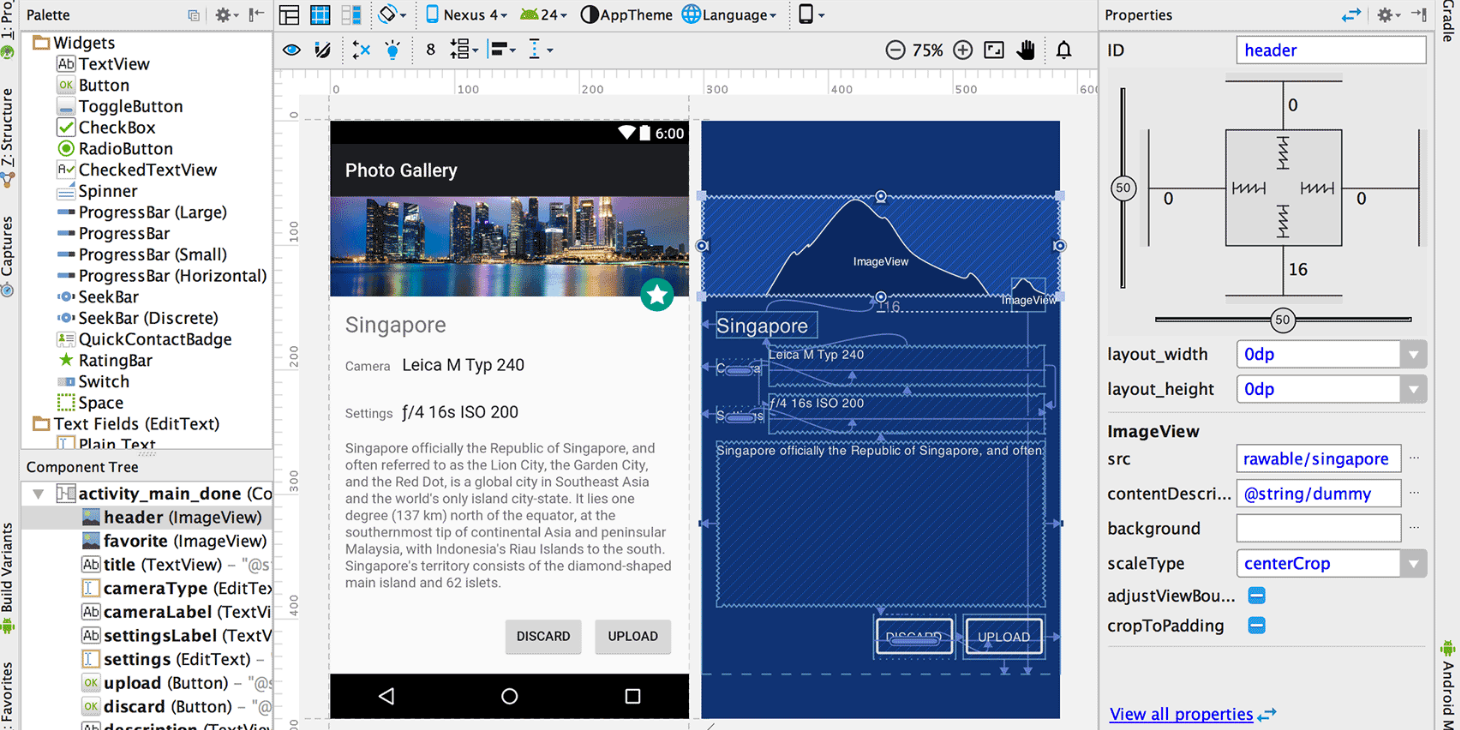 Android Studio 2.2 全面解析:Constraint 佈局、Firebase、OpenJDK 與 Java 8 支援
幾天前更新推送跳出來,二話不說就裝上了 Android Studio 2.2。這次的改動不只停在 IDE 表面,而是把設計、開發、建置、測試四個環節一起往前推了一格,確實
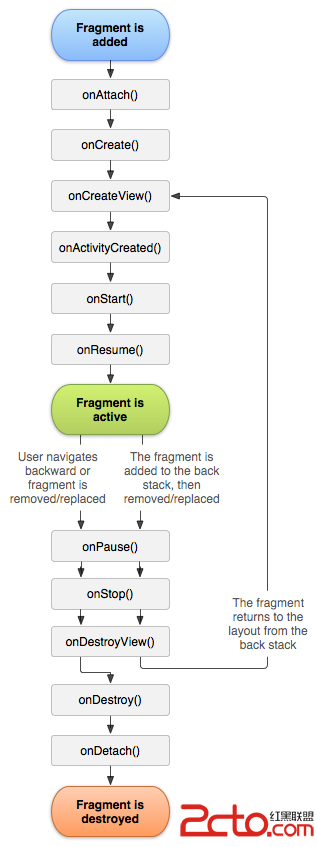 圖解 Android Fragment 生命週期全解析
理解 Fragment 生命週期,最直覺的方式就是看兩張流程圖,再搭配實際跑一次 log。 一、Fragment 的生命週期 二、與 Activity 生命週期的對照
 Android 記憶體洩漏的排查思路與實用工具
Java 虛擬機運行時通常有一個記憶體上限,一旦超過就會拋出 OutOfMemoryError。而這種情況背後往往存在記憶體洩漏。 我認為解決記憶體洩漏可以拆成兩個步驟:
 安卓實戰:JNI 深入解析(Java 與 C/C++ 雙向呼叫)
重新認識 JNI 的兩個基礎概念 頭檔 1. 頭檔存放的是對某個函式庫中已定義的函式、巨集(define)、型別、全域變數等所做的宣告,形同一份倉庫清單。使用者程式若要