

編輯:關於 Android 程式設計
Java 虛擬機運行時通常有一個記憶體上限,一旦超過就會拋出 OutOfMemoryError。而這種情況背後往往存在記憶體洩漏。
我認為解決記憶體洩漏可以拆成兩個步驟:先確認應用是否真的存在洩漏,再定位洩漏的具體位置。這兩步都不太適合靠傳統的打日誌或下斷點的方式來做——仔細想想,記憶體問題在很多地方都可能出現,這麼常見的問題,生態成熟的 Android 自然不缺工具。把這兩步對應的利器練熟,排查起來就能事半功倍。
方法一:adb shell dumpsys meminfo
使用 adb shell dumpsys meminfo package_name(或傳入 pid:adb shell dumpsys meminfo pid),可以直接看到當前應用的記憶體佔用情況。

多數情況下我們關心的是最前面一兩行的數據。若懷疑某個界面有洩漏,可以反覆執行這個指令,比對操作前後的記憶體變化。如果記憶體有明顯增長,並且一段時間後沒有回落,基本就能確認程式碼中存在洩漏點。
方法二:DDMS 即時監看
在 DDMS 中查看系統所有進程需要手機具備 root 權限。選中要分析的進程,進入 Heap 面板,點擊 Cause GC 按鈕,之後該面板會定時自動刷新。
這裡一般只要關注 data object 這一行,也就是我們的物件所佔用的記憶體。Java 的記憶體洩漏本質上就是物件用完沒有及時釋放、無法被 GC 回收。著眼於 data object 的 total size,反覆執行同一個操作一段時間,觀察該值是否持續攀升而不回落。
這兩個方法思路一致:重複某個操作,看記憶體有沒有明顯增長且無法恢復。正常的應用會穩定在一個較小的區間內波動,有問題的應用則持續增長。兩者相比,一個自動刷新、一個手動刷新,我个人更偏好第一種——人工控制節奏,感覺更容易抓住關鍵時刻。
確認存在洩漏並不足夠,最終目的是解決問題,這就需要找到洩漏的具體位置。Eclipse 時代我們有 MAT(Memory Analyzer Tool)這個強力工具,下載位址是 https://www.eclipse.org/mat/ 。
使用前需要先產生一份記錄進程記憶體分布狀況的 HPROF 文件,再用 MAT 分析記憶體佔用。DDMS 上有個 Dump HPROF File 按鈕,可以直接生成 HPROF 檔。如果 Eclipse 已安裝 MAT 插件,產生後會自動用 MAT 打開;不過我個人偏好把 MAT 獨立使用,感覺更輕巧。
MAT 打開 HPROF 之後,會顯示當前的記憶體佔用圖。

從圓餅圖就能看出哪些地方佔用的記憶體最多,洩漏通常就藏在這幾處。圖中有個 Leak Suspects 連結,點進去可以看到明細,包括哪些物件佔用了記憶體。如果某個類別的物件數量異常多,那基本上洩漏就是它造成的——順著分配物件的地方往回找,很快就能發現是哪段邏輯不夠健壯、用完之後沒有及時釋放。
當然,最好的策略還是在寫程式碼時就注意避免這類問題,而不是等出了狀況再回頭分析。常見的高風險點包括:非靜態內部類與匿名內部類隱式持有外部 Activity 參考、Handler 未移除回調、註冊了廣播或監聽器卻沒有反註冊、以及靜態集合持續累積物件。
 Android SharedPreferences 存取輕量資料的方法
SharedPreferences 是什麼SharedPreferences 是 Android 中最容易使用的輕量級資料儲存方式,本質上就是 key-value 鍵值對
 Android TextView 關鍵字變色實作
在 Android 介面中,若想讓 TextView 的部分文字以不同顏色標示,可以使用 SpannableStringBuilder 或 SpannableString
 安卓日記:自製 RecyclerView 實現仿 QQ 左滑顯示選單
要做出一個類似 QQ 的效果——在列表項上左滑,露出「置頂」與「刪除」兩個選項——核心只需要一個 Scroller,再加上對觸摸事件的細緻處理。 一、自訂 Recycl
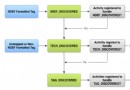 Android NFC 程序設計完整指南
NFC(Near Field Communication,近距離無線通訊)是由飛利浦與索尼共同開發的一種非接觸式識別與互聯技術,可在行動裝置、消費性電子產品、PC 與智慧