

編輯:關於 Android 程式設計
ViewPager 是 Google 官方為兼容低版本安卓設備而提供的軟件包,裡面包含了只有在 Android 3.0 以上才可用的 API。如今 ViewPager 幾乎成了標配,一個 App 如果完全沒用到它反倒比較少見。無論是導航還是頁面菜單,它都是常用功能。ViewPager 與 ListView 類似:ListView 常配合 BaseAdapter 使用,而 ViewPager 繼承的是 PagerAdapter。關於基礎用法,可以參考官方文檔 https://developer.android.com/reference/android/support/v4/view/ViewPager.html 。下面進入正題:
基礎布局
先看效果圖,網上很多示例都放美女圖片,這裡我就簡單點,放個 TextView:
activity_main.xml
<RelativeLayout xmlns:android="https://schemas.android.com/apk/res/android" xmlns:tools="https://schemas.android.com/tools" android:layout_width="match_parent" android:layout_height="match_parent" android:paddingBottom="@dimen/activity_vertical_margin" android:paddingLeft="@dimen/activity_horizontal_margin" android:paddingRight="@dimen/activity_horizontal_margin" android:paddingTop="@dimen/activity_vertical_margin" tools:context="com.example.googleviewpager.MainActivity" > <android.support.v4.view.ViewPager android:id="@+id/viewpager" android:layout_width="wrap_content" android:layout_height="wrap_content" android:layout_gravity="center" /> </RelativeLayout>需要切換的三個布局文件 one.xml、two.xml、three.xml,其中 one.xml 的代碼如下,另外兩個類似就不貼了:
<?xml version="1.0" encoding="utf-8"?> <LinearLayout xmlns:android="https://schemas.android.com/apk/res/android" android:layout_width="match_parent" android:layout_height="match_parent" android:orientation="vertical" > <TextView android:text="周永康被開" android:layout_width="wrap_content" android:layout_height="wrap_content"/> </LinearLayout>Demo 實現
onCreate 中的代碼,其實分別加載了三個 View,其中第一個和最後一個加載了一個空 View,主要為了能夠左右循環:
setContentView(R.layout.activity_main); LayoutInflater inflater=getLayoutInflater(); viewPager=(ViewPager) findViewById(R.id.viewpager); view1=inflater.inflate(R.layout.one,null); view1.setBackgroundColor(Color.RED); view2=inflater.inflate(R.layout.two,null); view2.setBackgroundColor(Color.BLACK); view3=inflater.inflate(R.layout.three,null); view3.setBackgroundColor(Color.BLUE); viewList=new ArrayList<View>(); viewList.add(new View(this)); viewList.add(view1); viewList.add(view2); viewList.add(view3); viewList.add(new View(this)); viewPager.setAdapter(new MyViewPagerAdapter(viewList)); viewPager.setCurrentItem(1);自定義的 MyViewPagerAdapter:
private class MyViewPagerAdapter extends PagerAdapter { @Override public void destroyItem(ViewGroup container, int position, Object object) { // TODO Auto-generated method stub container.removeView(myList.get(position)); } @Override public Object instantiateItem(ViewGroup container, int position) { // TODO Auto-generated method stub container.addView(myList.get(position), 0); return myList.get(position); } private List<View> myList; public MyViewPagerAdapter(List<View> list) { myList=list; } @Override public int getCount() { // TODO Auto-generated method stub return myList.size(); } @Override public boolean isViewFromObject(View arg0, Object arg1) { // TODO Auto-generated method stub return arg0==(arg1); } }寫完上面這些,還需要設置一下頁面的 setOnPageChangeListener 事件。循環的重點就在於:當切換到一個空 View 時,把頁面替換掉即可:
viewPager.setOnPageChangeListener(new OnPageChangeListener() { @Override public void onPageSelected(int arg0) { // TODO Auto-generated method stub System.out.println("onPageSelected = " + arg0); if(arg0 == 0) viewPager.setCurrentItem(viewList.size()-2); else if(arg0 == viewList.size() - 1) viewPager.setCurrentItem(1); } @Override public void onPageScrolled(int arg0, float arg1, int arg2) { } @Override public void onPageScrollStateChanged(int arg0) { }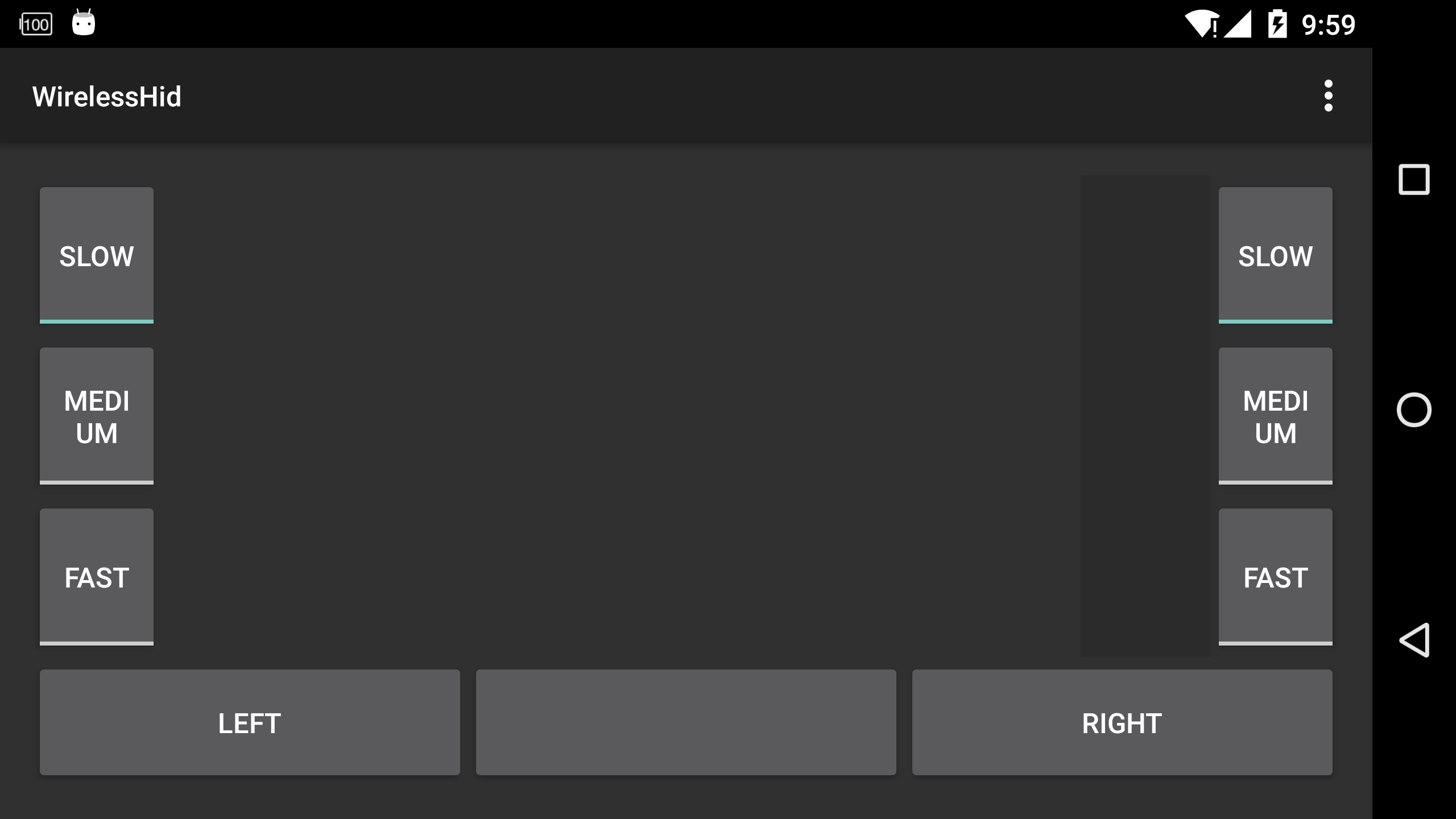 基於 WiFi 的無線 HID 設備實現——用手機當電腦觸摸板
某天突然冒出一個念頭:能不能用手指在手機屏上滑動,去控制電腦的鼠標?也就是把手上的 Android 設備變成 PC 的觸摸板。 要落地這個想法,第一個要回答的問題是:手機
 Android 實現 ListView 滑動時頂部欄漸隱漸現
做項目時碰到這麼個需求:列表滑動過程中,頂部欄要從全透明平滑過渡到不透明。效果如下: 思路其實很直白——監聽 ListView 的滑動距離,按距離折算出一個 0~1 的
 用 Vitamio 打造萬能播放器(八):細節優化篇
前言 成功的產品往往在細節之處也做到極致。從使用角度看,產品和項目最大的區別,我認為就體現在細節的處理上。「開播視頻」的目標是做成一款產品,前面七篇文章高歌猛進地添加了許
 Android 入門:如何自訂一個狀態選擇器(State List)
有這樣一種常見場景:點擊某個按鈕或圖片(View)後,它的樣式(通常是背景顏色)隨之改變。實現這種效果的一種方案,就是狀態選擇器。接下來就說明如何打造它。 步驟如下: 一