

編輯:關於 Android 程式設計
通話或語音播放時,若能貼近耳朵自動切換到聽筒模式,體驗會好上許多。這可以藉由距離感測器(proximity sensor)來達成。
嚴格來說,距離感測器並無法真正辨識你是否把手機靠近耳朵(或許只是用手擋住),但這並不重要——我們真正在意的,是當耳朵靠近聽筒時能捕獲到這個事件。
step 1:建立一個實作 SensorEventListener 介面的類別並實作 onSensorChanged 方法。
public class MainActivity extends Activity implements SensorEventListener
step 2:取得距離感測器的實例。
audioManager = (AudioManager) this.getSystemService(Context.AUDIO_SERVICE);
mSensorManager = (SensorManager) getSystemService(Context.SENSOR_SERVICE);
mSensor = mSensorManager.getDefaultSensor(Sensor.TYPE_PROXIMITY);
step 3:在 onSensorChanged 中判斷是否貼近聽筒。
public void onSensorChanged(SensorEvent event) {
    float range = event.values[0];
    if (range == mSensor.getMaximumRange()) {
        Toast.makeText(this, "正常模式", Toast.LENGTH_LONG).show();
    } else {
        Toast.makeText(this, "聽筒模式", Toast.LENGTH_LONG).show();
    }
}
預設情況下語音會透過外放喇叭或耳機播放,我們需要透過程式碼來切換。
step 1:在 AndroidManifest 中加入權限宣告。
<uses-permission android:name="android.permission.MODIFY_AUDIO_SETTINGS" />
step 2:切換播放模式。
public void onSensorChanged(SensorEvent event) {
    float range = event.values[0];
    if (range == mSensor.getMaximumRange()) {
        Toast.makeText(this, "正常模式", Toast.LENGTH_LONG).show();
        audioManager.setMode(AudioManager.MODE_NORMAL);
    } else {
        Toast.makeText(this, "聽筒模式", Toast.LENGTH_LONG).show();
        audioManager.setMode(AudioManager.MODE_IN_CALL);
    }
}
完整程式碼如下:
package com.markjoker.sensortest;

import java.io.FileInputStream;
import java.io.IOException;
import android.hardware.Sensor;
import android.hardware.SensorEvent;
import android.hardware.SensorEventListener;
import android.hardware.SensorManager;
import android.media.AudioManager;
import android.media.MediaPlayer;
import android.os.Bundle;
import android.app.Activity;
import android.content.Context;
import android.widget.Toast;

public class MainActivity extends Activity implements SensorEventListener {
    private AudioManager audioManager;
    private SensorManager mSensorManager;
    private Sensor mSensor;

    @Override
    protected void onCreate(Bundle savedInstanceState) {
        super.onCreate(savedInstanceState);
        setContentView(R.layout.activity_main);
        init();
    }

    private void init() {
        audioManager = (AudioManager) this.getSystemService(Context.AUDIO_SERVICE);
        mSensorManager = (SensorManager) getSystemService(Context.SENSOR_SERVICE);
        mSensor = mSensorManager.getDefaultSensor(Sensor.TYPE_PROXIMITY);
        MediaPlayer mPlayer = new MediaPlayer();
        try {
            mPlayer.reset();
            mPlayer.setDataSource(new FileInputStream("/sdcard/snow.mp3").getFD());
            mPlayer.prepare();
            mPlayer.start();
        } catch (Exception e) {
            e.printStackTrace();
        }
    }

    @Override
    protected void onResume() {
        mSensorManager.registerListener(this, mSensor, SensorManager.SENSOR_DELAY_NORMAL);
        super.onResume();
    }

    @Override
    protected void onPause() {
        mSensorManager.unregisterListener(this);
        super.onPause();
    }

    @Override
    public void onSensorChanged(SensorEvent event) {
        float range = event.values[0];
        if (range == mSensor.getMaximumRange()) {
            Toast.makeText(this, "正常模式", Toast.LENGTH_LONG).show();
            audioManager.setMode(AudioManager.MODE_NORMAL);
        } else {
            Toast.makeText(this, "聽筒模式", Toast.LENGTH_LONG).show();
            audioManager.setMode(AudioManager.MODE_IN_CALL);
        }
    }

    @Override
    public void onAccuracyChanged(Sensor sensor, int accuracy) {
    }
}
記得在 onResume 註冊監聽器、在 onPause 取消註冊,以避免不必要的資源消耗。如此一來,貼耳自動切換聽筒的功能便完成了。
 ArcGIS for Android 離線地圖的幾種實現方式
離線地圖的價值不必多說:沒有網路也能定位與瀏覽、載入速度快、不受行動網路品質影響。因此很多專案在評估階段就會把離線方案列入考量。本文整理 ArcGIS for Andro
 Android 對話框系列(四):PopupWindow 彈出視窗實作
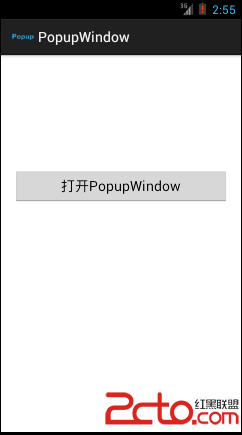
先來看主版面配置。這裡特別把最外層布局的 id 設為 main,後面程式碼會需要呼叫到它。 接著是 PopupWindow 自己的版面: 主程式如下
 深度改造 Android ListView:打造高效能瀑布流布局
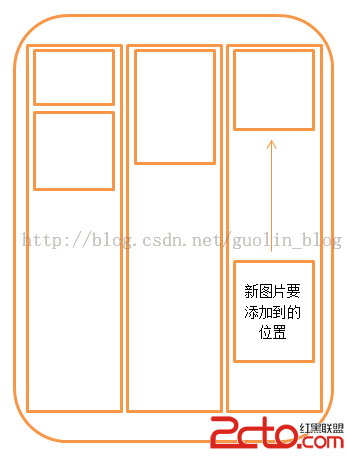
這是 ListView 系列三部曲的最終篇。前兩篇我們已經從源碼層面透徹剖析了 ListView 的工作原理與常見問題,這一篇則要動手改造它,讓 ListView 能以瀑
 Android 二維碼開源專案 ZXing 的編譯與踩坑記錄
ZXing 是一個開放原始碼、以 Java 實作的多格式 1D/2D 條碼圖像處理庫,並有對應其他語言的移植版本。它能呼叫手機內建相機完成條碼掃描與解碼,同時支援條碼的編