

編輯:關於 Android 程式設計
側滑菜單已經是當前 App 常見的互動模式,像 360 手機助手、網易新聞等都採用這種設計。它的好處很明顯:一來能把更多功能收進菜單裡,二來在視覺上也更有層次感。如今這種互動越來越流行,雖然可以透過自訂元件實作,但直接採用成熟的三方開源庫會輕鬆得多。
SlidingMenu 就是這樣一個庫:在主界面左滑或右滑即可帶出設置/菜單頁面,方便進行各種操作,目前有大量應用都在使用它。
下面建立一個名為 SlidingMenuDemo 的 Android 專案來實作。
主版面 activity_main:
<RelativeLayout xmlns:android="https://schemas.android.com/apk/res/android"
    xmlns:tools="https://schemas.android.com/tools"
    android:layout_width="match_parent"
    android:layout_height="match_parent">
    <TextView
        android:layout_width="fill_parent"
        android:layout_height="fill_parent"
        android:text="內容"
        android:textSize="24sp"
        android:textColor="#000"
        android:gravity="center" />
</RelativeLayout>
左側菜單 activity_menu:
<LinearLayout xmlns:android="https://schemas.android.com/apk/res/android"
    android:layout_width="match_parent"
    android:layout_height="match_parent"
    android:orientation="vertical">
    <TextView android:layout_width="fill_parent" android:layout_height="40dp"
        android:gravity="center" android:text="體育" android:textSize="16sp" android:textColor="#000" />
    <TextView android:layout_width="fill_parent" android:layout_height="40dp"
        android:gravity="center" android:text="娛樂" android:textSize="16sp" android:textColor="#000" />
    <TextView android:layout_width="fill_parent" android:layout_height="40dp"
        android:gravity="center" android:text="財經" android:textSize="16sp" android:textColor="#000" />
    <TextView android:layout_width="fill_parent" android:layout_height="40dp"
        android:gravity="center" android:text="科技" android:textSize="16sp" android:textColor="#000" />
    <TextView android:layout_width="fill_parent" android:layout_height="40dp"
        android:gravity="center" android:text="杭州" android:textSize="16sp" android:textColor="#000" />
</LinearLayout>
MainActivity.java:
package com.example.slidingmenudemo;
import com.jeremyfeinstein.slidingmenu.lib.SlidingMenu;
import com.jeremyfeinstein.slidingmenu.lib.app.SlidingFragmentActivity;
import android.os.Bundle;
import android.view.Window;

public class MainActivity extends SlidingFragmentActivity {
    private SlidingMenu sm;

    @Override
    public void onCreate(Bundle savedInstanceState) {
        super.onCreate(savedInstanceState);
        requestWindowFeature(Window.FEATURE_NO_TITLE);
        // 1. 設定滑動菜單旁邊的頁面
        setBehindContentView(R.layout.activity_menu);
        setContentView(R.layout.activity_main);
        // 2. 取得滑動菜單
        sm = getSlidingMenu();
        // 3. 設定左滑菜單
        sm.setMode(SlidingMenu.LEFT);
        // 4. 設定菜單滑出後,內容頁剩餘的寬度
        sm.setBehindOffsetRes(R.dimen.slidingmenu_offset);
        sm.setTouchModeAbove(SlidingMenu.TOUCHMODE_FULLSCREEN);
        // 6. 設定陰影
        sm.setShadowDrawable(R.drawable.shadow);
        sm.setShadowWidthRes(R.dimen.shadow_width);
    }
}
注意:Activity 一定要繼承 SlidingFragmentActivity。
掌握基本用法後,再來看 SlidingMenu 常用的一些屬性設定:
menu.setMode(SlidingMenu.LEFT);                       // 設定左滑菜單
menu.setTouchModeAbove(SlidingMenu.TOUCHMODE_FULLSCREEN); // 設定可滑動的螢幕範圍,此處為全螢幕
menu.setShadowDrawable(R.drawable.shadow);            // 設定陰影圖片
menu.setShadowWidthRes(R.dimen.shadow_width);         // 設定陰影圖片寬度
menu.setBehindOffsetRes(R.dimen.slidingmenu_offset);  // 菜單滑出時主頁面剩餘的寬度
menu.setBehindWidth(400);                             // 設定菜單寬度
menu.setFadeDegree(0.35f);                            // 菜單滑動時的漸變程度
menu.attachToActivity(this, SlidingMenu.SLIDING_CONTENT); // 將 SlidingMenu 附加到 Activity
menu.setMenu(R.layout.menu_layout);                   // 設定菜單的版面
menu.toggle();                                        // 動態切換開啟/關閉
menu.showMenu();                                      // 顯示菜單
menu.showContent();                                   // 顯示內容
如果希望左右兩側都能滑出菜單,只要把模式設為 LEFT_RIGHT,再額外設定右側菜單的版面與陰影即可:
menu.setMode(SlidingMenu.LEFT_RIGHT);
menu.setSecondaryShadowDrawable(R.drawable.shadowright); // 右側菜單的陰影圖片
完整的屬性設定範例:
sm = getSlidingMenu();
// LEFT 只顯示左側、RIGHT 只顯示右側、LEFT_RIGHT 兩側都支援
sm.setMode(SlidingMenu.LEFT_RIGHT);
sm.setShadowDrawable(R.drawable.shadow);              // 陰影圖片資源
sm.setShadowWidthRes(R.dimen.shadow_width);           // 陰影圖片寬度
// sm.setBehindWidth(200);                            // 菜單寬度
sm.setBehindOffsetRes(R.dimen.slidingmenu_offset);    // 菜單滑出時主頁面剩餘寬度
sm.setTouchModeAbove(SlidingMenu.TOUCHMODE_FULLSCREEN); // 可滑動的區域
整體而言,SlidingMenu 把側滑手勢、陰影、漸變等細節都封裝好了,我們只需專注在菜單與內容的版面安排上,就能快速做出流暢的側滑體驗。
 Android 4.4 Kitkat Phone 工作流程淺析(八):通話狀態全解析
前置文章 《Android 4.4 Kitkat Phone工作流程淺析(一)__概要和學習計劃》 《Android 4.4 Kitkat Phone工作流程淺析(二)_
 徹底搞懂 Android Binder:設計取捨、Service Manager 與完整通信流程
Binder 是 Android 最有特色的一塊基礎設施。本文的目標不是逐行讀原始碼,而是先把「為什麼要有它」「它在 C/S 模型裡扮演什麼角色」「一次完整通信到底發生了
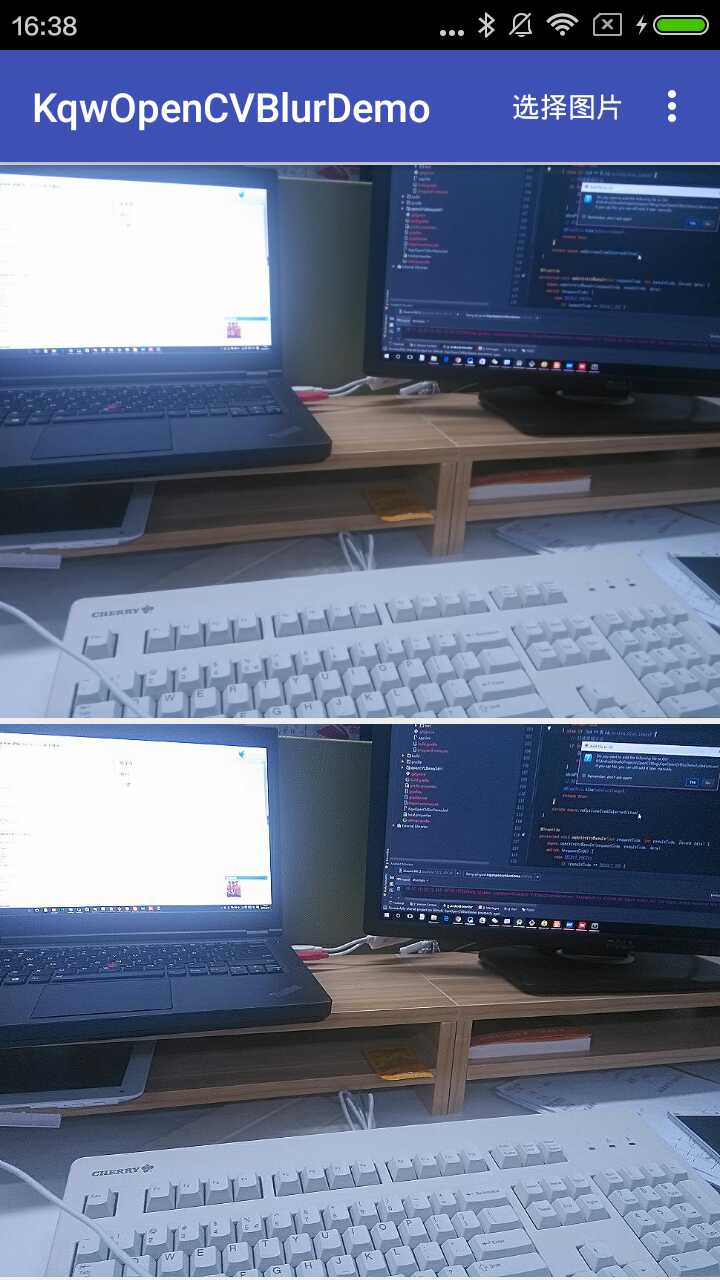 OpenCV 實戰:自定義卷積核實現圖片銳化
效果預覽 原理與源碼 KqwOpenCVBlurDemo 銳化本質上也是一種線性濾波:錨點像素權重較高,周圍像素權重較低甚至為負。既然如此,我們完全可以自己構造一個這
 Android 基礎系列(十):深入解讀內容提供者 ContentProvider
一、訪問私有資料庫 我們先建立一個專案,透過 SQLiteOpenHelper 建立一個名為 account 的資料庫,並在其中建立一張名為 info 的資料表。 pu